


- Difficoltà: facile
- Passaggi: fino a 4
- Tempo necessario: 5 minuti
Questo articolo ti aiuterà a recuperare i messaggi di testo eliminati (da iMessage, SMS e MMS) e gli allegati dal tuo iPhone o iPad.
I messaggi eliminati possono essere recuperati con questi metodi:
- Recuperare i messaggi eliminati dagli altri tuoi dispositivi iOS o dal Mac
- Recuperare i messaggi di testo eliminati da iCloud
- Recuperare i messaggi di testo eliminati dai backup dell’iPhone
- Ripristinare un backup per recuperare i messaggi eliminati
- Come evitare che i messaggi vengano eliminati in futuro
Se cerchi aiuto per una fase specifica, puoi fare clic sui link per andare dritto al punto. Se preferisci le immagini alle parole, qui sotto trovi anche un video che ti guida passo dopo passo.
Recuperare i messaggi eliminati dagli altri tuoi dispositivi iOS o dal Mac
Se hai eliminato un messaggio di recente, è molto probabile che sia ancora disponibile su un dispositivo macOS o iOS associato, come il portatile o l’iPad. Per controllare, apri l’app Messaggi sui dispositivi associati e verifica se i messaggi sono ancora lì.
Se ci sono, sei fortunato. Puoi fare uno screenshot dei messaggi oppure copiare e incollare il testo in un altro posto, come Note, per essere sicuro di averne una copia.
Fatto questo, puoi eseguire un backup del dispositivo che contiene i messaggi usando iTunes o il Finder (non disattivare la modalità Aereo finché non è terminato), che potrai poi usare per recuperare questi messaggi in formato PDF.
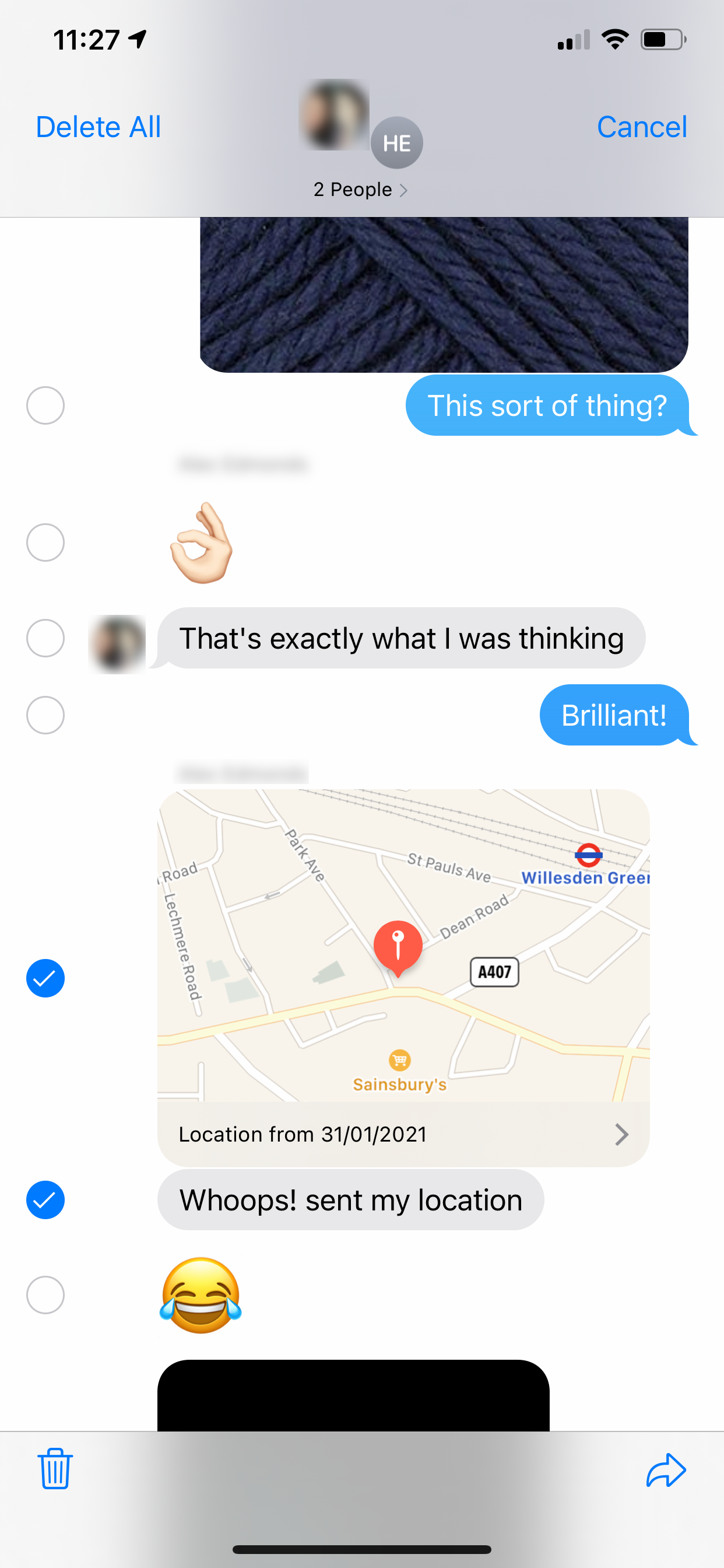
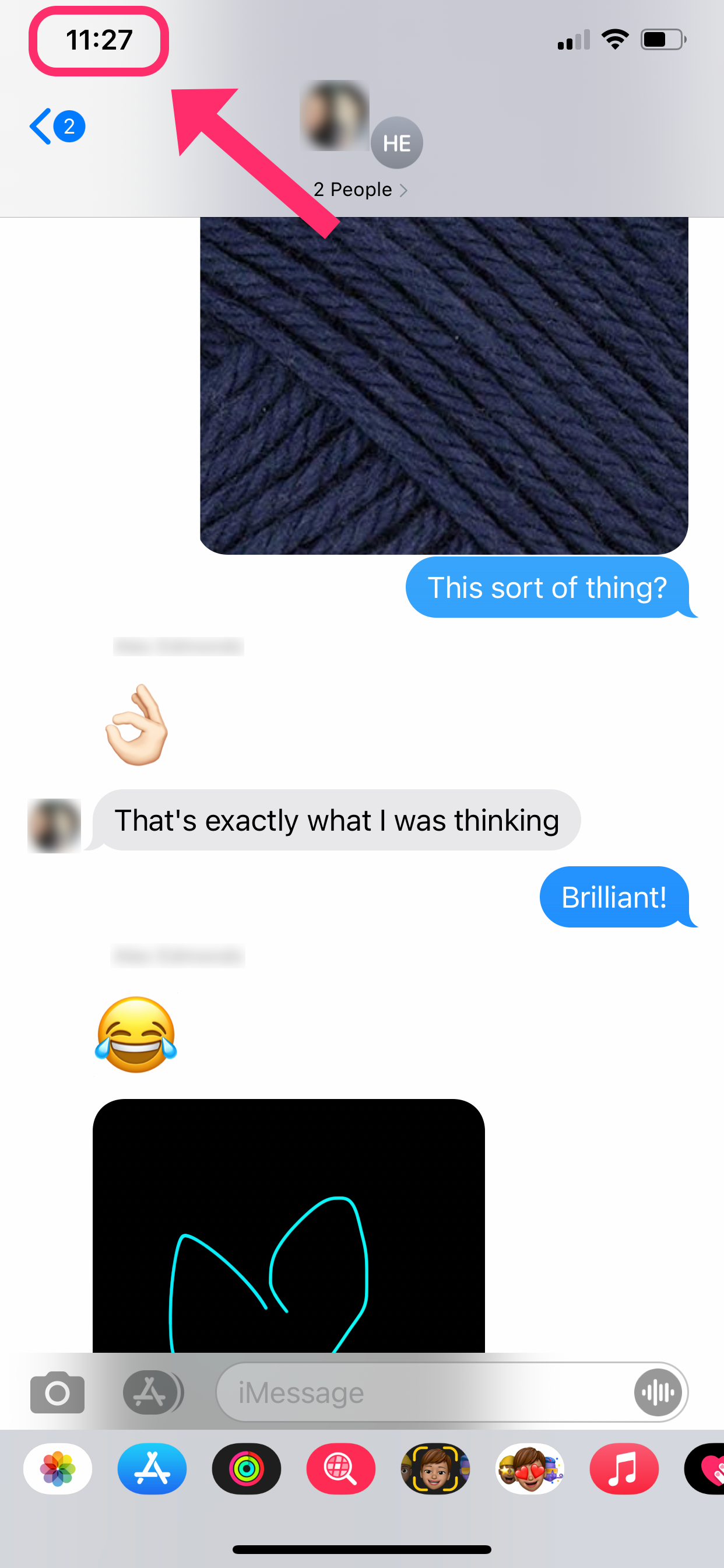
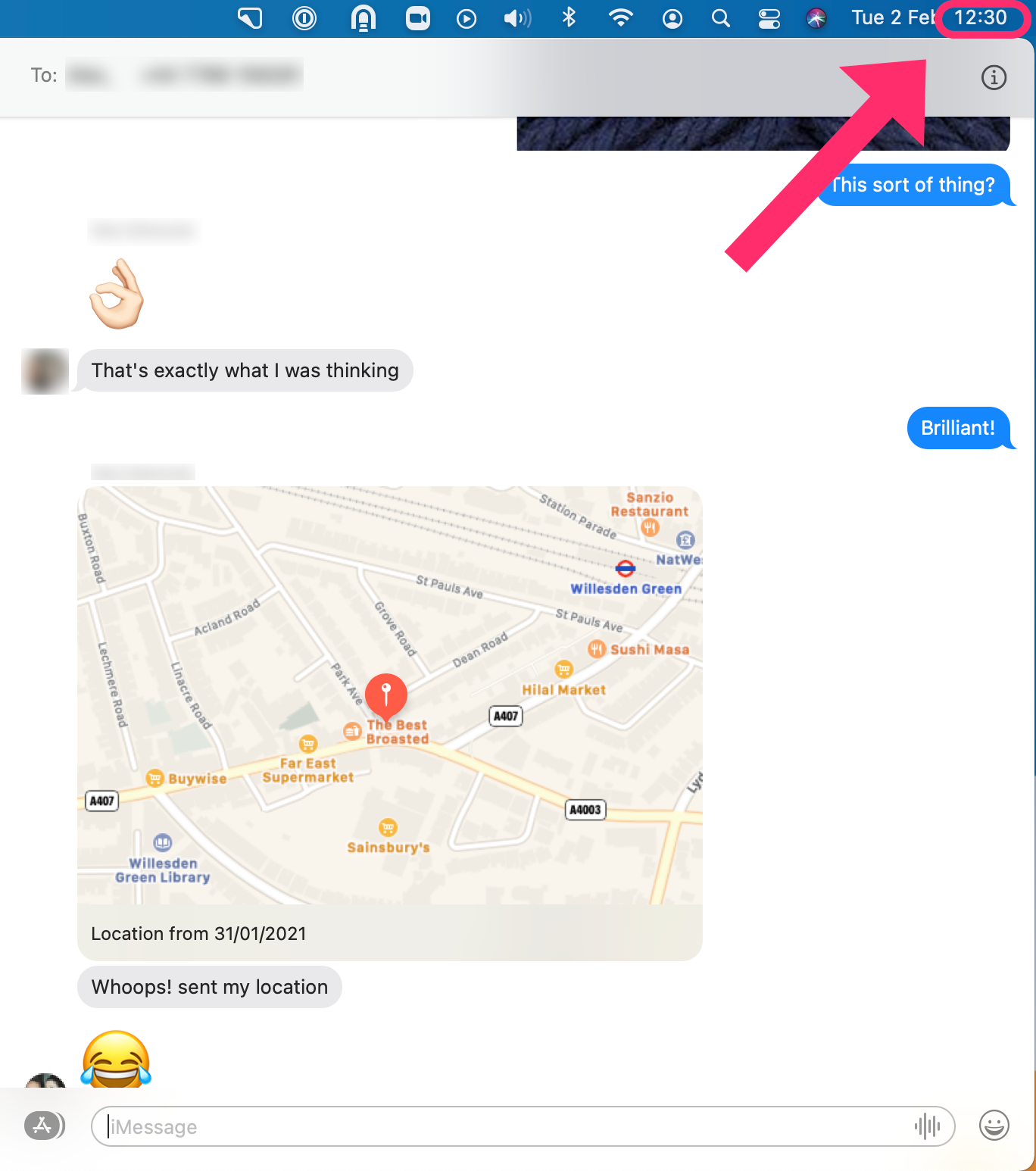
I messaggi eliminati sul tuo iPhone possono restare disponibili sugli altri dispositivi anche ore dopo l’eliminazione su un altro dispositivo
Recuperare i messaggi di testo eliminati da iCloud
Se salvi dati su iCloud, o lo hai fatto in passato, è possibile che i messaggi eliminati siano accessibili da lì. Ecco come recuperarli:
Qui sono accessibili tutti i messaggi di cui è stato eseguito il backup su iCloud da tutti i dispositivi del tuo account. Ecco come recuperarli:
- Vai su
Settings→[your name]→iCloud→Messages. Se è attivo, disattivalo. Il telefono potrebbe mostrare «Messaggi in iCloud: i messaggi non sono stati scaricati completamente su questo iPhone». Scegli «Disattiva e scarica messaggi».
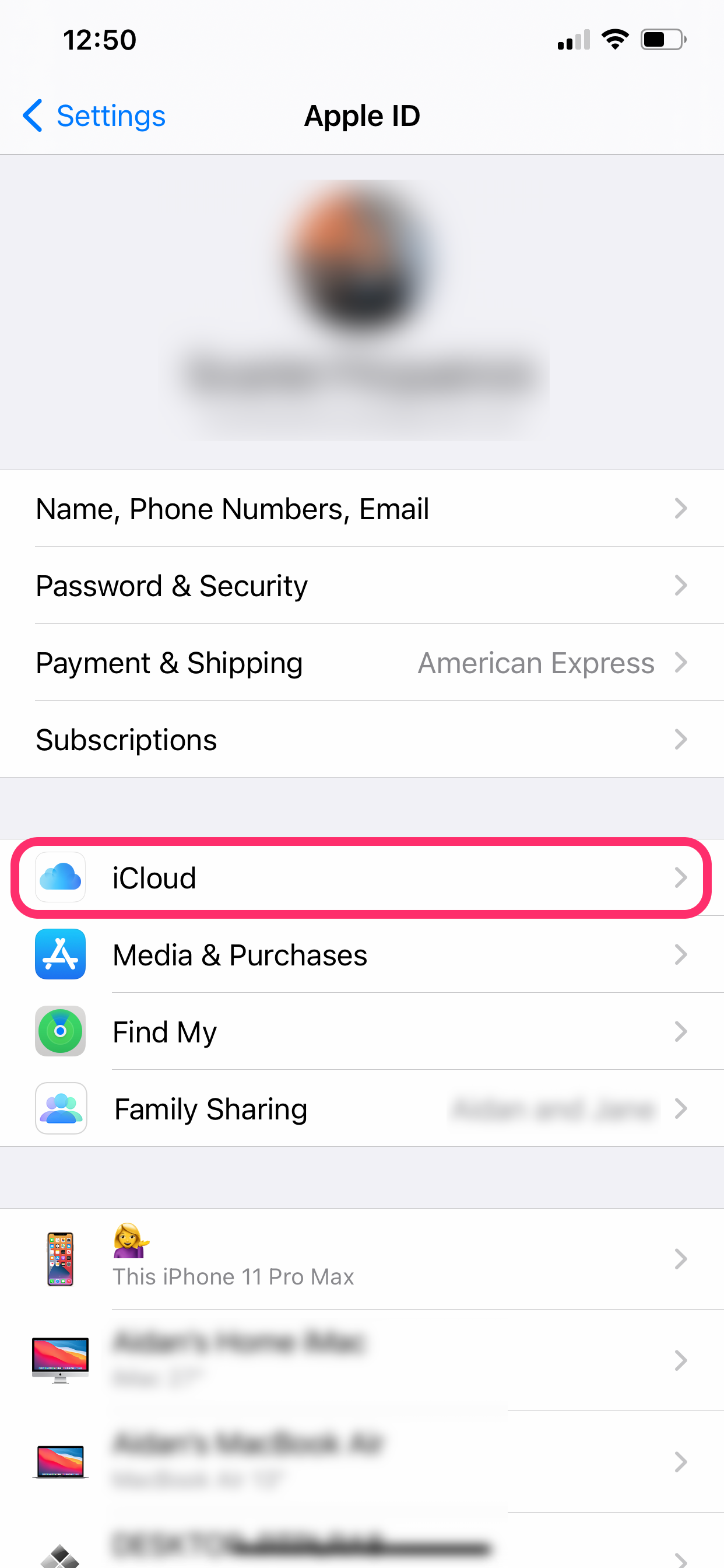
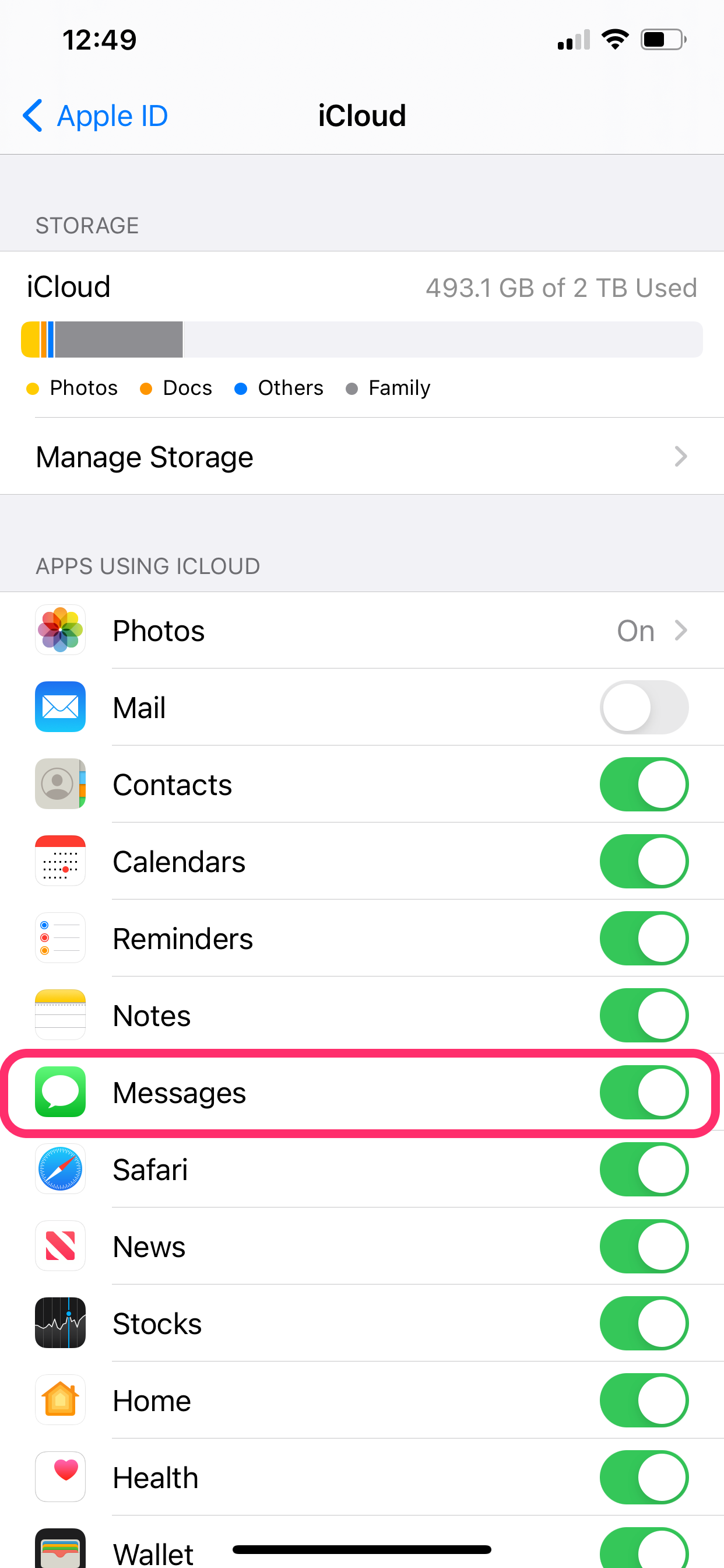
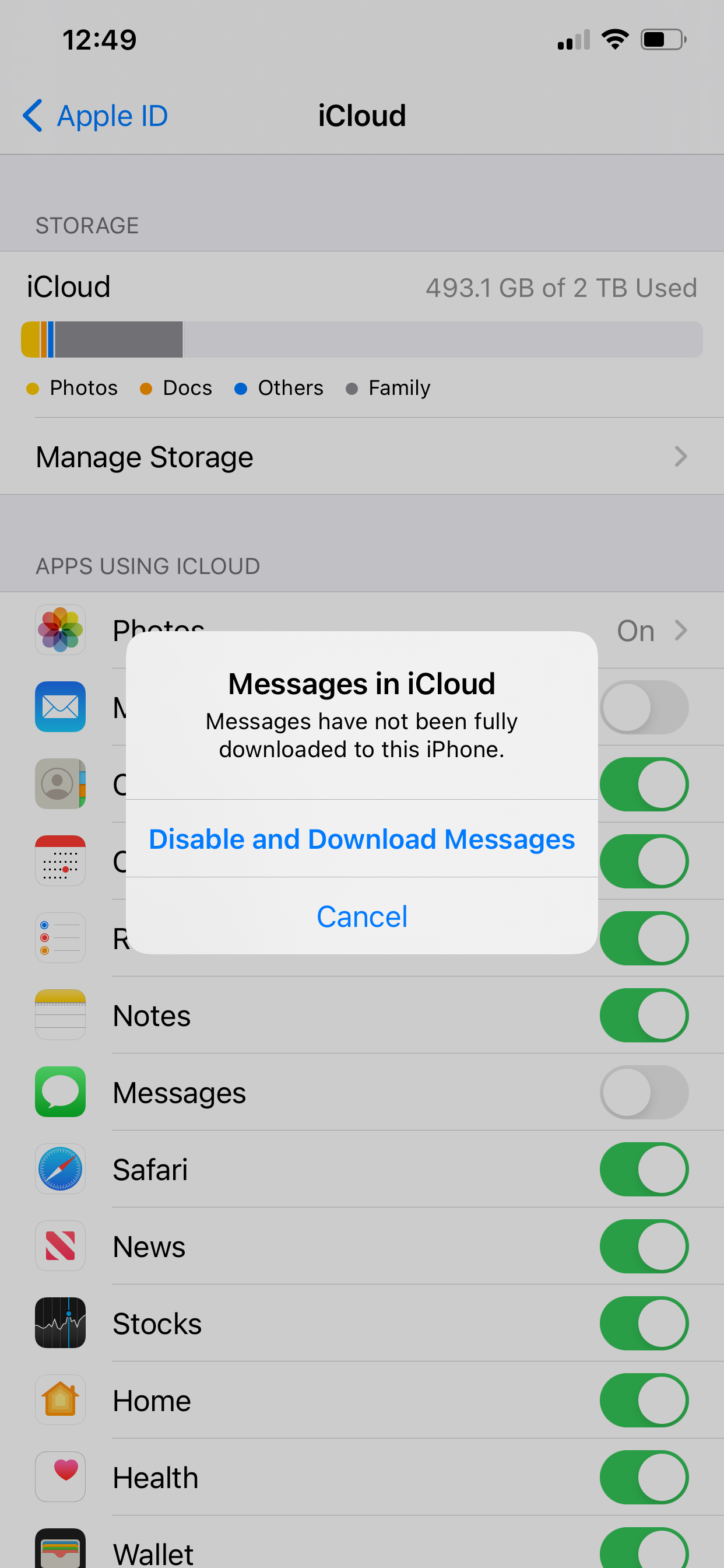
Disattivazione di Messaggi in iCloud.
- Riattiva l’impostazione Messaggi, scegliendo di unire i messaggi sul dispositivo. Questo avvierà il download dei messaggi dal cloud al dispositivo. Dopo qualche minuto il processo sarà completato.
Recuperare i messaggi di testo eliminati dai backup dell’iPhone
Se hai dei backup dell’iPhone salvati sul computer, puoi cercare al loro interno i messaggi eliminati. Se non hai un backup, potresti comunque riuscire a recuperare i messaggi eliminati creandone uno ed estraendo da lì i messaggi eliminati. Vediamo ogni opzione.
Recuperare i messaggi eliminati da un backup esistente
Puoi farlo manualmente o in modo automatico, usando un’app come iPhone Backup Extractor.
Per farlo manualmente, devi individuare i file di backup sul computer. Abbiamo una guida su come trovare i backup dell’iPhone sul computer. Se il backup non è crittografato, puoi consultare questa guida per accedere manualmente ai dati del backup. Tuttavia è un processo complicato e, con ogni probabilità, il tuo backup è crittografato: in tal caso, la soluzione migliore è estrarre i messaggi in modo automatico.
Puoi usare iPhone Backup Extractor per accedere automaticamente alle informazioni del backup, anche da backup crittografati. Ecco come recuperare un messaggio da un backup dell’iPhone:
- Scarica e installa la versione gratuita di iPhone Backup Extractor sul tuo PC o Mac.
- Apri iPhone Backup Extractor e seleziona il tuo backup dal menu a sinistra. Verrà mostrata una panoramica dei dati disponibili, come questa:
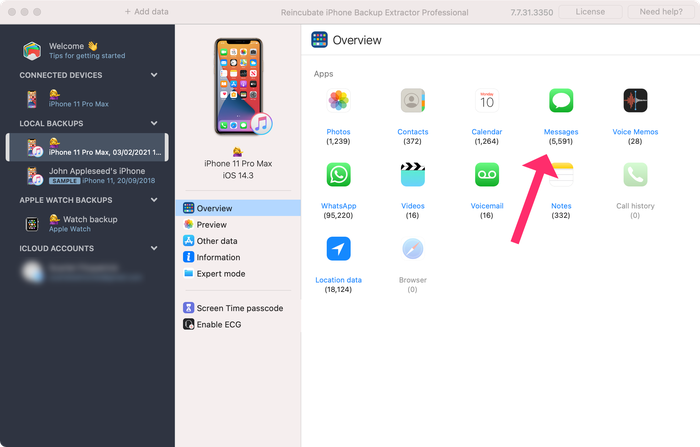
iPhone Backup Extractor mostra i messaggi disponibili per il recupero
- La panoramica mostra quanti messaggi sono presenti nel backup e puoi estrarre tutti i messaggi in blocco facendo clic sull’icona dei messaggi.
Se vuoi recuperare solo alcuni messaggi, selezionaPreview→Messagesper visualizzare i messaggi dai controlli a schede della panoramica. Da qui puoi andare direttamente all’elenco dei messaggi disponibili nel tuo backup. - Per esportare i messaggi dal backup, fai clic su
Extractin basso a destra nella schermata. I messaggi verranno estratti in formato PDF. Puoi esportare i messaggi nei formatiPDF,HTMLeCSV.
Per la maggior parte degli utenti, il formato PDF è la scelta migliore. I file PDF possono essere letti da qualsiasi computer o smartphone e hanno sempre lo stesso aspetto. Sono anche i più utili se ti serve una prova di un messaggio, per esempio la prova della cancellazione di un appuntamento o di un ordine. Puoi cambiare il formato di esportazione dei messaggi andando suPreferencesin iPhone Backup Extractor e selezionando il formato preferito per i messaggi nella schedaGeneral.
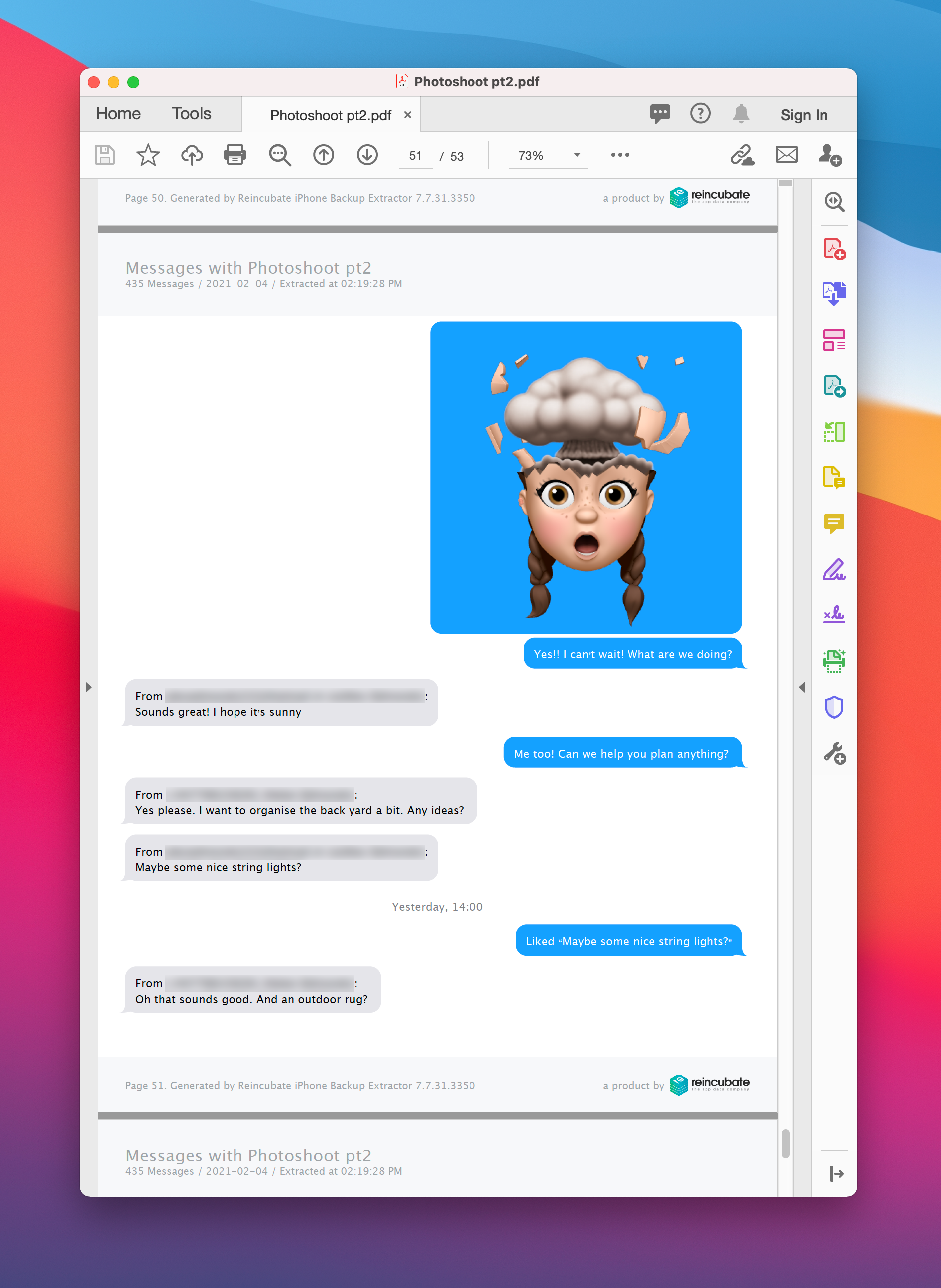
Messaggi estratti in formato PDF con iPhone Backup Extractor
Recuperare i messaggi eliminati da un nuovo backup
Se sei certo di non avere un backup esistente con i messaggi eliminati di recente, puoi creare un nuovo backup. Abbiamo una guida su come farlo, leggila qui. Fai attenzione però a creare un nuovo backup se ne hai già uno, perché cancellerebbe quello esistente.
Potresti chiederti come un nuovo backup possa aiutarti a recuperare messaggi che non sono più sul telefono, o perché valga la pena usare un backup più recente dell’eliminazione dei messaggi.
Certo, sarebbe meglio se il backup fosse stato eseguito quando il telefono conteneva ancora i messaggi. Ma in molti casi possiamo comunque recuperare i messaggi eliminati prima del backup. Possiamo farlo sia consultando un archivio temporaneo dei messaggi eliminati che l’iPhone conserva per poco meno di un mese, sia con una tecnica forense per recuperare dati eliminati molto più vecchi. Abbiamo scritto di più su come funziona e pubblicato un approfondimento tecnico sul recupero forense dei messaggi di testo qui.
Per recuperare i messaggi eliminati con un nuovo backup:
- Crea un nuovo backup con iPhone Backup Extractor
- Vai su Preferenze (
⌘ ,) e selezionaRecover deleted data - Apri iPhone Backup Extractor e seleziona il tuo backup dal menu a sinistra.
- Fai clic su →
Preview→Messages. I messaggi eliminati compariranno sottoUnknown. - Fai clic su
Extractin basso a sinistra per estrarre i messaggi eliminati. Dopo l’estrazione i messaggi eliminati compariranno in rosso.
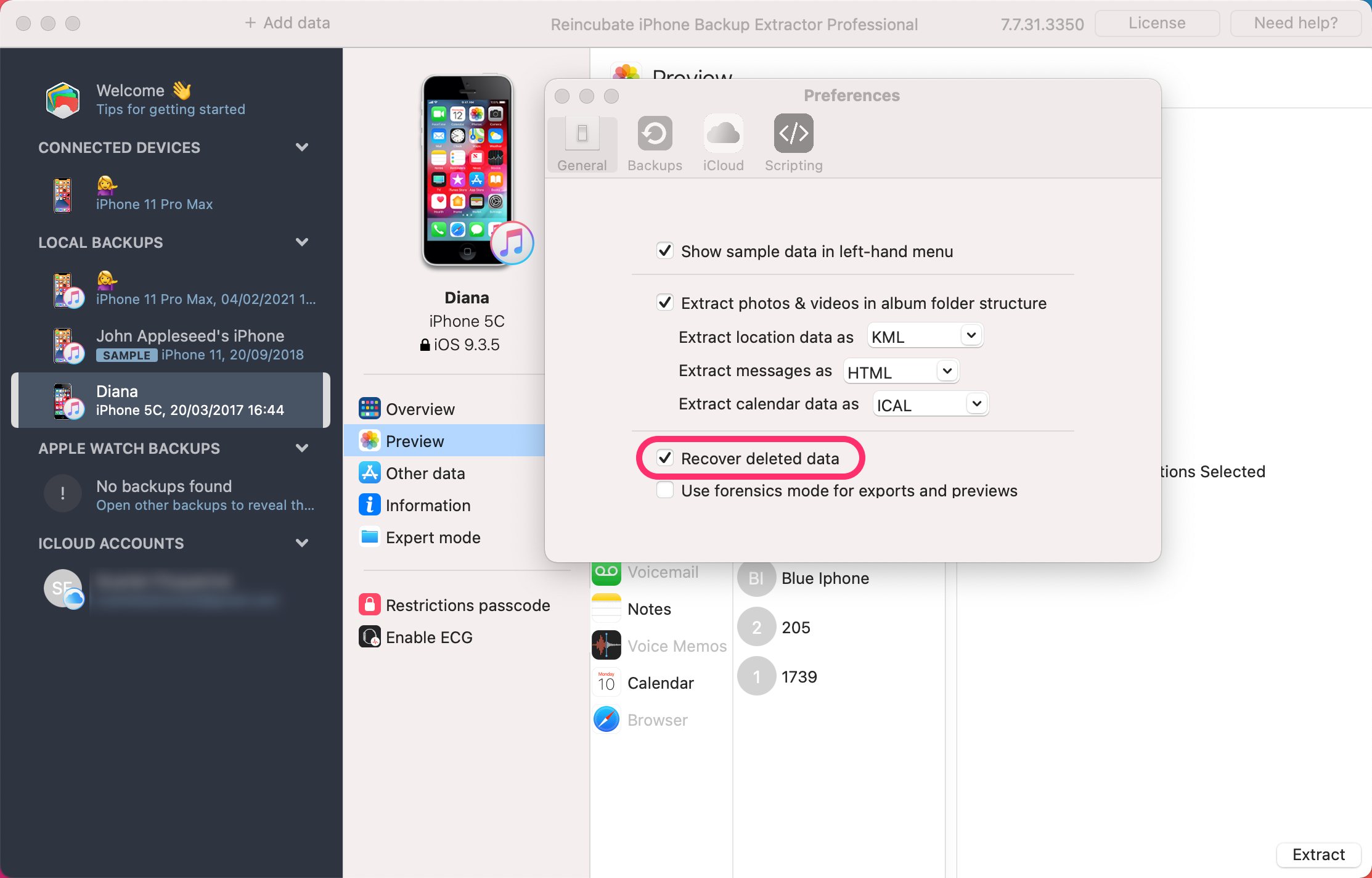
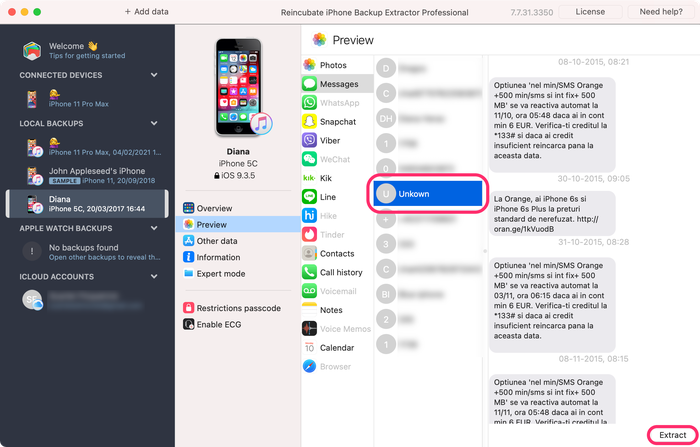
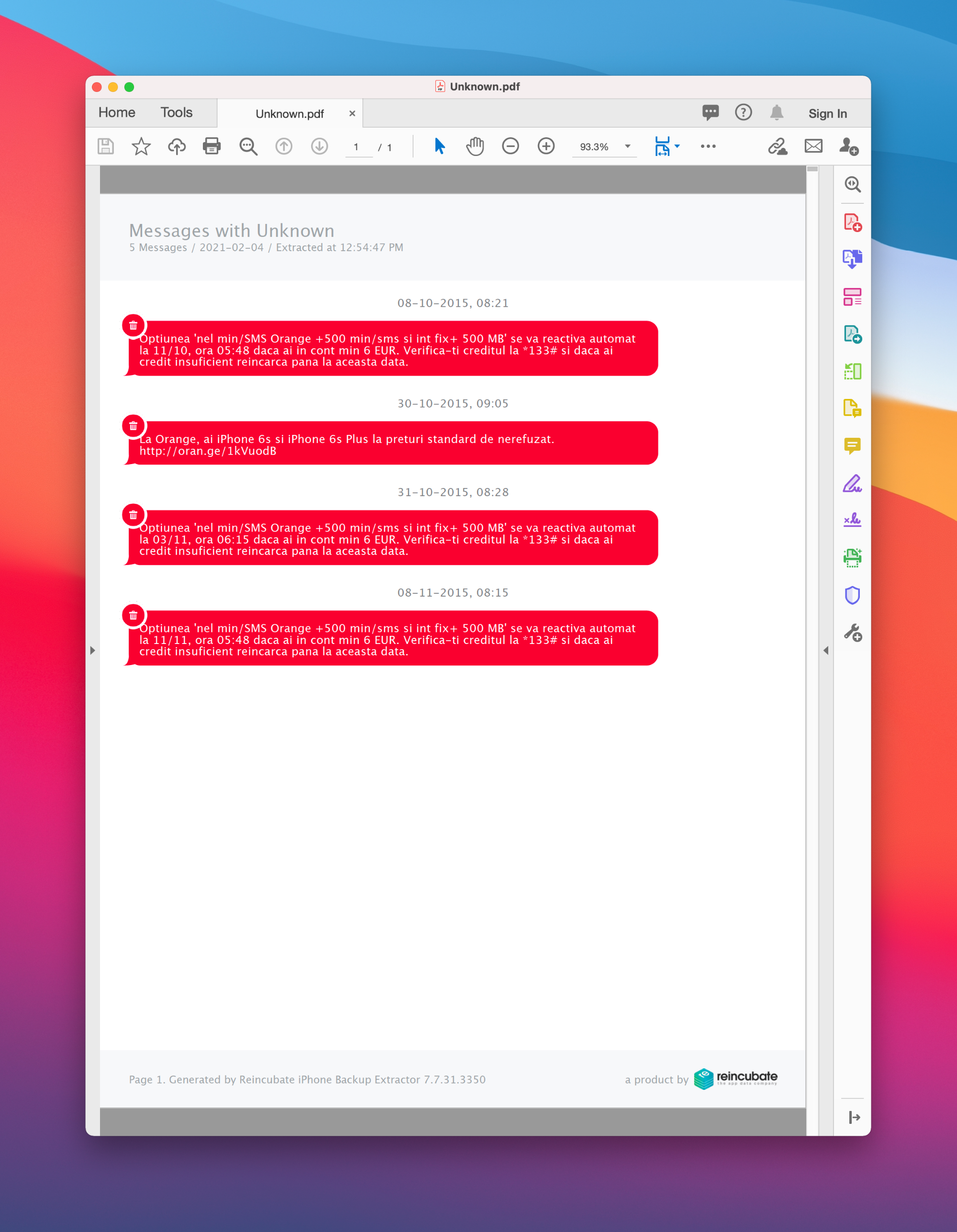
I messaggi eliminati sul tuo iPhone possono restare disponibili sugli altri dispositivi anche ore dopo l’eliminazione su un altro dispositivo
Ripristinare un backup per recuperare i messaggi eliminati
Abbiamo inserito questo metodo per ultimo perché è un po’ drastico. Se devi rimettere sull’iPhone i messaggi che hai eliminato e sei certo che siano contenuti nel backup più recente, puoi ripristinare l’iPhone da quel backup.
Prima di farlo, ricorda che se ripristini l’iPhone, tutti i dati creati dopo quel backup verranno cancellati. Questo include i messaggi successivi, le foto e i dati delle app, quindi assicurati di avere una copia di tutto ciò che non vuoi perdere prima di ripristinare l’iPhone.
Detto questo, ecco come ripristinare l’iPhone da un backup:
- Collega l’iPhone al computer tramite USB.
- Apri iTunes (se usi Windows) o il Finder (se usi Mac) e seleziona il tuo iPhone nel riquadro a sinistra.
- Seleziona
Restore iPhone...e segui i passaggi per ripristinare l’iPhone da un backup precedente.
Come evitare che i messaggi vengano eliminati in futuro
A questo punto, se sei riuscito a ripristinare i messaggi eliminati, potresti voler sapere come evitare che vengano eliminati di nuovo in futuro.
Se non hai eliminato i messaggi manualmente, è possibile che il tuo iPhone sia impostato per eliminare automaticamente tutti i messaggi più vecchi di un anno.
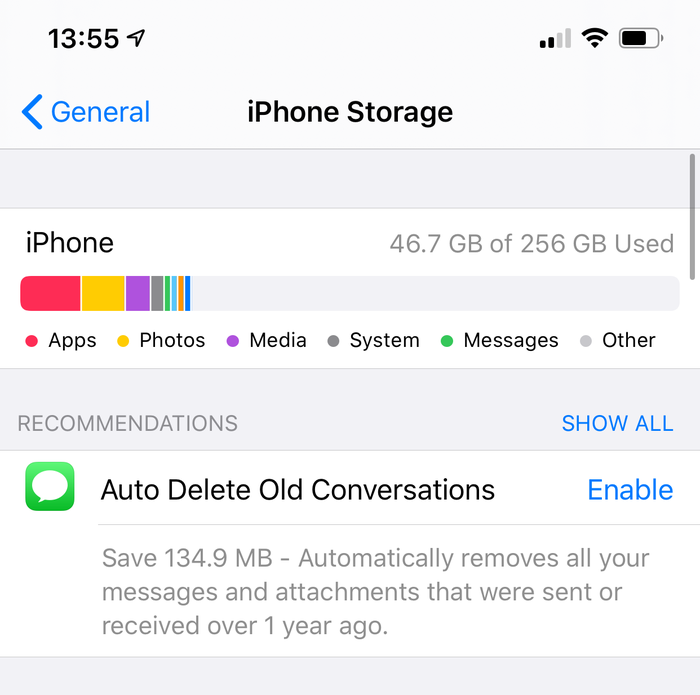
Se attivi questa funzione potresti perdere messaggi importanti
Per disattivare questa funzione sul tuo iPhone:
- Vai su
Settings - Scorri fino a
Messages - Trova
Message Historye toccaKeep Messagesper passare aForever
Se questa funzione non è attiva sul tuo iPhone, l’unico modo in cui i messaggi possono essere eliminati è che lo faccia manualmente tu, o un’altra persona con accesso al tuo telefono.
Ti serve aiuto per recuperare i tuoi SMS o messaggi di testo?
Abbiamo diversi trucchi a disposizione e ci piace davvero parlare con i nostri utenti. Non essere timido: scrivi al team di assistenza all’indirizzo email in fondo a questa pagina e raccontaci cosa hai provato e come è andata.
Domande frequenti
Come posso vedere iMessage su un PC Windows?
Il modo più semplice per avere iMessage su Windows è seguire le istruzioni qui sopra: iPhone Backup Extractor ti offre un visualizzatore di iMessage completo per Windows. Ti permette di vedere allegati, diagrammi e messaggi sul tuo PC Windows, proprio come sul tuo iPhone.
Come posso avere iMessage su Mac?
L’app «Messaggi» dei Mac più recenti si integra con iCloud per darti accesso a iMessage e ai messaggi di testo sul desktop. La configurazione è semplice:
- Assicurati di aver effettuato l’accesso allo stesso account iCloud sul Mac e sull’iPhone
- Sul tuo iPhone vai su
Settings→Messages→Text Message Forwardinge vedrai l’elenco dei dispositivi compatibili con iMessage associati al tuo account iCloud. - Attiva o disattiva i dispositivi su cui vuoi usare l’inoltro dei messaggi di testo; potrai inviare e ricevere messaggi su tutti questi iPad o Mac
È possibile avere iMessage su Android?
Al momento non esiste un client iMessage semplice per Android: Apple si impegna a proteggere l’esperienza iMessage. Abbiamo però una guida che ti aiuta a migrare iMessage su Android. Scrivici se hai difficoltà!