


- Difficoltà: facile
- Passaggi: fino a 6
- Tempo necessario: 2 - 10 minuti
Ottenere i contatti dell’iPhone in un formato accessibile, trasferirli su un altro telefono o recuperare i numeri eliminati può essere un processo noioso e lungo. Abbiamo creato questa guida per aiutarti a risolvere questi problemi in modo rapido e senza fatica.
Questa guida ti aiuterà a fare queste cose:
- Esportare i contatti dalla rubrica di iOS in un formato che puoi importare facilmente altrove
- Recuperare i contatti persi ed eliminati, anche se potresti non averne un backup.
- Trasferire e ripristinare i contatti su un altro iPhone, su un telefono Android, su Gmail o su altri sistemi.
Se ti serve aiuto solo per una fase specifica, puoi fare clic sui link per andare dritto al punto. Se preferisci le immagini alle parole, qui sotto trovi anche un video che ti guida passo dopo passo.
Esportare i contatti da iPhone
Questa guida ti illustra 4 modi diversi per esportare i tuoi contatti:
- Metodo 1: esportare i contatti senza iTunes o iCloud
- Metodo 2: esportare i contatti da un account iCloud
- Metodo 3: esportare i contatti direttamente da un iPhone o iPad
- Metodo 4: esportare i contatti da icloud.com
Metodo 1: esportare i contatti senza iTunes o iCloud
Se vuoi esportare i contatti senza usare iCloud o iTunes, puoi farlo con iPhone Backup Extractor, che permette di visualizzare ed esportare i contatti in diversi formati. Per farlo ti serve un backup recente del tuo iPhone. Il tuo iPhone potrebbe essere configurato per salvare i contatti su iCloud e potrebbe anche eseguirne il backup automatico su iCloud oppure tramite un backup dell’iPhone sul Mac o sul PC.
Se non hai un backup del tuo iPhone, puoi crearne uno con iPhone Backup Extractor. Fai clic qui per scoprire come creare un backup.
Passaggio 1. Installa la versione gratuita di iPhone Backup Extractor (download).
Appena viene avviato, elenca tutti i backup presenti sul computer e la data dell’ultimo backup. Ecco come appare:
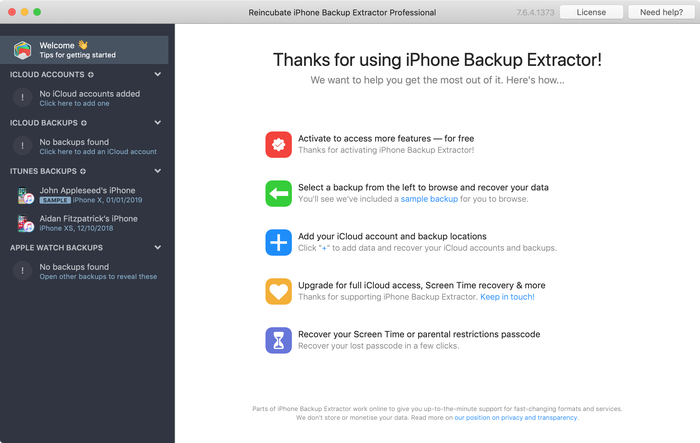
Verifica dei backup recenti in iPhone Backup Extractor
Passaggio 2. Visualizza ed esporta i contatti
Ora arriva la parte davvero facile: visualizzare ed estrarre i contatti con iPhone Backup Extractor.
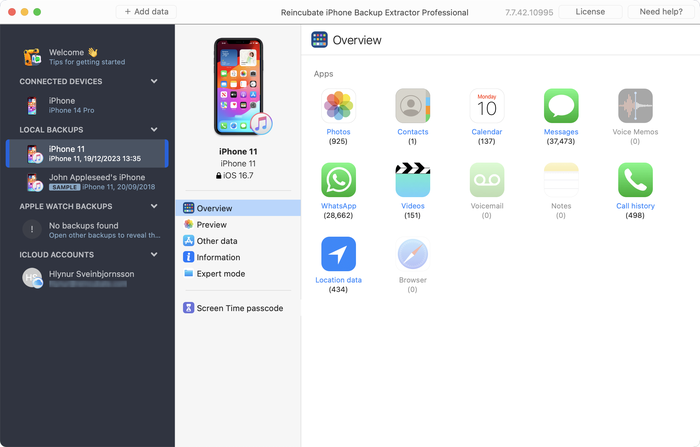
Un elenco di backup di iPhone e iCloud in iPhone Backup Extractor
Fai clic sul backup che vuoi visualizzare nella parte sinistra della finestra di iPhone Backup Extractor. La parte principale della finestra si aggiornerà mostrando una panoramica dei dati del backup. Per esportare tutti i contatti dal tuo iPhone, fai clic sull’icona «Contatti» o sul testo subito sotto.
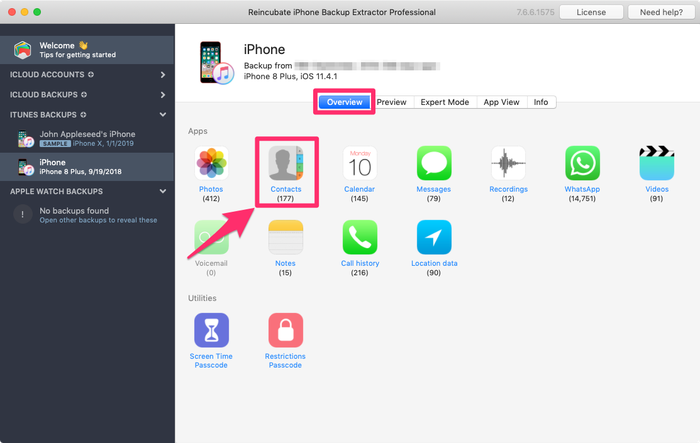
Estrazione dei contatti da un backup di iPhone
iPhone Backup Extractor ti chiederà dove vuoi salvare i contatti esportati e, una volta scelta una cartella, i contatti verranno esportati lì.
Esportiamo i contatti contemporaneamente in tre formati, così puoi usarli con praticamente qualsiasi altro sistema con cui vuoi visualizzarli o importarli. Sono:
Contacts.vcf: un unico file VCard di grandi dimensioni, usato dalla maggior parte dei sistemi di rubrica. Tutti i tuoi contatti sono insieme in un solo file.vcards/*.vcf: creiamo questa speciale cartella «vcard» per salvare i singoli file VCard. Alcuni sistemi di gestione dei contatti non riescono a lavorare con un unico file che raccoglie tutti i contatti, quindi averli separati può essere utile. Se vuoi inviare un solo contatto a qualcuno, è la soluzione migliore.Contacts.csv: un elenco dei tuoi contatti separati da virgole. Puoi visualizzarlo in un editor di testo o con un foglio di calcolo come Microsoft Excel. Se vuoi copiare e incollare solo qualche dettaglio, questo formato potrebbe fare al caso tuo.
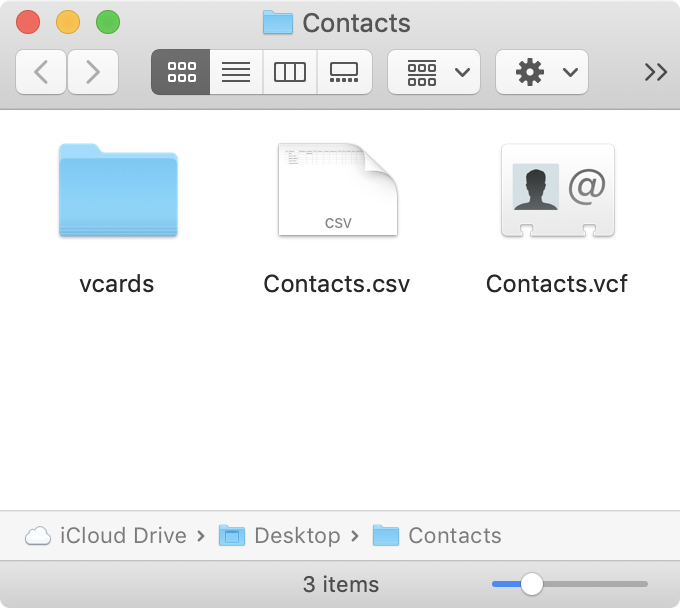
I diversi formati di contatti esportati da iPhone Backup Extractor
Se preferisci sfogliare i contatti ed esportarli in modo selettivo, c’è un modo semplice anche per questo. Invece di fare clic sull’icona dei contatti, scegli Preview e poi seleziona Contacts dall’elenco nella parte sinistra della finestra. Potrai così sfogliare i contatti disponibili per l’esportazione. Seleziona quelli che ti servono e fai clic su Extract.
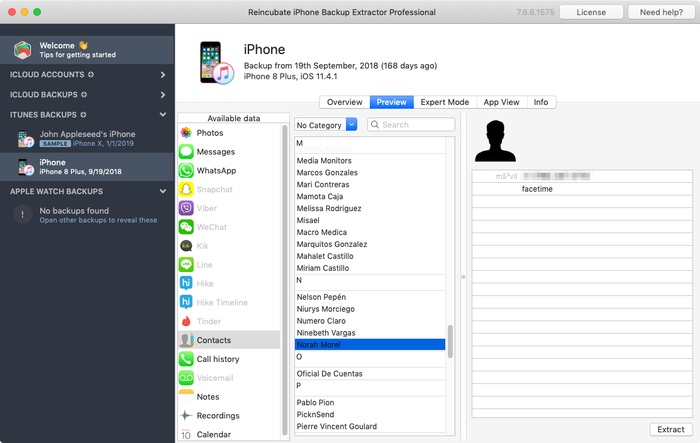
Estrazione dei contatti da iPhone Backup Extractor
Metodo 2: esportare i contatti da un account iCloud
Se usi iCloud, puoi usare iPhone Backup Extractor anche per estrarre i contatti. Ecco come fare:
- Seleziona il tuo account iCloud sotto
iCloud Accountssul lato sinistro e accedi con le tue credenziali (tieni a portata di mano l’iPhone, perché sarà richiesta la 2FA).

Accesso al tuo account iCloud
- Una volta effettuato l’accesso, fai clic sul tuo account iCloud, poi seleziona
Contactsnel riquadro Panoramica.
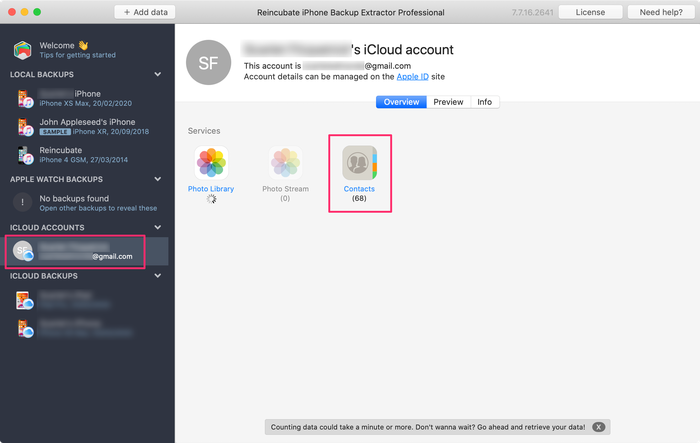
Esporta i tuoi contatti di iCloud
Qui puoi scegliere la posizione sul computer per l’esportazione, poi i contatti verranno estratti negli stessi tre formati usati con un backup di iPhone: Contacts.vcf, vcards/*.vcf e Contacts.csv
Metodo 3. Esportare i contatti direttamente da un dispositivo iOS
Se non hai un computer a portata di mano e hai comunque bisogno di esportare i contatti, l’iPhone offre un supporto limitato per l’esportazione diretta. Purtroppo con questo metodo puoi esportare un solo contatto alla volta, ma se te ne servono solo un paio può essere l’opzione più rapida. Ecco come fare:
- Vai nell’app Contatti sul tuo iPhone.
- Seleziona il contatto che vuoi esportare.
- Seleziona
Share Contact.
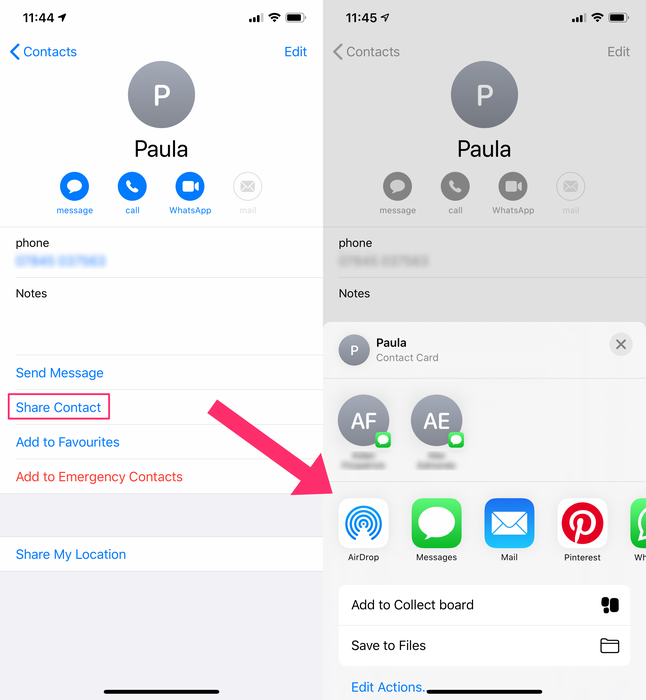
Esportazione dei contatti direttamente da un iPhone
Questo ti dà la possibilità di condividere tramite Messaggi, email, Dropbox, Google Drive e altre app del tuo iPhone. Se condividi con un altro dispositivo iOS o macOS, puoi usare AirDrop.
Apple fornisce alcune indicazioni per esportare i contatti su macOS e da iCloud, ma non direttamente dagli iPhone.
Metodo 4. Esportare i contatti da iCloud.com
Se il tuo dispositivo iOS è configurato per sincronizzare i contatti con iCloud (cioè non basta avere iCloud attivo e i contatti sul dispositivo: i contatti devono essere salvati nell’account iCloud), puoi usare il sito web di iCloud per esportare i tuoi contatti iCloud. Ecco come fare:
- Vai al sito icloud.com di Apple e accedi.
- Seleziona l’icona Contatti.
- Da qui puoi selezionare ed esportare i contatti singolarmente, oppure fare clic sull’ingranaggio in basso a sinistra, selezionare tutti i contatti ed esportarli.
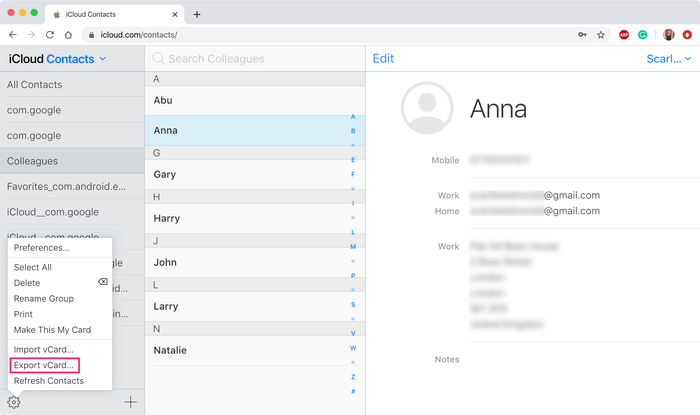
Esportazione dei contatti direttamente da iCloud.com
Tieni presente che se usi iCloud per esportare i contatti, puoi esportarli solo come singoli file VCF.
Recuperare i contatti eliminati
Le procedure qui sopra mostrano come esportare i contatti, ma cosa succede se li hai eliminati dal tuo iPhone? Ecco alcuni metodi che puoi usare per provare a recuperare i contatti eliminati.
Recuperare i contatti senza iTunes
iPhone Backup Extractor può cercare e recuperare automaticamente i contatti eliminati sul tuo dispositivo iOS. Lo fa con diverse tecniche forensi proprietarie di recupero per iOS.
Per recuperare i contatti eliminati puoi seguire la normale procedura illustrata sopra. Assicurati però che l’opzione «Mostra dati eliminati» sia selezionata nel menu «Utilità» dell’app.
Recuperare i contatti tramite icloud.com
Se hai eliminato dei contatti dall’iPhone ma non hai creato un nuovo backup su iCloud, puoi accedere ai contatti eliminati tramite iCloud su icloud.com. Segui i passaggi illustrati sopra per esportare i contatti da iCloud.com e recuperare quelli eliminati. Fai clic qui per maggiori informazioni sul recupero dei contatti da iCloud.
Nascosta su icloud.com, sotto Account Settings → Restore Contacts, trovi un’interfaccia limitata per ripristinare i contatti. A rigore, questa funzione ripristina tutti i contatti a un determinato momento: quindi, oltre a ripristinare i contatti eliminati, rimuoverà anche quelli aggiunti più di recente.
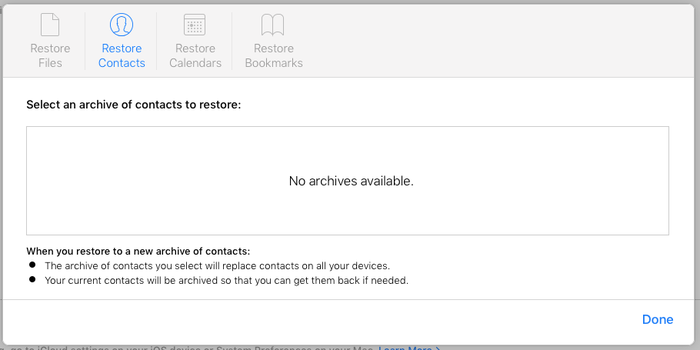
Recupero dei contatti eliminati direttamente su iCloud.com
Allo stesso modo, a seconda di ciò che intendi fare con i contatti esportati, potrebbe avere senso configurare l’iPhone per la sincronizzazione con un servizio di contatti che possa, per esempio, sincronizzarsi anche con altri dispositivi non iOS. Se hai dubbi, rivolgiti al nostro team di assistenza.
Recuperare i contatti con Google Contatti
Molti utenti iPhone usano il proprio account Gmail per email e contatti. In questo caso, se l’account predefinito dei contatti è il tuo account Google e non quello iCloud, il recupero da iCloud non ha senso. Per fortuna, anche i contatti da Gmail si recuperano abbastanza facilmente. Ecco come fare:
- Vai su contacts.google.com e
- Fai clic sull’ingranaggio delle impostazioni sul lato sinistro della finestra
- Fai clic su «Annulla modifiche»
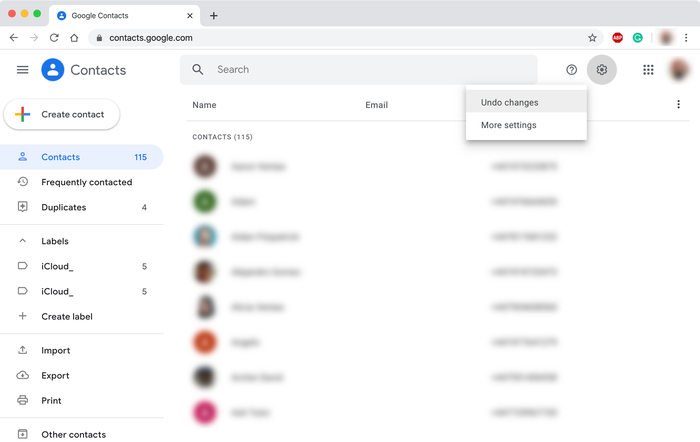
Recupero dei contatti Google eliminati
Si aprirà una finestra «Annulla» che ti permette di ripristinare le modifiche recenti ai contatti. Tieni presente che, oltre a recuperare i contatti eliminati, verranno annullate anche tutte le modifiche fatte di recente. Quindi fai attenzione!
Come trasferire i contatti su un iPhone
Trasferire i contatti è ancora più facile che esportarli o recuperarli e richiede solo pochi minuti. Prima di poter importare i contatti, devi esportarli dall’iPhone su cui si trovano. Segui il Metodo 1 per l’esportazione dei contatti descritto sopra prima di iniziare a importarli sul tuo nuovo iPhone.
Ecco come importare i contatti su un nuovo iPhone:
- Dalla cartella dei contatti estratti, cerca il file chiamato
Contacts.vcf. Invia questo file a te stesso via email come allegato. - Apri l’email sul tuo iPhone. Assicurati di usare l’app email predefinita di Apple, altrimenti la procedura potrebbe non riuscire.
- Tocca l’allegato e ti verrà chiesto se vuoi trasferire tutti i contatti sul tuo iPhone. Fai clic su
Add Contacts.
Ti verrà chiesto se vuoi creare nuovi contatti o unirli ai contatti esistenti sul tuo nuovo iPhone. Una volta importati, dovresti avere di nuovo tutti i contatti sul tuo iPhone.
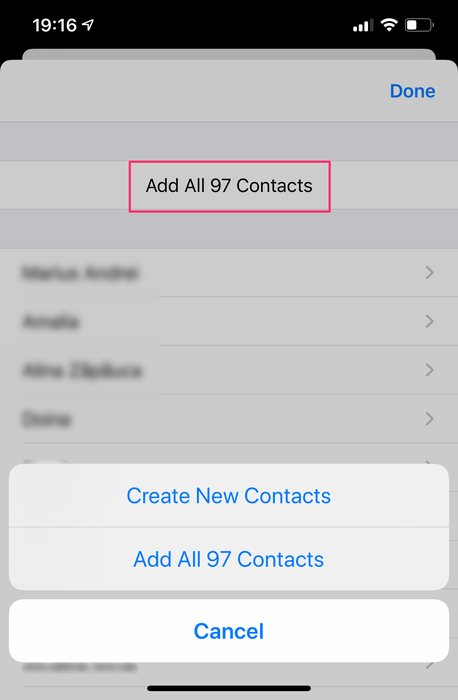
Importazione dei contatti su iOS: unire o creare nuovi
Se vuoi importare i contatti dell’iPhone su altri dispositivi o sistemi, segui i link qui sotto per altre guide e procedure.
- Come importare i contatti dell’iPhone reincubate.com
- Come importare su Android reincubate.com