



- Difficoltà: facile
- Passaggi: fino a 7
- Tempo necessario: 5 - 20 minuti
Cosa ti aiuterà a ottenere questa guida?
Questa guida ti presenta sette metodi diversi per recuperare foto o video eliminati da un dispositivo iOS, come un iPhone o un iPad.
Siamo partiti dagli approcci più semplici (e gratuiti!), per farti risparmiare tempo.
Naturalmente non serve essere clienti per usare questa guida: la versione gratuita di iPhone Backup Extractor permette di verificare se i tuoi dati sono presenti e, in molti casi, di recuperarli.
Sette metodi diversi per recuperare foto e video da iOS
I dispositivi Apple sincronizzano i dati in diversi modi, e questo ci offre vari metodi per recuperare foto e video persi. Ecco sette metodi che possiamo usare per ritrovare i contenuti mancanti.
- Controlla la cartella
Recently Deletedsul tuo iPhone o iPad - Cerca le eliminazioni non sincronizzate sugli altri tuoi dispositivi
- Trova la foto o il video mancante in un backup di iTunes
- Controlla gli allegati nei tuoi messaggi
- Recupera la foto o il video da un backup di iCloud
- Scarica le tue foto da Il mio streaming foto o da Foto di iCloud
- Richiedi il recupero forense a Reincubate
Opzione 1. Come recuperare foto e video eliminati dalla cartella Recently Deleted del tuo iPhone o iPad
Ecco il modo più semplice per recuperare foto e video dopo averli eliminati. Quando le foto vengono eliminate su iOS, finiscono nell’album Recently Deleted e restano visibili nell’app Photos per circa 30 giorni.
- Passaggio 1. Apri l’app
Photossul tuo dispositivo. - Passaggio 2. Scorri fino in fondo all’app per trovare la sezione
Other Albumse seleziona la cartellaRecently Deleted. - Passaggio 3. Se il file è qui, congratulazioni: tocca il file, premi
Recoverin basso a destra e abbiamo finito. In caso contrario, continua a leggere.
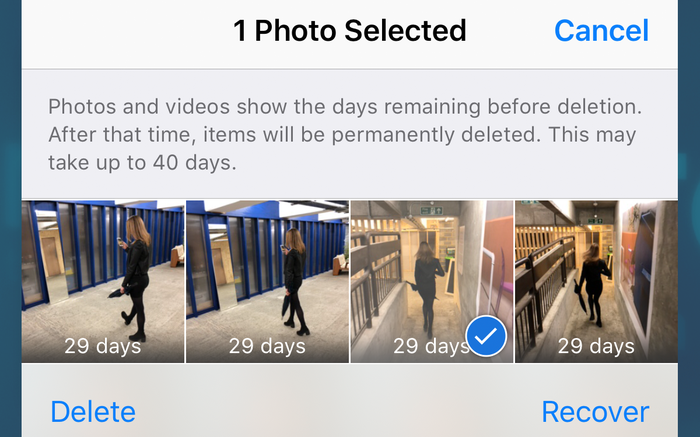
Recupero delle foto dall’app Foto
Opzione 2. Come trovare foto e video eliminati sugli altri tuoi dispositivi con la Libreria foto di iCloud
Puoi usare questo passaggio se sul tuo account iCloud hai più di un dispositivo, per esempio:
- iPhone, iPad, iPod touch
- Dispositivi macOS, come MacBook, MacBook Pro o iMac
- Computer Windows con iTunes e il componente iCloud installati e con l’accesso effettuato
Dovrai anche usare la Libreria foto di iCloud. Se non sai se la stai usando, è probabile di sì, perché la procedura di configurazione di un nuovo iPhone ti chiede di attivarla. Ecco come funziona questo metodo: se le foto sono state eliminate su un iPad o iPhone senza connessione dati o in modalità Aereo, gli altri dispositivi non sapranno dell’eliminazione. Lascia il dispositivo senza connessione e recupera il contenuto da un altro dispositivo dell’account.
In alternativa, se la foto è stata eliminata su un iPhone con connessione dati (come è più probabile), ma gli altri dispositivi associati a quell’account iCloud sono offline o spenti, non avranno completato l’eliminazione. Per esempio, se elimini una foto in modo che finisca in Recently Deleted per 30 giorni, il contenuto non verrà eliminato da quel dispositivo finché resta offline.
Se hai un dispositivo spento su cui l’eliminazione della foto potrebbe non essere stata sincronizzata, dovrai accenderlo senza che si connetta a internet. Di solito un dispositivo iOS si connette a internet appena viene acceso. Come evitarlo?
Ci sono alcuni trucchi per impedire a un dispositivo iOS di connettersi a internet all’accensione. Se il dispositivo ha una SIM, assicurati di rimuoverla. Se il dispositivo si collega a una rete wireless all’accensione, assicurati di essere fuori portata o che il punto di accesso sia spento. Prendi queste precauzioni, poi accendi e controlla.
Opzione 3. Come recuperare foto e video eliminati da un backup di iPhone o iPad
Se i primi due approcci non hanno funzionato, non preoccuparti. Se usi il software iTunes di Apple, i backup del dispositivo vengono creati quando lo sincronizzi collegandolo o tramite Wi-Fi. iTunes funziona sia su PC Windows sia su Mac con macOS 10.14 o versioni precedenti. Se usi macOS 10.15 o versioni successive, non hai iTunes, ma puoi comunque creare backup con il Finder.
Segui questi passaggi per recuperare foto e video da un backup di iTunes:
- Passaggio 1. Scarica e installa la versione gratuita di iPhone Backup Extractor sul tuo PC o Mac. Non preoccuparti, non vogliamo spingerti ad acquistare nulla. Ci fa piacere quando le persone comprano il nostro software, ma la versione gratuita non ha pubblicità né software aggiuntivo scadente, e contiene tutto ciò che serve per esaminare i tuoi backup senza spendere un centesimo.
- Passaggio 2. Avvia iPhone Backup Extractor e seleziona il tuo dispositivo sotto
ITUNES BACKUPSnella colonna a sinistra. A questo punto potrebbe esserti chiesta la password del backup di iTunes. Se l’hai persa, leggi il nostro articolo su come recuperare la password di un backup di iTunes persa. - Passaggio 3. Fai clic su
Previewnella parte alta dello schermo. Scorri i file inPhotosper trovare la foto o il video che vuoi recuperare. - Passaggio 4. Una volta trovato il file (o i file: con la versione gratuita puoi recuperarne fino a 4 alla volta), fai clic su
Extractin basso a destra. Fai clic suContinuenella finestra a comparsa e i file verranno estratti.
Per motivi di privacy, iPhone Backup Extractor mostra solo i backup creati dall’utente attualmente connesso al computer. Se un altro utente del PC o del Mac potrebbe aver sincronizzato iTunes con l’iPhone o l’iPad, chiedigli di accedere e installare il nostro software.
Opzione 4. Come recuperare foto e video eliminati da iMessage, SMS e messaggi di WhatsApp
Potresti aver inviato o ricevuto i file tramite un’app, come iMessage o WhatsApp? In tal caso potremmo ancora riuscire a recuperare gratuitamente la foto o il video dai dati dell’app.
Il modo migliore per cercare gli allegati dei messaggi di iMessage o delle app di terze parti è usare iPhone Backup Extractor. Puoi usarlo con il backup locale di iTunes o con un backup di iCloud (vedi i passaggi per scaricarlo nell’opzione 5). Ecco come cercare il file mancante con un backup di iTunes.
- Passaggio 1. Dopo aver caricato iPhone Backup Extractor, seleziona un backup nella navigazione a sinistra e fai clic su
Previewper attivare la scheda di anteprima.
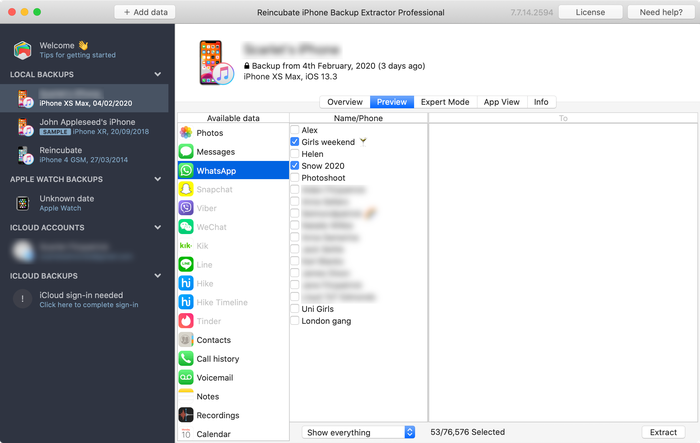
Modalità anteprima di iPhone Backup Extractor
- Passaggio 2. Scorri l’elenco delle app più popolari per esaminarne il contenuto. Se trovi il file che cerchi, selezionalo e
Extract.
Se l’app che cerchi non compare nell’elenco Anteprima, puoi usare la Vista app. Elenca tutte le app installate al momento del backup e permette di estrarre solo i file di cui è stato eseguito il backup di quella app. - Passaggio 3. Fai clic sulla scheda
App View, poi seleziona l’app o le app in questione: potrai estrarne i dati scegliendoExtract all.

Vista dei dati delle app in iPhone Backup Extractor
- Passaggio 4. Se né
PreviewnéApp Viewti portano alle foto, l’ultimo tentativo è la Modalità esperto. Puoi attivarla selezionando la schedaExpert Mode. Mostra l’elenco di tutti i file contenuti nel backup, suddivisi in cartelle che rappresentano la struttura dell’iPhone. Di solito le app salvano i propri dati nelle cartelleApplicationseApplication Groups.
Dopo aver sfogliato la cartella della tua app in Modalità esperto, potrai trascinare i file da recuperare fuori dalla finestra di iPhone Backup Extractor e sul desktop o in una cartella a tua scelta.
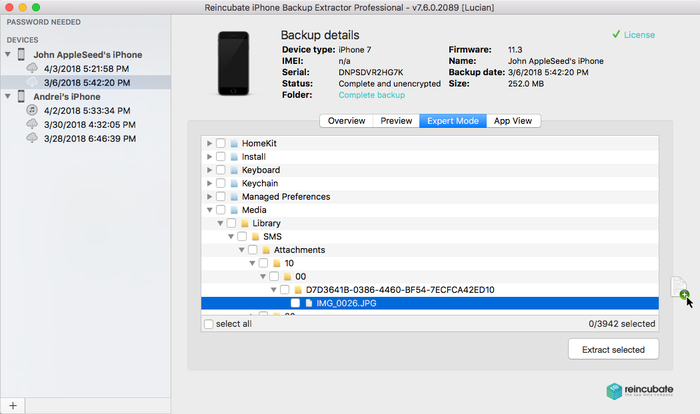
Recupero dei dati iOS con trascinamento
Ma cosa fare se non hai un backup locale di iTunes e non viene mostrato alcun backup? È qui che entra in gioco iCloud...
Opzione 5. Come recuperare foto e video eliminati da un backup di iCloud
Se hai dei backup di iCloud, puoi accedere facilmente a quei dati con iPhone Backup Extractor. Ecco come accedere ai tuoi backup di iCloud con il nostro software:
- Passaggio 1. In iPhone Backup Extractor, fai clic su
Sign in to iCloudnella parte alta dello schermo e inserisci i tuoi dati di iCloud. - Passaggio 2. Fai clic sul nome del tuo account iCloud sotto
ICLOUD ACCOUNTS. - Passaggio 3. Fai clic su
Previewnella parte alta dello schermo. Scorri i file inPhotosper trovare la foto o il video che vuoi recuperare. - Passaggio 4. Una volta trovati il file o i file da recuperare, fai clic su
Extractin basso a destra. Fai clic suContinuenella finestra a comparsa e i file verranno estratti.
Opzione 6. Come recuperare foto e video eliminati scaricando le foto da Il mio streaming foto o dalla Libreria foto di iCloud di Apple
È possibile recuperare le foto eliminate da iCloud anche se non sono presenti nei backup di iCloud o di iTunes. Per farlo bisogna cercare nei dati di Il mio streaming foto di Apple per il tuo account e nella Libreria foto di iCloud. Il mio streaming foto e la Libreria foto possono contenere foto diverse, quindi è importante controllarli entrambi.
Anche in questo caso puoi usare iPhone Backup Extractor per scaricare le immagini da ciascuna fonte. Per farlo ti serve la versione a pagamento.
- Passaggio 1. Accedi al tuo account iCloud tramite iPhone Backup Extractor.
- Passaggio 2. Fai clic sul tuo account iCloud sotto
ICLOUD ACCOUNTSnel riquadro a sinistra. - Passaggio 3. Da qui puoi selezionare
Photo LibraryePhoto StreameDownloadi file.

Download in corso dalla Libreria foto di iCloud
Opzione 7. Come recuperare foto e video eliminati con il recupero forense delle foto da parte del team di assistenza di Reincubate
Se le tecniche precedenti non ti hanno portato al file, non è ancora tutto perduto. Non sveliamo troppi dettagli sulla magia che usiamo, ma abbiamo diversi trucchi a disposizione. Rivolgiti al team di assistenza e raccontaci cosa hai già provato.
iPhone Backup Extractor di Reincubate si basa su una tecnologia che chiamiamo ricloud API. Ci permette di fare cose piuttosto avanzate, uniche di Reincubate. In alcuni casi possiamo usarla per recuperare le foto dalla Libreria foto di iCloud anche dopo che sono state eliminate definitivamente dall’app Foto dopo 30 giorni, oppure per estrarre la foto in questione da uno «snapshot parziale» che contiene dati più vecchi del backup di iCloud. Se i tuoi dati erano salvati su un disco non crittografato, il recupero del disco potrebbe avere buone possibilità.