


Come recuperare rapidamente i contatti persi da iCloud
Hai perso alcuni contatti del tuo iPhone? Non preoccuparti, ti mostriamo 2 modi semplici per riaverli da iCloud in un attimo!
Cosa scoprirai:
- 2 metodi rapidi per riavere i contatti persi tramite iCloud
- Bonus: come usare il backup di iCloud per recuperare i contatti
- I 4 principali motivi per cui si perdono i contatti dell’iPhone
- Come evitare di perdere i contatti dell’iPhone
Ecco le 2 opzioni più rapide per recuperare i contatti da iCloud:
- Unire i contatti di iCloud (se l’opzione «Contatti» è stata attivata)
- Esportare i contatti da iCloud (se l’opzione «Contatti» è stata disattivata ma in precedenza avevi sincronizzato i contatti con iCloud)
1. Unire i contatti di iCloud
Se hai attivato la sincronizzazione dei contatti con iCloud, è probabile che tu abbia perso i contatti anche nel tuo account iCloud. Puoi verificarlo: accedi a icloud.com con il tuo ID Apple, fai clic su «Contatti» e controlla se il contatto perso è ancora lì. Se c’è, puoi recuperarlo facilmente:
- Vai su
Settings→iCloud - Disattiva «Contatti»
- Tocca «Mantieni su iPhone» quando compare il messaggio
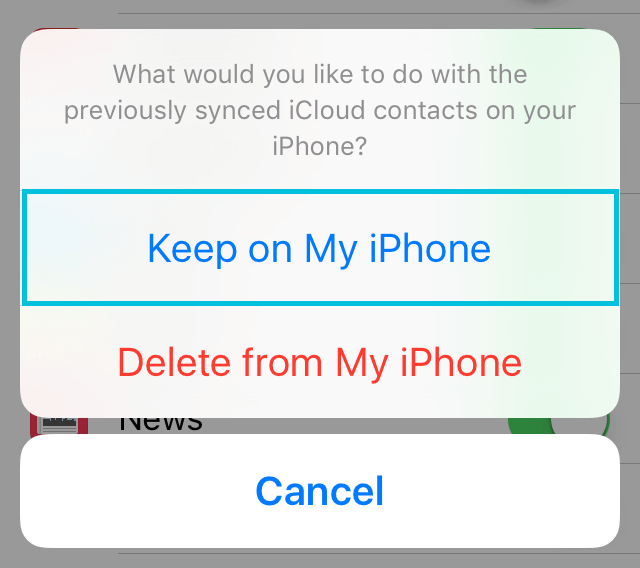
Mantieni i contatti su iPhone
- Riattiva «Contatti» e scegli «Unisci»
- Dopo un po’ dovresti rivedere il contatto eliminato sul tuo iPhone
Tieni presente che potrebbero volerci alcuni minuti prima che tutti i contatti vengano ripristinati. Se questo metodo non risolve il problema, puoi anche provare a estrarre il file .vcf come spiegato più avanti oppure usare iPhone Backup Extractor.
2. Esportare i contatti da iCloud
Se l’opzione «Contatti» è stata disattivata ma in precedenza avevi sincronizzato i contatti con iCloud, puoi esportare i contatti eliminati da iCloud sul computer e poi importarli dal computer sul tuo iPhone.
Ecco i passaggi da seguire:
- Vai al tuo account iCloud e assicurati che tutti i dettagli dei contatti siano aggiornati
- Apri icloud.com e accedi
- Fai clic su «Contatti»
- In «Impostazioni», fai clic sull’icona dell’ingranaggio in basso a sinistra e premi «Esporta vCard...»
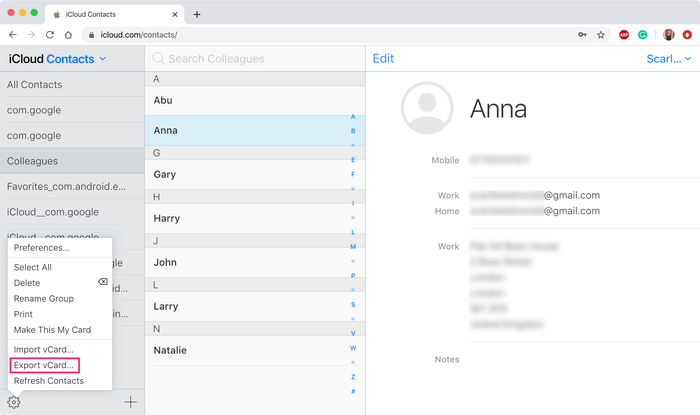
Interfaccia dei contatti di iCloud: esporta vCard...
- Salva questo file sul desktop
- Invia a te stesso un’email con il file
.vcf - Sul tuo iPhone apri l’email e tocca l’allegato. Tocca il pulsante «Aggiungi contatti». Ti verrà chiesto se vuoi creare nuovi contatti o unirli a quelli già presenti nella tua lista.
Hai ancora problemi? Usa iPhone Backup Extractor per ripristinare i contatti tramite il backup di iCloud
Se nessuno dei due metodi qui sopra ha funzionato, l’opzione migliore successiva è usare iPhone Backup Extractor per recuperare i contatti persi dai backup di iTunes o iCloud che hai eseguito in precedenza.
I 4 principali motivi per cui si perdono i contatti dell’iPhone
- Aggiornamento o downgrade di iOS non riuscito: per esempio, da iOS 10 a iOS 11 o viceversa.
- Jailbreak dell’iPhone: mentre rimuovi le restrizioni software imposte da iOS, potresti perdere anche dati importanti.
- Ripristino dell’iPhone: dovresti riportare l’iPhone alle impostazioni di fabbrica solo come ultima risorsa, perché anche questo può causare perdite di dati. Se decidi di farlo, assicurati prima di eseguire il backup dei tuoi dati.
- Hai perso o rotto l’iPhone.
Come evitare di perdere i contatti dell’iPhone
Probabilmente vorrai evitare che ti succeda di nuovo:
- Il modo migliore per non perdere i contatti è eseguire backup regolari dei dati. Puoi farlo con iCloud o con iTunes: mentre iCloud salva un backup dei dati dell’iPhone sui server di Apple, iTunes ti permette di eseguire il backup dei dati dell’iPhone direttamente sul PC o sul Mac.
- Puoi anche esportare regolarmente gli elenchi dei contatti come file
.vcfe inviarli a te stesso via email. Saranno al sicuro nella tua casella di posta.
Consigliamo di usare almeno uno dei due metodi.
Hai storie da raccontare sul recupero dei contatti? Facci sapere, ci farebbe piacere sentirti!


