


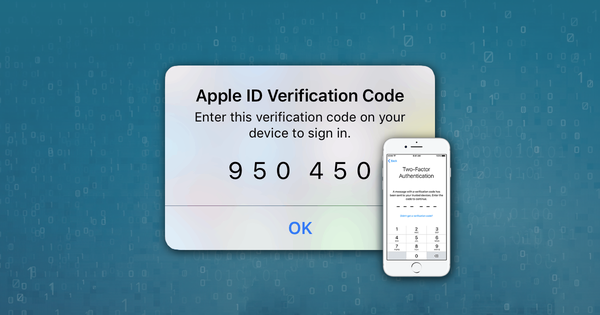
Qui a Reincubate siamo grandi fan dell’autenticazione a due fattori (2FA), perché è un modo fantastico per ogni utente iPhone di proteggere i propri dati. È gratuita e Apple la rende facile da configurare. Consigliamo vivamente di attivarla.
Posso scaricare i dati da iCloud se l’autenticazione a due fattori (2FA) è attiva?
I nostri servizi sono pienamente compatibili con 2FA e crittografia.
Se hai attivato l’autenticazione a due fattori sul tuo iPhone e vuoi scaricare i dati del backup di iCloud, o i dati dell’account come la Libreria foto di iCloud o la cronologia chiamate, nessun problema: iPhone Backup Extractor ti chiederà il codice 2FA quando necessario. Ti servirà un dispositivo attendibile per ricevere il codice, ma è del tutto logico.
In questo articolo vedremo come ottenere i dati da account protetti con 2FA, per poi entrare un po’ più nel dettaglio su cos’è l’autenticazione a due fattori e su come funziona.
Ottenere i dati 2FA con iPhone Backup Extractor
La nostra app iPhone Backup Extractor ti permette di scaricare o visualizzare tutti i dati dei backup iCloud del tuo account, insieme a qualsiasi altro dato iCloud disponibile. Ti consente anche di leggere i dati dei normali backup di iTunes. Ecco come configurarla:
- Scarica iPhone Backup Extractor (funziona su Windows e Mac) e installalo sul computer. Per il supporto di iCloud ti serve una licenza.
- Apri l’applicazione e fai clic su «Fai clic qui per aggiungere un account iCloud».
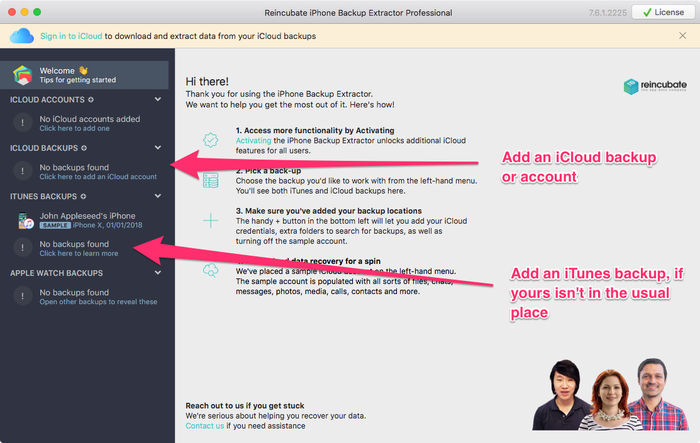
Aggiunta di un backup o account iCloud
- Inserisci i dati di accesso a iCloud. Se sono corretti, ti verrà chiesto di superare la verifica 2FA: seleziona «Verifica su tutti i tuoi dispositivi», fai clic sul pulsante «Verifica», poi vai sul tuo dispositivo e tocca «Consenti».
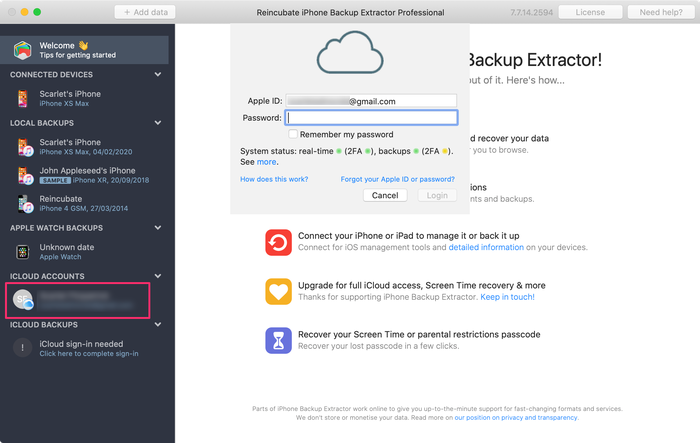
Accesso a iCloud
- Il codice di verifica dell’ID Apple apparirà sul tuo telefono. Non toccare «OK», altrimenti il codice scomparirà.
- Inserisci il codice di verifica in iPhone Backup Extractor, come vedi nell’immagine qui sotto, poi fai clic su «Invia».
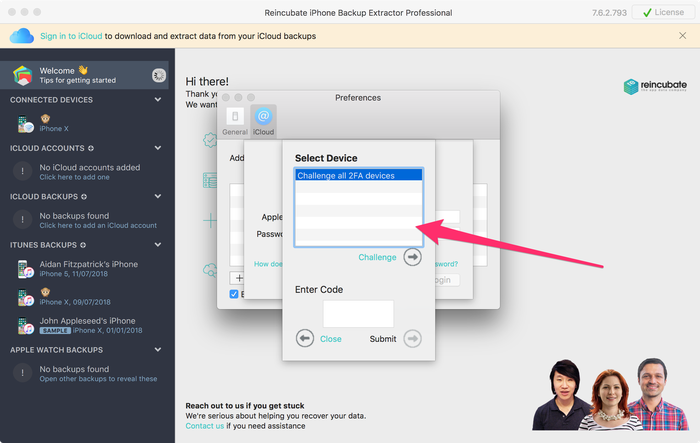
Verifica 2FA di iCloud
- Ecco fatto: sei dentro. iPhone Backup Extractor ti permetterà di accedere ai tuoi dati come al solito.
Abbiamo una guida per scaricare i dati di iCloud con maggiori dettagli. Segui le istruzioni e potrai scaricare ed estrarre messaggi, immagini, video, dati delle app e così via.
Cos’è l’autenticazione a due fattori (2FA)?
L’autenticazione a due fattori (2FA) è una funzione di sicurezza introdotta da Apple per proteggere gli account iCloud, con il rilascio di iOS 9 / macOS El Capitan. Serve a impedire l’accesso a un account anche quando la password è nota ad altri.
L’autenticazione a due fattori (2FA) consente di accedere agli account iCloud solo dai dispositivi attendibili (un dispositivo di tua proprietà a cui hai accesso). La password è inutile se, per esempio, un malintenzionato non ha accesso ai tuoi dispositivi attendibili e a una chiave per usarli.
Questa funzione di sicurezza è stata introdotta dopo un’altra tecnologia di protezione usata da Apple, chiamata verifica in due passaggi (2SV).
Perché servono passaggi di autenticazione aggiuntivi?
Una password non basta a proteggere i tuoi dati sensibili su iCloud? La risposta è no.
Anche se la password è lunga e complessa, c’è sempre la possibilità che venga indovinata o rubata. Se il computer è infettato da un virus, potrebbe intercettare la password. In questa situazione nessuno può essere sicuro al 100% che il proprio account non venga usato da terzi.
Esistono tre tipi di fattore di autenticazione:
- Basato su qualcosa che conosci (una password, per esempio)
- Basato su qualcosa che possiedi (in questo caso, un dispositivo)
- Basato su qualcosa che conosci e allo stesso tempo possiedi
Perché dovresti attivare l’autenticazione a due fattori (2FA)?
I rischi per la sicurezza aumentano ogni giorno. Gli aggressori possono voler rubare dati privati o credenziali (per esempio i dati della carta di credito).
Il furto delle foto iCloud di alcune celebrità ha dimostrato quanto una password da sola non basti sempre a proteggere i tuoi dati. Come hanno scoperto l’FBI e Apple, l’attacco è stato possibile con attacchi mirati contro le email associate agli account iCloud di quelle celebrità.
Gli hacker hanno inviato alle vittime false «allerte di sicurezza» su iCloud, chiedendo di cambiare la password e indirizzandole a un falso sito iCloud. Le vittime inserivano lì la password esistente, pensando di stare per cambiarla. In questo modo gli hacker ottenevano tutto ciò che serviva per accedere a quegli account.
Con l’autenticazione a due fattori (2FA) attiva, l’accesso basato sulla sola password diventa impossibile. Per questo la consigliamo con tanta convinzione.
Come funziona la 2FA?
L’autenticazione a due fattori (2FA) funziona così:
- Quando vuoi accedere al tuo account, inserisci nome utente e password come al solito
- Se le credenziali sono corrette, ricevi un codice su tutti i dispositivi attendibili associati al tuo account. In realtà a ciascun dispositivo viene inviato un segnale che gli chiede di generare un codice e di mostrarlo sullo schermo.
- Il codice generato dal dispositivo viene inserito nella richiesta di accesso 2FA di iCloud. Se il codice fornito è valido, viene concesso l’accesso all’account iCloud. Se confermi il messaggio sullo schermo, il browser usato per l’accesso e il dispositivo diventano attendibili e in futuro potranno essere usati senza verifiche con autenticazione a due fattori (2FA).
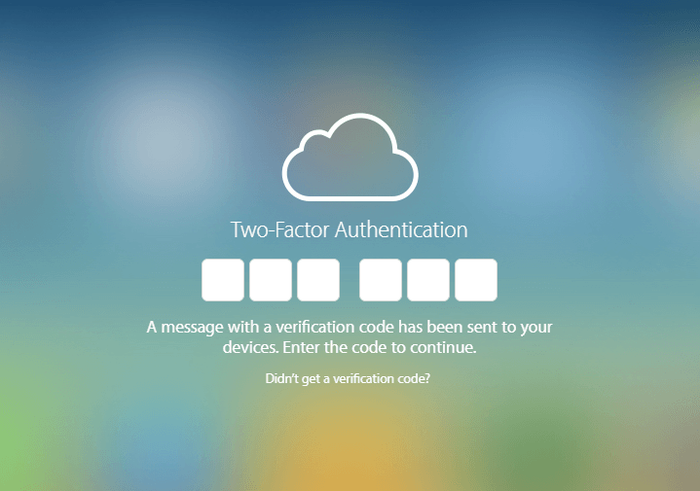
Inserimento di un codice 2FA su icloud.com
Qual è la differenza tra 2SV e 2FA?
Le principali differenze tra questi metodi di verifica sono:
- La verifica in due passaggi (2SV) richiede di scegliere un dispositivo attendibile specifico a cui inviare la verifica, e sarà questo a ricevere il codice. Il codice è di quattro cifre.
- L’autenticazione a due fattori (2FA) invia la verifica a tutti i dispositivi attendibili. Quando un dispositivo attendibile riceve la verifica 2FA, non riceve un codice direttamente dai server di Apple: riceve invece l’istruzione di generare il codice da sé. Questi codici sono di sei cifre
La verifica in due passaggi (2SV) funziona così:
- Quando vuole accedere al proprio account, l’utente inserisce nome utente e password come al solito
- L’utente riceve una chiamata o un SMS con una password o un codice. Il codice di accesso viene inviato a un dispositivo confermato in precedenza (di solito registrato alla creazione dell’account).
- Il codice va inserito nel modulo di accesso entro un breve periodo di tempo. Se il codice scade perché non è stato inserito in tempo, ne serve uno nuovo.
Come attivare la 2FA
Per attivare l’autenticazione a due fattori sui tuoi dispositivi e sul tuo account iCloud, segui questi passaggi:
Per macOS:
- Fai clic sul menu Apple, scegli
System Preferences, fai clic suiCloude accedi aAccount Details - Una volta qui, seleziona l’opzione
Security - Vai su
Two-Factor Authenticatione scegliTurn on
Per iPhone, iPad o iPod touch (iOS 9 o versioni successive):
- Tocca
Settings, poi scegliiCloude seleziona il tuoApple ID - Tocca
Password & Security - Seleziona
Two-Factor Authentication, poi toccaTurn on
Come ottenere un codice di verifica dell’ID Apple sui tuoi dispositivi?
Dopo aver attivato la 2FA, hai tre opzioni per ottenere un codice di verifica dell’ID Apple sui tuoi dispositivi:
- Generare un codice da uno dei tuoi dispositivi. Il vantaggio di questo metodo è che non serve essere online per ottenere il codice. A seconda del sistema operativo o del dispositivo, segui questi passaggi.
- Per dispositivi con iOS 9 e versioni successive: tocca
Settingse scegliiCloud, poi seleziona il tuo nome utenteApple ID. Se il dispositivo è online, selezionaPassword & Securitye poiGet Verification Code. Se il dispositivo è offline, tocca «Ottieni codice di verifica» e il codice verrà generato.
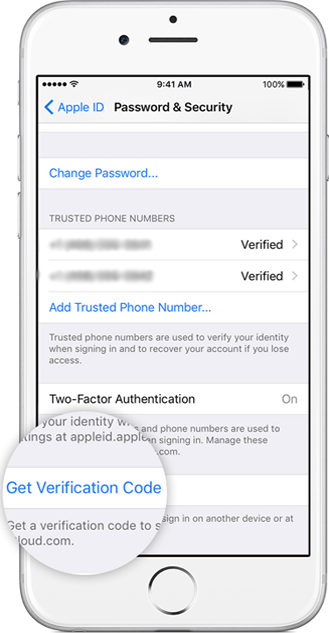
Richiesta manuale di un codice di verifica dal tuo iPhone
- Per Mac con OS X El Capitan: vai su
Apple Menu, selezionaSystem Preferences, scegli l’opzioneiCloude fai clic suAccount Details. Se il dispositivo è offline, fai clic suGet Verification Code; se è online, toccaPassword & Securitye poiGet Verification Code.
- Accedere da uno dei tuoi dispositivi confermati o da iCloud. Riceverai una notifica con il codice di verifica dell’ID Apple sui tuoi dispositivi attendibili (devi toccare «Consenti» per farlo).
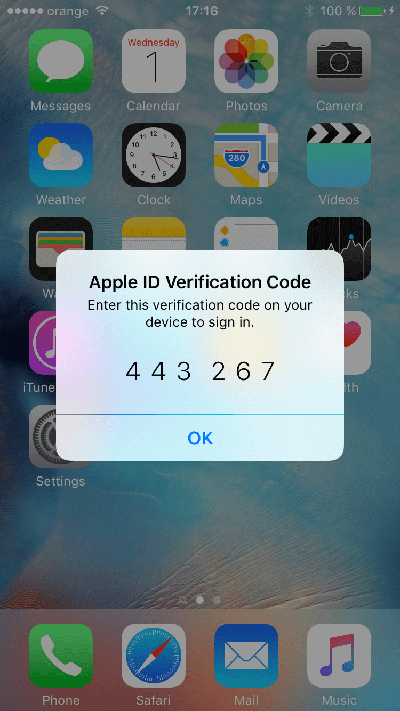
Un esempio di codice di verifica 2FA mostrato su un iPhone
- Ricevere una chiamata o un SMS con il codice di verifica dell’ID Apple, anche se non hai con te un dispositivo attendibile. Il codice viene inviato al tuo numero di telefono attendibile, confermato in precedenza. Per farlo, fai clic su
Didn't get a verification codenella schermata di accesso e scegli di ricevere il codice sul tuo numero di telefono confermato. Poi controlla i messaggi o rispondi alla chiamata di Apple
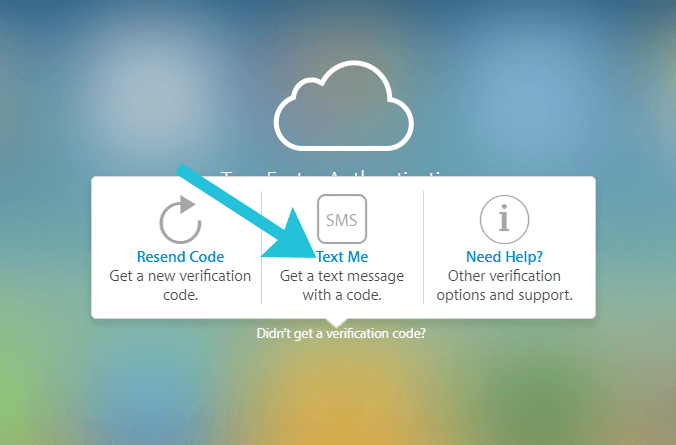
Inviami un SMS con un codice di verifica Apple
Se hai domande sulla 2FA o sulla protezione del tuo account iCloud, scrivici. Saremo felici di aiutarti.


