


Se hai eliminato per errore alcune informazioni da un dispositivo iOS e speri di recuperarle, un backup di iTunes può essere di grande aiuto.
I backup di iTunes vengono eseguiti automaticamente ogni volta che colleghi l’iPad o l’iPhone a iTunes (se non hai attivato l’opzione Backup di iCloud), oppure manualmente, quando fai clic con il pulsante destro sul dispositivo in iTunes e scegli «Esegui backup». Vengono salvati sul computer e contengono dati importanti, come contatti, messaggi di testo, calendario, note, cronologia chiamate e dati delle app.
Dove sono quindi salvati i backup di iPhone o iPad? Dipende dal sistema operativo del computer, anche se la posizione predefinita dei backup è la stessa in tutte le versioni di iOS.
Dov’è la cartella dei backup di iTunes su Windows?
Su Windows i backup di iTunes sono salvati in %APPDATA%\Apple Computer\MobileSync.
Su Windows 10, 8, 7 o Vista sarà un percorso come \Users\[USERNAME]\AppData\Roaming\Apple Computer\MobileSync\Backup.
Con Windows XP sarà simile a \Documents and Settings\[USERNAME]\Application Data\Apple Computer\MobileSync\Backup.
La versione di iTunes del Microsoft Store è un po’ diversa: salva i backup in %HOMEPATH%\Apple\MobileSync. Sarà un percorso come \Users\[USERNAME]\Apple\MobileSync\Backup.
Dov’è la cartella dei backup di iTunes su macOS / OS X?
Su macOS i backup di iTunes sono salvati in ~/Library/Application Support/MobileSync.
Questa cartella si trova in genere in /Users/[USERNAME]/Library/Application Support/MobileSync/Backup.
In macOS 10.15 i backup dell’iPhone vengono creati dal Finder, anziché da iTunes. Vengono però salvati nella stessa posizione.
Come trovare automaticamente la cartella dei backup di iTunes
iPhone Backup Extractor trova automaticamente per te la cartella dei backup di iTunes e può aprirla con un clic. Questa funzione è inclusa nella versione gratuita, quindi non ti costerà nulla.
- Scarica e installa iPhone Backup Extractor
- Apri la finestra
Preferencesdal menu a tendina dell’app - Seleziona la scheda
Backups. - Dove la finestra dice «Cerchiamo sempre i backup nella tua cartella predefinita», fai clic sul link «cartella predefinita». Facile!
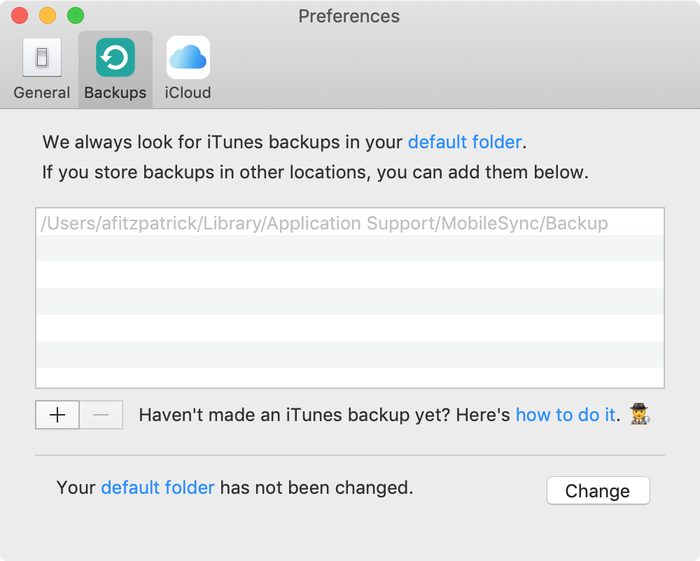
iPhone Backup Extractor che mostra la cartella predefinita dei backup di iTunes
Aprire la cartella dei backup di iTunes su Windows
Apri la posizione predefinita dei backup in Esplora file usando il comando Esegui di Windows. Premi ⊞ Win + R e dovrebbe comparire la finestra Esegui. Inserisci %APPDATA%\Apple Computer\MobileSync e premi ⏎ Enter.
Per la versione di iTunes del Microsoft Store puoi fare così: premi ⊞ Win + R e dovrebbe comparire la finestra Esegui. Inserisci %HOMEPATH%\Apple\MobileSync e premi ⏎ Enter.
Ecco come appare su Windows 10:
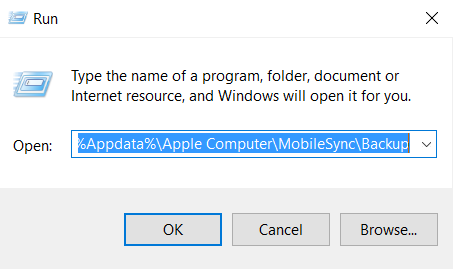
Trovare i backup di iTunes su Windows 10
La finestra di Esplora file che si apre mostrerà una cartella chiamata «Backup». Contiene tutti i backup di iTunes già presenti sul computer.
Trovare la cartella dei backup di iTunes su macOS
La posizione predefinita dei backup può essere mostrata nel Finder usando Spotlight. Premi ⌘ Cmd + ␣ Space e digita ~/Library/Application Support/MobileSync prima di premere ⏎ Enter.
La finestra del Finder che si apre mostrerà una cartella chiamata «Backup». Contiene tutti i backup di iTunes già presenti sul computer.
Vuoi cambiare la posizione della cartella dei backup di iTunes?
Se vuoi cambiare la cartella in cui iTunes esegue i backup per impostazione predefinita, abbiamo una guida pratica nel nostro centro assistenza.


