


Come estrarre i dati da un iPhone smarrito o rubato
Ti hanno mai rubato l’iPhone, o l’hai smarrito? Succede più spesso di quanto pensi. Se sei preoccupato per i dati preziosi che hai appena perso e ti chiedi se puoi ancora estrarli, abbiamo una buona notizia: la risposta è «sì»!
Con l’aiuto di iPhone Backup Extractor puoi recuperare tutti i dati del tuo iPhone, anche quando non hai più accesso al dispositivo. Forse ti stai chiedendo cosa puoi salvare dal tuo iPhone rubato o smarrito. iPhone Backup Extractor può scaricare e recuperare tutti i tuoi messaggi, contatti, cronologia chiamate, immagini, video e altro.
Ecco i passaggi da seguire per assicurarti che i dati del tuo iPhone siano al sicuro, anche se è stato rubato o smarrito e non puoi accedervi:
- Localizza l’iPhone
- Estrai i dati con iPhone Backup Extractor
- Blocca il dispositivo smarrito
- Elimina i dati dal tuo iPhone
Come localizzare il tuo iPhone rubato o smarrito
Se hai appena scoperto di aver smarrito l’iPhone, agisci in fretta e prova a trovare il dispositivo con questi passaggi:
- Vai su iCloud.com e poi su «Trova il mio iPhone». A seconda delle impostazioni potresti vedere cose diverse: se vedi solo
Settings,Keynote,NumbersePages, il tuo account è in modalità solo web. Di solito significa che nessun iPhone è associato al tuo account iCloud. Per avere pieno accesso alle impostazioni di iCloud, iCloud deve essere configurato sul tuo iPhone. Se iCloud non è attivo sul tuo iPhone, non puoi fare nulla per ritrovarlo. Se sei fortunato e non sei in questa situazione, passa al passaggio successivo. - Nel tuo account iCloud fai clic su «Tutti i dispositivi». Vedrai un elenco di tutti i dispositivi associati a quell’account iCloud. A seconda delle loro impostazioni vedrai due tipi di dispositivi: offline e online. I dispositivi online sono contrassegnati da un pallino verde, quelli offline da un pallino grigio. Se i dispositivi contrassegnati come offline sono stati attivi nelle ultime 24 ore, vedrai l’ultima posizione nota.
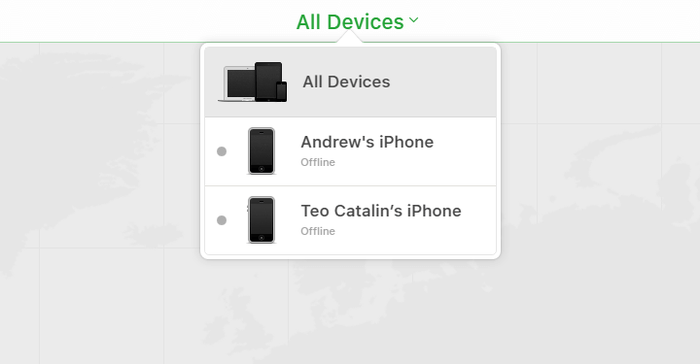
«Tutti i dispositivi» in Trova il mio iPhone
- Una volta qui, fai clic sul dispositivo che devi localizzare. Se sei fortunato e il dispositivo è ancora online, lo vedrai sulla mappa. Se «Trova il mio iPhone» non riesce a localizzare il dispositivo, vedrai l’ultima posizione nota.
- Vai su «Avvisami quando viene trovato» e attivalo. Riceverai un’email quando il telefono verrà acceso o sarà online.
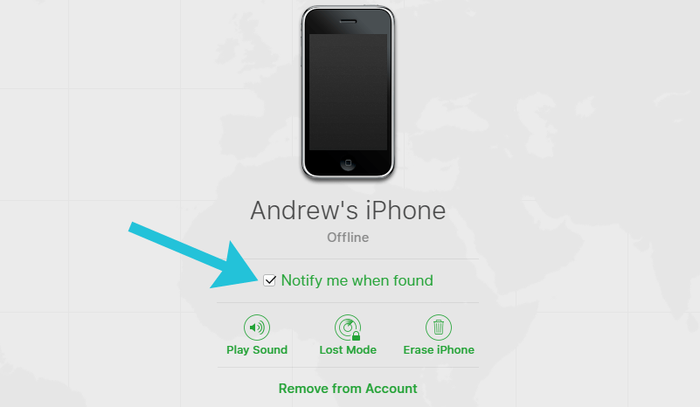
Avvisami quando viene trovato in Trova il mio iPhone
Come recuperare i dati dal tuo iPhone smarrito o rubato
Se non riesci a ritrovare il tuo iPhone smarrito o rubato, puoi comunque recuperarne i dati. Finché hai un account iCloud, o un backup recente di iTunes, e iPhone Backup Extractor, potrai recuperare i tuoi dati.
Per scaricare tutti i dati dal tuo iPhone smarrito o rubato, segui questi passaggi:
- Scarica iPhone Backup Extractor sul computer. A seconda del sistema operativo devi scaricare la versione per Mac o la versione per Windows.
- Installalo sul computer e aprilo.
- Se sul computer hai un backup di iTunes, iPhone Backup Extractor lo troverà automaticamente e lo vedrai sullo schermo. Se non hai un backup di iTunes, accedi a iCloud con iPhone Backup Extractor e potrai accedere ai tuoi backup di iCloud. Per l’accesso a iCloud ti serve una licenza.
- Una volta caricato il backup di iTunes o iCloud in iPhone Backup Extractor, potrai recuperare i tuoi dati. Hai diverse opzioni, a seconda dei dati da recuperare:
- Vai alla scheda «Panoramica» ed estrai i dati facendo clic su ciascuna categoria. Scegli una posizione e i dati verranno scaricati sul computer. Questo metodo è utile per recuperare i dati delle seguenti app: Foto, Contatti, Calendario, SMS, Registrazioni, WhatsApp, Video, Segreteria, Note, Cronologia chiamate e dati di posizione.
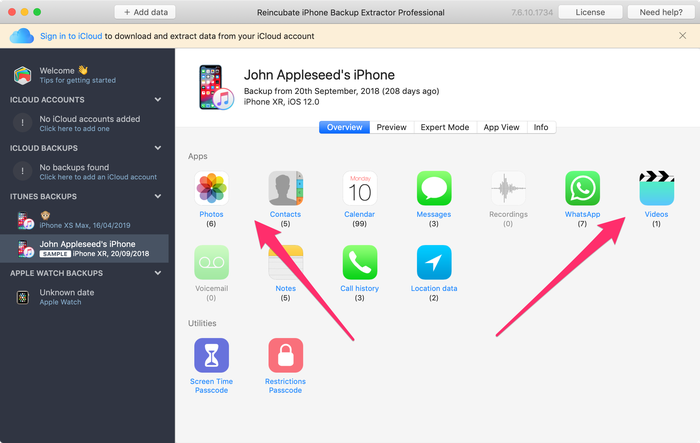
Modalità panoramica di iPhone Backup Extractor
- Vai alla scheda «Anteprima» e seleziona le app da cui vuoi recuperare i dati. Puoi visualizzare i dati in anteprima prima di decidere se scaricarli. Questo metodo si usa per estrarre i dati di app come Foto, SMS, WhatsApp, Snapchat, Viber, Kik, Line e Hike, per esempio.
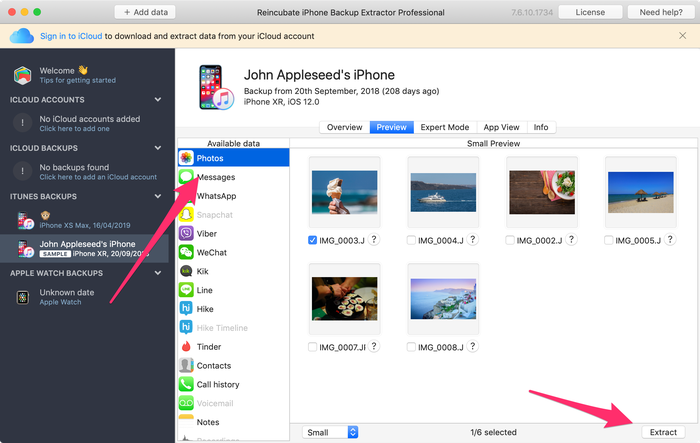
Estrazione dei dati dalla modalità anteprima
- Vai alla scheda «Vista app» e scegli l’app da cui vuoi recuperare i dati. Vedrai un elenco di file nel riquadro a destra, contrassegnati da lettere blu. Fai clic su di essi e scegli una cartella in cui estrarre i dati. I dati verranno estratti direttamente sul tuo computer.
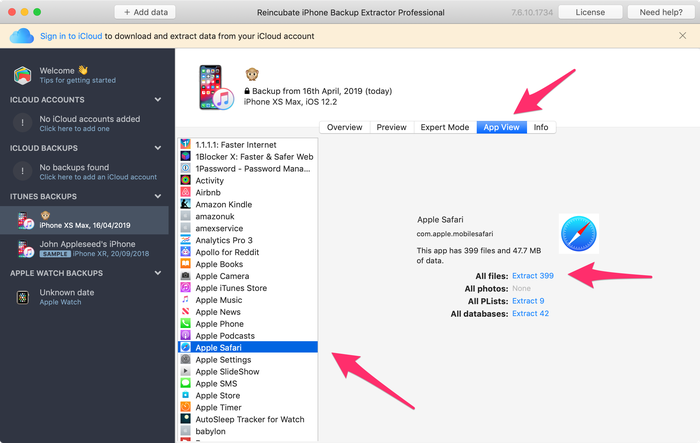
Estrazione dei dati dalla modalità Vista app
- Vai all’opzione «Il mio streaming foto» (in alto a sinistra nell’app) e fai clic. Sul lato destro vedrai un pulsante «Scarica». Fai clic e scegli una posizione. I file di Il mio streaming foto verranno scaricati sul computer in pochi istanti, a seconda delle dimensioni dei dati. Questo metodo è utile per estrarre le ultime immagini e gli ultimi video scattati con l’iPhone. Tieni presente che i dati di Il mio streaming foto vengono eliminati dopo 30 giorni, quindi conviene fare in fretta!
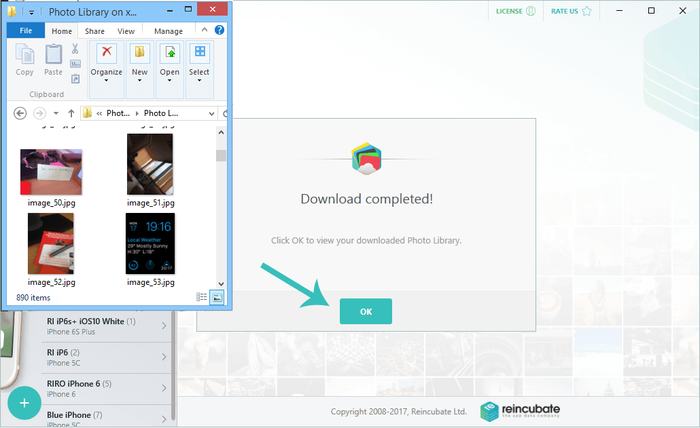
Download di Il mio streaming foto da un iPhone smarrito
- Vai alla «Modalità esperto» e scegli manualmente i file e le cartelle che ti servono. Puoi scaricare database o file associati a qualsiasi app. (Puoi saperne di più su questi file in questo articolo.
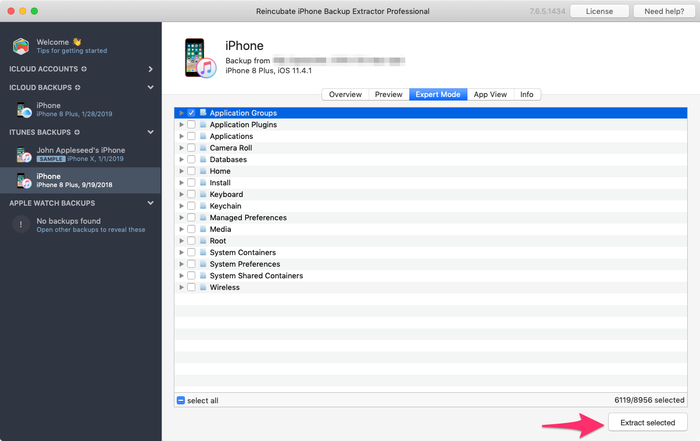
Estrazione dei dati in modalità esperto
Come puoi vedere, puoi comunque estrarre e recuperare i dati dal tuo dispositivo rubato o smarrito con iPhone Backup Extractor. Questo metodo funziona anche per iPhone, iPad o iPod.
Come bloccare il dispositivo smarrito se «Trova il mio iPhone» è attivo
Se il tuo iPhone è stato smarrito o rubato, puoi comunque controllare cosa succede. Hai alcune opzioni, a seconda delle impostazioni del dispositivo smarrito.
Se «Trova il mio iPhone» è attivo, puoi fare queste cose:
- Localizzare il dispositivo (come descritto sopra)
- Attivare la «Modalità Smarrito» sul dispositivo, usando il tuo account iCloud. Questo metodo funziona con iOS 6 o versioni successive. Se hai un iPhone con iOS 5, usa invece l’opzione «Blocca». Se la «Modalità Smarrito» è attiva, il dispositivo verrà bloccato con un codice di quattro cifre. Puoi anche mostrare un messaggio personalizzato sull’iPhone e tracciarne la posizione (se è attivo).
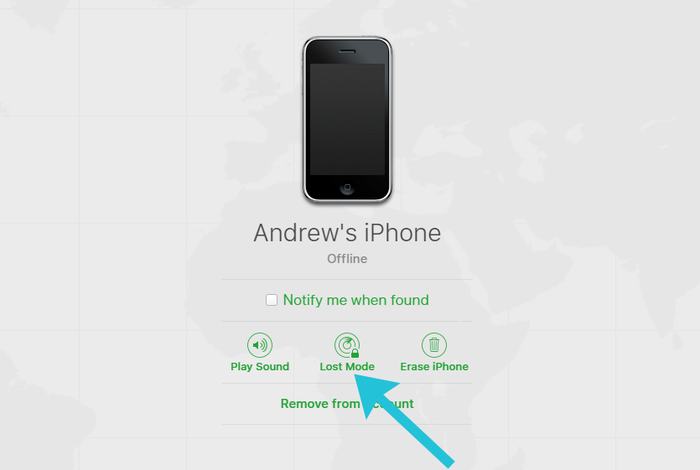
Attiva la modalità Smarrito
Tieni presente che la «Modalità Smarrito» blocca anche Apple Pay se hai una carta di credito associata, quindi conviene attivare questa modalità il prima possibile. La «Modalità Smarrito» può essere disattivata inserendo il codice corretto. Può essere disattivata dal tuo account iCloud o dall’app «Trova il mio iPhone».
Come bloccare il dispositivo se «Trova il mio iPhone» non è attivo
Hai perso lo smartphone ma non avevi attivato «Trova il mio iPhone»? Se vuoi bloccarlo, ci sono alcuni modi per farlo:
- Vai al tuo account iCloud e cambia la password. Dopo aver cambiato la password dell’ID Apple, puoi impedire a chiunque di accedere al tuo account iCloud. Questo impedisce anche l’accesso a iTunes e iMessage.
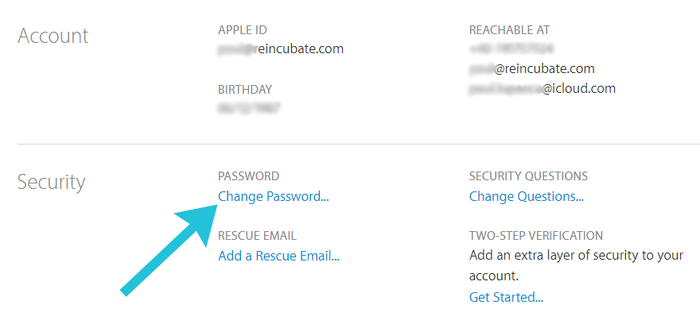
Cambio della password del tuo ID Apple
- Da iCloud, cambia le password di tutti gli account associati disponibili sul tuo iPhone smarrito o rubato. Ti consigliamo, per esempio, di cambiare le password di Facebook e Twitter. Dovresti cambiare anche qualsiasi altra password importante presente sull’iPhone smarrito.
- Contatta il tuo operatore e denuncia il dispositivo rubato o smarrito. Può bloccare l’account e la SIM / l’IMEI associati a quel numero, oppure fornirti dati utili a identificare il ladro. Per esempio, potresti ottenere l’elenco delle telefonate effettuate dopo lo smarrimento e identificare le persone associate a quei numeri.
- Contatta la polizia e fornisci il numero di serie e l’IMEI associati al tuo iPhone rubato o smarrito. Con un po’ di fortuna potrebbero ritrovarlo. (iPhone Backup Extractor può mostrarti sia il numero di serie sia l’IMEI: si trovano nella scheda «Info».)
- Quando la polizia ti dà il numero della denuncia, potrai contattare la tua compagnia assicurativa per segnalare la perdita e richiedere il rimborso, se hai un’assicurazione.
Tieni presente che se l’opzione «Trova il mio iPhone» non è attiva, non puoi fare nulla per rintracciare il telefono o cancellarlo da remoto.
Come eliminare da remoto i dati dal tuo iPhone
Se hai estratto i dati dall’iPhone e sei sicuro che il telefono sia perso per sempre, potresti voler eliminare tutti i dati dal dispositivo, purché «Trova il mio iPhone» sia attivo.
Segui questi passaggi se vuoi cancellare i dati dal tuo iPhone smarrito o rubato:
- Vai al tuo account iCloud e accedi alla pagina «Trova il mio iPhone».
- Seleziona «Tutti i dispositivi» e scegli il dispositivo da cancellare.
- Vedrai tre opzioni: «Riproduci suono», «Modalità Smarrito» e «Inizializza iPhone».
- Fai clic su «Inizializza iPhone» e inserisci il codice del tuo ID Apple per confermare la richiesta.
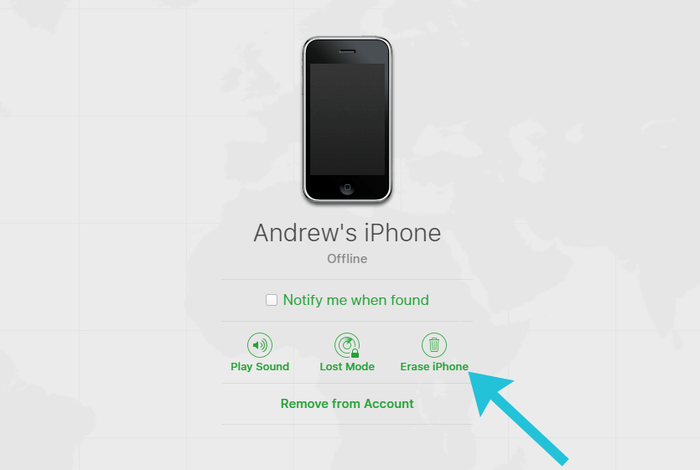
Inizializza iPhone da remoto
Dopo aver seguito i passaggi qui sopra, l’iPhone verrà cancellato alla prossima connessione online. (Resterà comunque bloccato sul tuo account.) Se però un ladro tiene l’iPhone offline, non si cancellerà da solo.
Se ritrovi l’iPhone dopo la cancellazione, puoi comunque ripristinarne i dati usando l’account iCloud associato al tuo telefono.
Tieni presente che se elimini i dati dell’iPhone smarrito, non potrai più rintracciarlo. Inoltre, se rimuovi l’iPhone dal tuo account iCloud, potrà essere usato da un’altra persona. Quindi l’opzione migliore è cancellarlo ma mantenerlo associato al tuo account iCloud. In questo modo il dispositivo smarrito diventerà inutilizzabile per chiunque altro.
Come tenere al sicuro il tuo iPhone
Se ti stai chiedendo cosa puoi fare per evitare che il tuo iPhone venga smarrito o rubato, abbiamo alcuni consigli per proteggere i tuoi dati ed eventualmente ritrovare il dispositivo smarrito o rubato.
Per essere sicuro che i dati del tuo iPhone siano al sicuro, ti consigliamo di:
- Eseguire backup di iCloud regolari (e risolvere Backup di iCloud non riuscito se lo vedi!)
- Attivare «Trova il mio iPhone» sul dispositivo e tenerlo attivo
- Creare un account iCloud (se non ne hai uno) e associare il tuo iPhone a quell’account
- Eseguire backup di iTunes e salvarli sul tuo PC o Mac
- Attivare l’autenticazione a due fattori (2FA) o la verifica in due passaggi sul tuo iPhone
- Usare una password lunga per il tuo account iCloud
- Attivare il codice delle restrizioni sul dispositivo
Se segui queste regole, i dati privati del tuo iCloud e del tuo iPhone dovrebbero essere al sicuro. Anche se il tuo iPhone viene smarrito o rubato, potrai comunque recuperarne i dati e individuarne la posizione.
Se ti serve aiuto per recuperare i dati da un iPhone smarrito o rubato, il nostro team di assistenza è pronto ad aiutarti!


