


Estrarre i dati da un backup di iTunes crittografato è semplice con il nostro estrattore di backup per iPhone, iPad o iPod. Ti basta conoscere la password che hai usato per la crittografia.
Come leggere un backup di iPhone crittografato con iTunes
La maggior parte delle persone, giustamente, ci tiene a proteggere al meglio i propri dati personali. Tuttavia, spostare i dati personali da un dispositivo all’altro può moltiplicare i rischi per la loro sicurezza. Un iPhone e i backup creati con iTunes possono contenere una quantità incredibile di dati personali. Per mantenere al sicuro i dati quando crei un backup con iTunes, puoi impostare un backup protetto da password con crittografia.
Ci sono però dei casi, come un aggiornamento di iOS non riuscito o un nuovo iPhone / iPad, in cui potresti voler accedere ai dati crittografati di iTunes. iPhone Backup Extractor risolve questi problemi senza compromettere la sicurezza del backup. Finché conosci la password del tuo backup di iTunes, puoi accedere subito ai dati del backup. Crediamo che poter vedere cosa contiene un backup crittografato sia utile e aiuti a capire quanto il backup sia davvero utilizzabile.
Come decifrare un backup di iTunes crittografato
Se vuoi estrarre dei dati da un backup crittografato di iTunes / iOS, puoi farlo facilmente con il nostro software, iPhone Backup Extractor.
Segui questi passaggi per decifrare il tuo backup di iTunes crittografato:
- Scarica iPhone Backup Extractor. Scarica iPhone Backup Extractor dal nostro sito e installalo. Abbiamo due versioni da scaricare: per Windows e per macOS, entrambe compatibili con le ultime versioni di iOS.
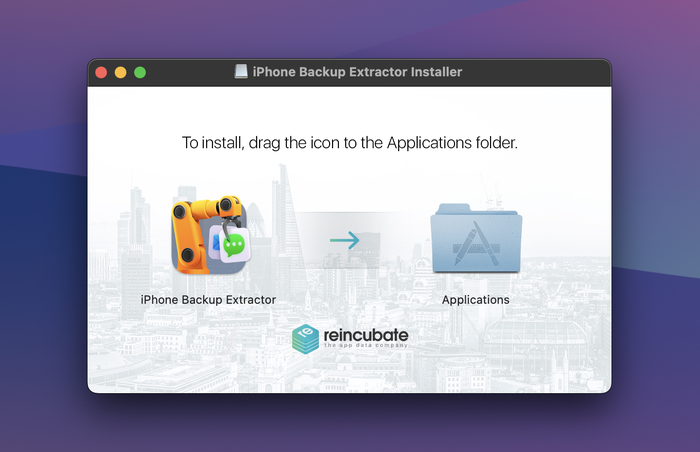
Installa e avvia iPhone Backup Extractor
- Carica il tuo backup di iTunes / iOS crittografato. Avvia iPhone Backup Extractor e attendi che vengano caricati i backup presenti sul computer. iPhone Backup Extractor carica automaticamente i backup presenti nella cartella di backup predefinita del computer.
Sblocca il backup crittografato digitando la sua password. iPhone Backup Extractor funziona solo se ricordi la password. In caso contrario, se la password non è corretta, il backup semplicemente non si aprirà.
Se il file di backup si trova in un’altra cartella, sfoglia le cartelle e scegli la posizione del file di backup. Se sul computer sono salvati più backup, scegli quello crittografato da cui vuoi estrarre i dati.
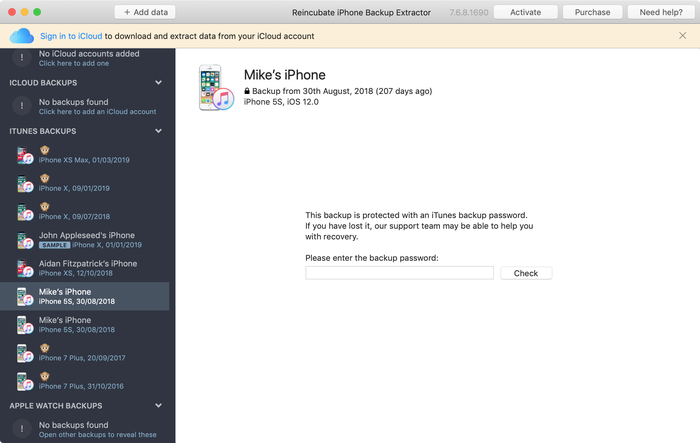
Decifrare un backup di iTunes crittografato con iPhone Backup Extractor
- Salva i tuoi dati. Estrai i dati dal backup facendo clic su ciascun tipo di dato, oppure usando i menu «File» ed «Estrai», oppure accedendo ai file in «Modalità esperto».
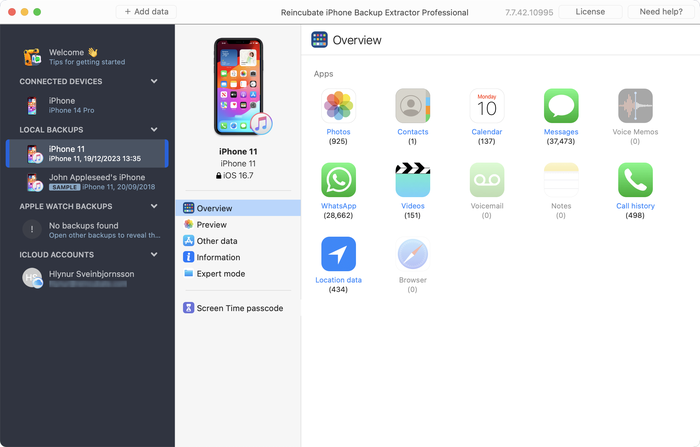
Estrai il tuo backup di iTunes iOS crittografato
Come rimuovere la crittografia da un backup di iPhone in iTunes
Se devi recuperare alcuni file dal tuo backup e hai appena scaricato iPhone Backup Extractor, noterai che chiede una password prima di leggere qualsiasi backup crittografato. Significa che hai selezionato la casella «Codifica backup iPhone» nelle opzioni di iTunes l’ultima volta che hai sincronizzato o eseguito il backup del tuo dispositivo iOS.
Se vuoi convertire il backup in un backup non crittografato, segui i passaggi qui sotto:
Sincronizza iPhone, iPad o iPod con la crittografia disattivata
- Seleziona il tuo dispositivo iOS in iTunes.
- Vai alla schermata (scheda) «Riepilogo» e scorri fino in fondo.
- Poi deseleziona «Codifica backup iPhone» (lo stesso vale per iPad o iPod).
- iTunes ti chiederà di «Inserire la password per sbloccare il backup di iPhone»: inserisci la password che avevi impostato in origine.
- Ora sincronizza il dispositivo per creare un backup non crittografato.
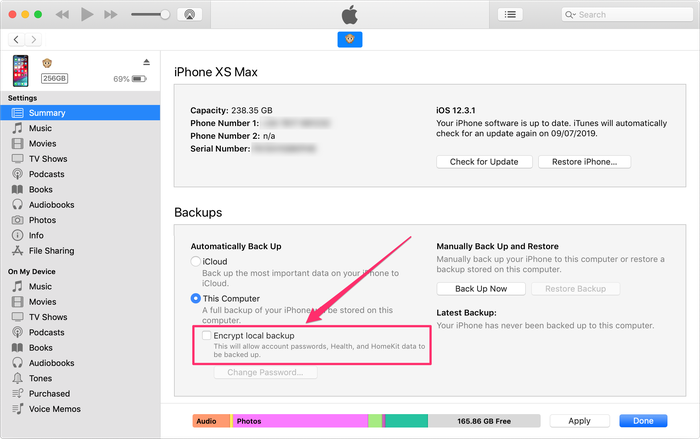
Rimuovere la crittografia da un backup di iTunes
Puoi ripetere il procedimento al contrario per crittografare di nuovo il backup dopo aver estratto i file, così da proteggerlo ancora.
Cosa puoi e non puoi fare con i dati del backup di iTunes quando la crittografia è attiva
| PUOI | NON PUOI |
|---|---|
| Ripristinare con iTunes | Ripristinare se non conosci la password |
| Leggere il backup crittografato con iPhone Backup Extractor | Leggere per intero il backup crittografato se è danneggiato, ma puoi contattare il nostro team di assistenza esperto all’indirizzo support@reincubate.com per consigli utili |
| Salvare in locale sul computer i dati del backup crittografato, come foto, contatti, SMS, video, note, dati di posizione, messaggi di WhatsApp e altro | Recuperare i dati se perdi la password del backup. Consulta però la guida di Apple alla risoluzione dei problemi dei backup crittografati |
| Accedere a tutto il contenuto del tuo backup crittografato di iPhone, iPod touch o iPad di iTunes con una licenza di iPhone Backup Extractor | Accedere a tutto il contenuto del tuo backup crittografato di iPhone, iPod touch o iPad di iTunes con la versione gratuita di iPhone Backup Extractor (limitata a quattro file dai backup crittografati di iTunes) |
Il processo di backup crittografato in iTunes
Quando crea un backup, iTunes salva i file del backup con nomi basati su hash SHA1 codificati in esadecimale, elencati nel «manifest» del backup.
Sapere quali file si trovano nel backup di iTunes del tuo dispositivo iOS può essere molto utile se il backup o i file manifest si danneggiano. Puoi comunque ripristinare i file del backup danneggiato con iPhone Backup Extractor, che apre i file codificati ed estrae i dati disponibili.
Se vuoi proteggere i tuoi file crittografando i backup in iTunes, puoi attivare la protezione dei dati con un clic su «Codifica backup». iTunes ti offrirà quindi l’opzione di impostare una password per tutti i backup creati sul computer. Ti verrà chiesta ogni volta che vorrai ripristinare un backup, quindi tienila a mente o conservala in un posto sicuro.
E se vuoi accedere ai dati del tuo dispositivo iOS ma iTunes ha crittografato i backup? Puoi rimuovere facilmente la crittografia in iTunes, se i file sono ancora sul dispositivo (creando un nuovo backup non protetto). Al termine, riattiva l’opzione «Codifica backup iPhone» e iTunes crittograferà di nuovo quel backup per te. Detto questo, di norma non dovrebbe essere necessario.
Per semplificarti la vita, abbiamo realizzato un breve video che mostra come recuperare i dati dell’iPhone da un backup crittografato. Vedrai che nella fase di estrazione preleviamo i contatti, ma funziona allo stesso modo per iMessage, SMS, calendari, foto, video, note e dati delle app.
Devi recuperare la password del tuo backup crittografato?
Pubblichiamo un articolo di supporto sul recupero delle password dei backup di iTunes che potrebbe esserti utile. Inoltre, se contatti il nostro team di recupero potremmo riuscire ad aiutarti e ti risponderemo il più rapidamente possibile.


