


Apple Watch の大切なヘルスケアやフィットネスのデータを失ってしまいましたか? 以前のバックアップから Apple Watch のデータが上書きされ、元に戻したいですか? このガイドでは、Apple Watch のデータバックアップを見つけて表示し、コンピュータに抽出する方法を説明します。
Apple Watch をバックアップするには?
Apple Watch のバックアップは、通常の iOS バックアップのように単独では機能しません。Apple Watch は、ペアリングしている iOS デバイス(通常は iPhone)にバックアップされます。Apple Watch のバックアップは自動的に、たいていは1日に1回作成されます。Watch のバックアップをすぐに実行させる簡単な方法はなく、Watch のペアリングを解除して消去する以外にありませんが、これには時間がかかることがあります。ペアリングが解除される前に、新しい Apple Watch のバックアップが作成されて iPhone に保存されるため、後で同じ Apple Watch または別の Apple Watch に Watch のデータを復元できます。
新しい Apple Watch を購入し、データを移行する必要がありますか? 方法はこちらをご覧ください。
iPhone をバックアップすると、Apple Watch のバックアップを含むすべての内容がそのバックアップに保存されます。つまり、Apple Watch の外部バックアップを自動的に実行することはできません。まず Apple Watch が iPhone にバックアップされるようにしてから、iPhone をバックアップする必要があります。
まとめると、コンピュータからアクセスできる Apple Watch のバックアップを作成する手順は次のとおりです。
- Apple Watch と iPhone のペアリングを解除します。(解除後すぐに再びペアリングできます)
- Finder または iTunes を使って、iPhone のバックアップをコンピュータに作成します。
iPhone のバックアップについて詳しくは、記事「iPhone をバックアップする3つの簡単な方法」をご覧ください。
Apple Watch のバックアップを見つける方法
Watch のバックアップがいつ作成されたか、どれだけの容量を使っているかは、ペアリングしている iPhone で確認できます。Settings → General → iPhone Storage → Watch の順に進みます。全体で使用している容量と、すべての Watch バックアップ、およびそれぞれのバックアップが作成された日付が一覧で表示されます。
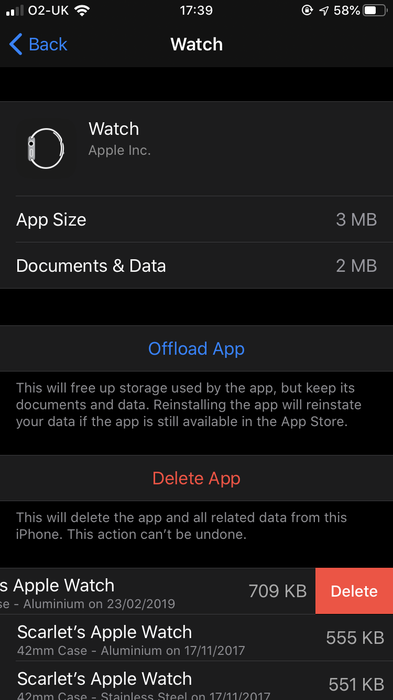
Apple Watch のバックアップを表示している iPhone
これらのバックアップはどれも、左にスワイプして Delete をタップすると削除できます。
Apple Watch のバックアップ内のデータにアクセスするには、コンピュータで iPhone Backup Extractor を実行する必要があります。その方法をここから見ていきます。
Apple Watch のバックアップにアクセスして表示するには?
Apple Watch のバックアップ内の特定のデータにアクセスするには、次の3つのステップに従います。
- iPhone Backup Extractor をインストールする
- Apple Watch のバックアップを見つける
- データにアクセスして抽出する
ステップ1:iPhone Backup Extractor をダウンロードしてインストールする
iPhone Backup Extractor を使うと、Apple Watch のバックアップを表示して Apple Watch のデータを復元できます。すでに iPhone Backup Extractor を使っている場合はステップ2に進んでください。まだの場合は、ダウンロードしてインストールします。
ステップ2:Apple Watch のバックアップを見つける
Apple Watch のバックアップを見つけるには、アプリケーションの左側にある iPhone のバックアップをクリックして選択します。
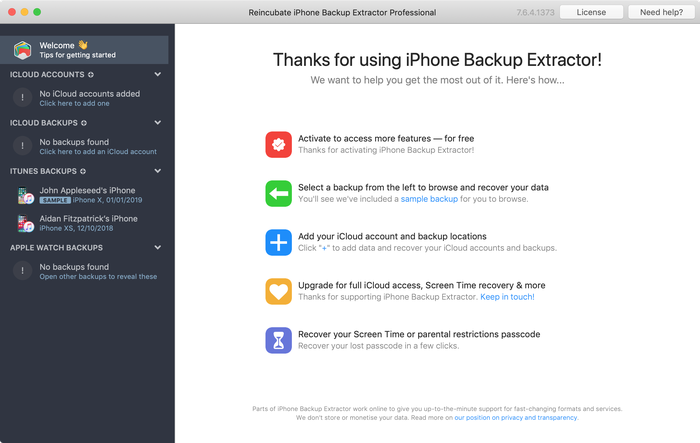
iPhone Backup Extractor のウェルカム画面。左側に2つのバックアップが表示されている
iPhone Backup Extractor の左側の列から iPhone を選択し、パスワードの入力を求められたら iPhone バックアップのパスワードを入力します。Watch のバックアップが表示されるまで、数分かかることがあります。
iPhone バックアップのパスワードがわかりませんか? 紛失した iPhone バックアップのパスワードを回復する方法をご覧ください。
ステップ3:データにアクセスして抽出する
iPhone Backup Extractor では、Apple Watch のバックアップに実際に何が入っているかを確認できます。データを調べるには、バックアップをエキスパートモードで表示します。ここには Application Plugins と Home が表示されます。Home → Library → DeviceRegistry とそのサブフォルダを展開してデータを表示します。
特定のデータをコンピュータに抽出するには、データを選択して、画面右下の Extract をクリックします。
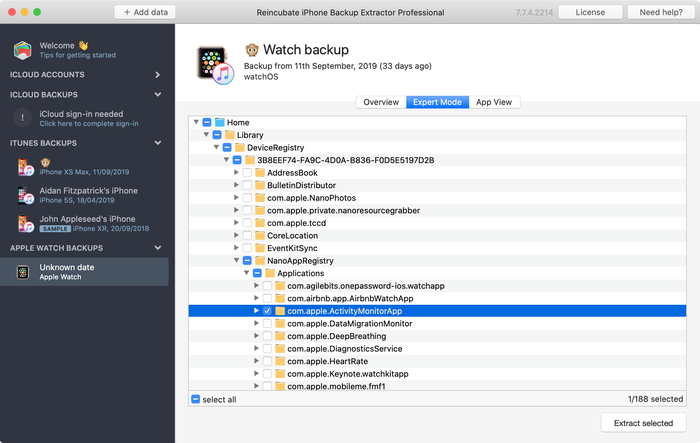
抽出の準備ができた Apple Watch のファイル
Apple Watch のバックアップには何が含まれますか?
Apple Watch のバックアップには、主に次のものが含まれます。
- ワークアウトとアクティビティの達成状況およびキャリブレーション
- ホーム画面の App の配置
- カスタマイズした文字盤の設定
- システム設定
- App の設定
- 内蔵 App 固有のデータ
- ヘルスケアとフィットネスのデータ*
*iCloud または暗号化された iTunes バックアップを使ってバックアップした場合にのみ含まれます。
Apple Watch のバックアップには、次のものは含まれません。
- Apple Pay に追加したクレジットカードとデビットカード
- Apple Watch のパスコード
- Bluetooth のペアリング
- 購入したメディアファイル
- ブック