

このガイドでは、iOS の新しいバージョンのインストール、アップグレード、ダウングレード、データの復元について、知っておくべきことをすべて紹介します。内容は次のとおりです。
- iPhone や iPad で iOS を安全にアップデートする方法
- iOS ベータ版をインストールする方法
- iOS ベータ版やゴールドマスターから正式版にアップグレードする方法
- iOS ベータ版から iPhone や iPad をダウングレードする方法
iPhone や iPad で iOS を安全にアップデートする方法
データのバックアップが完了したら、安全に iOS をアップグレードする準備が整いました。手順は簡単です。
iPhone や iPad を最新の iOS にアップデートする方法は 2 つあります。iCloud から行う方法と、iTunes を使う方法です。
iCloud またはワイヤレス (OTA) アップデートを使う場合は、次の手順で行います。SettingsメニューからGeneralに進み、Software updateを選択します。「ダウンロードしてインストール」というオプションが表示されます。これをクリックして、iOS のアップデートを開始します。スマートフォンで機能制限のパスコードが有効になっている場合は、入力を求められます。
iTunes を使う場合は、最新バージョンの iTunes をインストールしてください。次に、iPhone や iPad をコンピュータに接続し、iOS デバイスを選択します。「概要」でCheck for updateを選択し、Download and updateを選びます。アップグレードが完了するまで待ちます。iOS のアップデートが完了するまで、iPhone を取り外さないでください。
iOS のアップデートに失敗する主な原因と対処方法
iOS のアップグレードに失敗する理由は数多くあります。ここでは、特に多い原因と、次回のアップデートを成功させるための対処方法を紹介します。
- ネットワークエラー。 OTA 方式を使っている場合、iOS のアップデートに失敗する最も一般的な理由です。「iOS のダウンロード中にエラーが発生しました」というメッセージが表示されます。iPhone を再起動したり、Wi-Fi を無効にしてから有効にしたりしても解決しない場合でも、解決策があります。ワイヤレス接続をリセットすることです。
Settings→General→Resetに進み、Reset Network Settingsを選択します。リセットしたら、Wi-Fi 接続を確認してください。 - iPhone の空き容量がさらに必要です。 このエラーの標準メッセージは「ダウンロードに必要な空き容量が不足しています」です。iOS のアップグレードに失敗する理由が、スマートフォンの空き容量にあることもあります。この問題を解決するには、アプリの削除を許可するか、最悪の場合は iTunes または iCloud のバックアップを作成してからファイルを削除します。バックアップがあれば、アップデート後にいつでもファイルを元に戻せます。
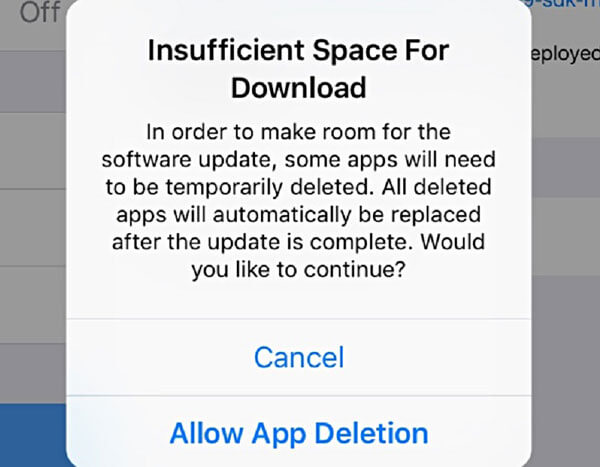
iOS のアップグレード時のダウンロードに必要な空き容量の不足
- 停電やケーブルの抜け。 これは厄介で、解決も難しい問題です。iPhone がまだ動作するかどうかを確認する必要があります。最適な解決方法は、iPhone をコンピュータに接続して、iTunes で復元を実行することです。復元が完了したら、もう一度 iPhone の iOS へのアップデートを試せます。
iOS ベータ版をインストールする方法
デバイスに iOS 16 ベータ版をインストールする方法(iOS 15 から 10 のベータ版でも同様です)
デベロッパ向けベータ版から
- iOS デバイスで Safari を使って developer.apple.com にアクセスします。
- 「アカウント」をクリックし、Apple デベロッパアカウントの認証情報でログインします。
- 「ダウンロード」セクションを選択します。
- 最新の iOS ベータ版のインストールプロファイルを見つけ、クリックしてダウンロードします。
- iPhone に、構成プロファイルをインストールするかどうかを確認するメッセージが表示されます。インストールを選択します。
- iPhone で
Settings→General→Software Updateに進み、Download and Installをタップします。 - インストールと再起動が終わるまで待てば完了です。
公開ベータ版から
- iOS デバイスで beta.apple.com/profile にアクセスし、「プロファイルをダウンロード」セクションをタップしてデバイスを登録します。
- iPhone に、構成プロファイルをインストールするかどうかを確認するメッセージが表示されます。インストールを選択します。
- iPhone で
Settings→General→Software Updateに進み、Download and Installをタップします。 - インストールと再起動が終わるまで待てば完了です。
以前の iOS ベータ版(iOS 9 以前)をインストールする方法
iOS 10 でベータ版のインストール手順が簡略化される前は、古いバージョンの iTunes からベータ版をインストールするために、いくつかの追加のステップが必要でした。具体的には、デバイスの UDID の登録が必要でした。
UDID を登録してベータ版にアクセスするには、Apple Developer Program のメンバーシップが必要です。年会費は 99 ドルです。
Member Center で iPhone の UDID を登録する方法
- UDID をクリップボードにコピーした状態で、Apple の Member Center にログインし、
Certificates, Identifiers & ProfilesをクリックしてDevicesを選択します。 - 登録するには、
+の記号をクリックします。 - iOS デバイスに名前を付け、iTunes または Xcode からコピーした固有のデバイス識別子 (Unique Device Identifier) を貼り付けます。
- 「続ける」をクリックし、入力内容を確認して登録を完了します。
これが済んだら、Member Center のページに戻り、SDK、iOS、iOS {version} betaの順に移動します。デバイスを選択して、ダウンロードを開始します。
これで、ダウンロードした .dmg ファイルまたは .zip ファイルを展開することになります。これらのファイルには、インストールに必要な .IPSW ファイルが含まれています。
iPhone や iPad に IPSW 復元ファイルをインストールする方法
- 先に進む前に、
Settings→iCloud→Find my iPhoneで「iPhone を探す」をオフにします。 - iOS デバイスをコンピュータに接続します。
- iTunes を起動し、右上隅からデバイスを選択します。
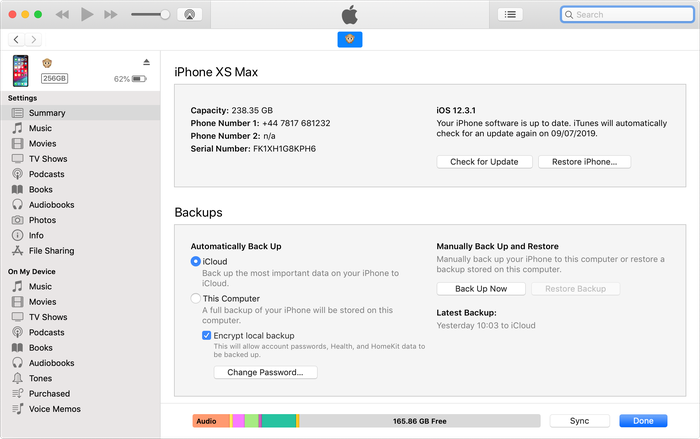
iTunes に接続された iOS デバイス
- iOS デバイスにコンピュータを信頼するかどうかを尋ねられたら、信頼することを選択し、デバイスでパスコードを入力します。
- データを安全に保つために、最新の iTunes バックアップを作成します。
iTunes にローカルでバックアップすることをおすすめします。バックアップも復元も速いためです。
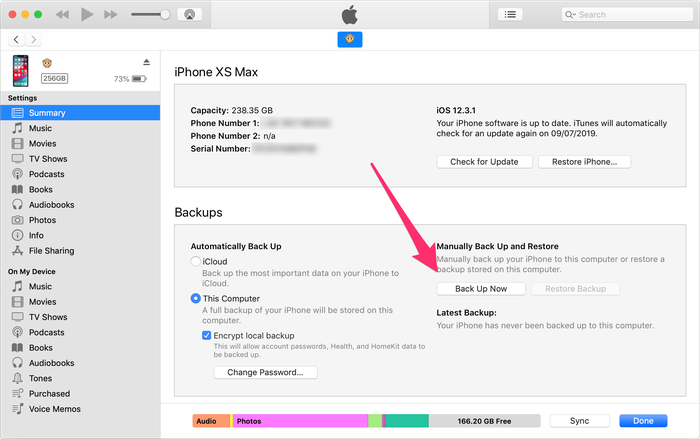
iOS デバイスのバックアップ
- 「概要」タブで、
⇧ Shiftキー (Windows の場合) または⌥ Optionキー (Mac の場合) を押したまま、「復元」または「アップデートを確認」ボタンをクリックします。 - iOS ベータ版の
IPSWイメージを選択し、「開く」をクリックしてインストールを開始します。
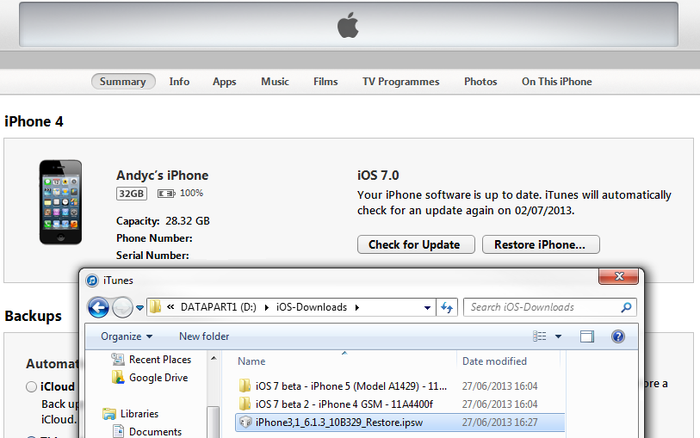
iTunes による iOS デバイスの復元
- iTunes から、iOS デバイスをアップデートすること(古いファームウェアを選択している場合でも)と、このアップデートを Apple で検証することが通知されます。「アップデート」をクリックします。
- インストールが完了するとデバイスが再起動します。アクティベーションを完了するにはネットワーク接続が必要です。
- デバイスの再起動時に「スライドでアップグレード」が表示されます。ロックを解除し、パスコードを入力し、必要に応じてアクティベートして、インストールが完了するまで待ちます。
以上で完了です。選択したベータ版の iOS へのアップデートが正常に完了しているはずです。
iOS ベータ版やゴールドマスターから正式版にアップグレードする方法
デベロッパとして、デベロッパ向けベータプログラムの iOS のゴールドマスター版を実行している場合は、ゴールドマスターが正式版とバイナリレベルで同一であることが多いことをご存じでしょう。その場合、アップデートは不要です。ただし、同一でないこともあり、最終版に移行する明確な方法がありません。
解決策は、従来どおりのバックアップ、アップグレード、復元です。上で説明した IPSW 復元ファイルをインストールする手順に従う前に、iOS の Gold Master リリースをダウンロードする必要があります。
iOS ベータ版から iPhone や iPad をダウングレードする方法
古いバージョンの iOS に復元すると、新しいバージョンの iOS を使っている間に集めたデータを取り戻せなくなる場合があります。iOS ベータ版の iTunes バックアップや iCloud バックアップを、古いバージョンの iOS に復元することはできません。また、ジェイルブレイクを行っているユーザの場合、保存していた blob はダウングレード後に失われます。
iTunes や iCloud のバックアップデータを iPhone や iPad に復元することは、バックアップされたほとんどのファイルで可能ですが、簡単ではありません。最も重要なバックアップデータの一部を iOS デバイスに戻す方法を、ガイドで紹介しています。
手順は次のとおりです。
- お使いのデバイス用の古いファームウェアをダウンロードします。iPhone、iPad、iPod に適したバージョンをダウンロードしてください。
- 先に進む前に、
Settings→iCloud→Find my iPhoneで「iPhone を探す」をオフにします。 - iOS デバイスをコンピュータに接続します。
- iTunes を起動し、右上隅からデバイスを選択します。
iTunes に接続された iOS デバイス
- データを安全に保つために、最新の iTunes バックアップを作成します。
iTunes にローカルでバックアップすることをおすすめします。バックアップも復元も速いためです。
iOS デバイスのバックアップ
- デバイスを DFU モードにします。そのためには、デバイスの電源を切り、スリープ/スリープ解除ボタンを 3 秒間押し、同時にホームボタンを 10 秒間押します。スリープ/スリープ解除ボタンを放し、iTunes にリカバリモードの確認が表示されるまでホームボタンを押し続けます。「OK」をクリックします。
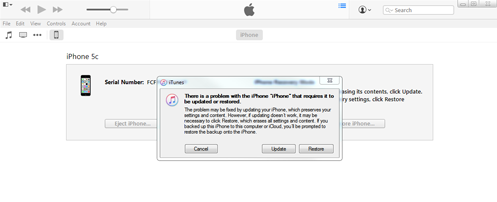
DFU モードへの移行: iTunes
- 次に、「iPhone を復元」ボタンをクリックし、確認画面で「復元とアップデート」を選択します。
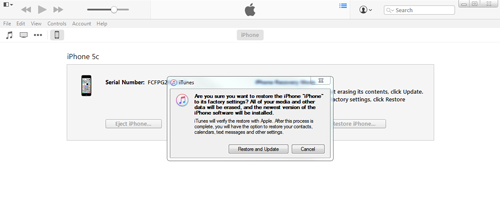
DFU モードからの iTunes の復元とアップデートのプロンプト
- iTunes に iOS のアップデートに関する情報が表示され、「次へ」ボタンと「同意する」ボタンをクリックして進むまで待機します。iOS がダウンロードされ、デバイスにインストールされます。
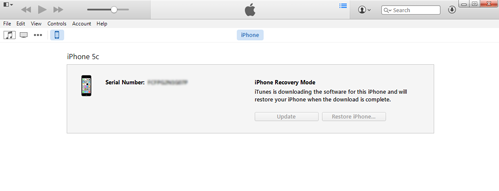
リカバリモードでファームウェアをダウンロードしている iTunes
- インストールが完了するとデバイスが再起動します。アクティベーションを完了するにはネットワーク接続が必要です。
- デバイスの再起動時に「スライドでアップグレード」が表示されます。ロックを解除し、パスコードを入力し、必要に応じてアクティベートして、インストールが完了するまで待ちます。
以上で完了です。ダウングレードが正常に完了しました。
新しい iOS デバイスの iOS バックアップを、古いバージョンの iOS に復元するためのサポートが必要な場合は、そのためのガイドがあります。
問題が発生しましたか? 遠慮なくお問い合わせいただくか、下のコメント欄にご記入ください。