

本指南介绍关于安装新版 iOS、升级到新版、降级和恢复数据所需了解的一切。内容如下:
- 如何安全地更新 iPhone 或 iPad 上的 iOS
- 如何安装 iOS 测试版
- 如何从 iOS 测试版或 gold master 升级到正式版
- 如何将 iPhone 或 iPad 从 iOS 测试版降级
如何安全地更新 iPhone 或 iPad 上的 iOS
完成数据备份后,你就可以安全地升级 iOS 了。步骤很简单。
将 iPhone 或 iPad 更新到最新的 iOS,你有两个选择:通过 iCloud 或使用 iTunes。
如果你使用 iCloud 或无线下载(OTA)更新,请这样操作:在 Settings 菜单中前往 General,然后选择 Software update。你会看到一个名为“下载并安装”的选项。点击它即可开始 iOS 更新流程。如果手机上启用了限制密码,系统会要求你输入。
如果你决定使用 iTunes 方法,应安装最新版本的 iTunes。然后将 iPhone 或 iPad 连接到电脑,并选择你的 iOS 设备。在“摘要”中选择 Check for update,然后选择 Download and update。等待升级流程完成。在 iOS 更新完成之前,请不要断开 iPhone 的连接。
iOS 更新失败的常见原因及解决方法
iOS 升级失败可能有很多原因。以下是最常见的几种,以及可以采取的解决方法,以确保下一次更新成功:
- **网络错误。**如果你使用 OTA 方法,这是 iOS 更新失败最常见的原因。你会收到一条消息,提示“下载 iOS 时出错”。如果你尝试重启 iPhone,或关闭后重新开启 Wi-Fi,仍然无法解决,你还有一个办法:重置无线连接。前往
Settings→General→Reset,然后选择Reset Network Settings。重置后请检查你的 Wi-Fi 连接。 - **iPhone 需要更多可用空间。**此错误的默认提示是:“没有足够的下载空间”。有时,iOS 升级失败的原因是手机上的可用空间不足。要解决这个问题,请允许删除 App,或者在最坏的情况下,先创建 iTunes 或 iCloud 备份,再删除一些文件。如果你有备份,更新之后可以随时找回你的文件。
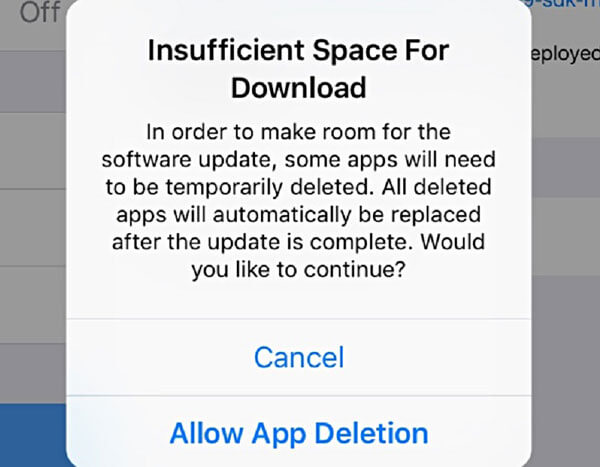
升级 iOS 时下载空间不足
- **断电或数据线断开。**这是个令人不快的问题,也更难解决。你需要检查 iPhone 是否仍能正常工作。最好的办法是将它连接到电脑,然后启动 iTunes 恢复。恢复完成后,你可以再次尝试将 iPhone 更新到 iOS。
如何安装 iOS 测试版
如何在设备上安装 iOS 16 测试版(同样适用于 iOS 15 至 10 测试版)
通过开发者测试版
- 在 iOS 设备上,使用 Safari 访问 developer.apple.com
- 点击“账户”,并使用你的 Apple 开发者账户凭据登录
- 选择“下载”部分
- 找到最新的 iOS 测试版安装描述文件,然后点击下载
- iPhone 会弹出提示,询问你是否要安装描述文件:选择安装
- 在 iPhone 上,前往
Settings→General→Software Update,然后点按Download and Install - 等待安装并重启,就完成了!
通过公开测试版
- 在 iOS 设备上,访问 beta.apple.com/profile,然后点按“下载描述文件”部分,以注册你的设备
- iPhone 会弹出提示,询问你是否要安装描述文件:选择安装
- 在 iPhone 上,前往
Settings→General→Software Update,然后点按Download and Install - 等待安装并重启,就完成了!
如何安装较旧的 iOS 测试版(iOS 9 或更低版本)
在 iOS 10 中的改动简化了测试版安装流程之前,从较旧版本的 iTunes 安装测试版还需要几个额外的步骤,具体来说,需要注册你设备的 UDID。
要注册你的 UDID 并获取测试版,需要成为 Apple Developer Program 的成员。会员年费为 99 美元。
如何在 Member Center 中注册 iPhone 的 UDID
- 将 UDID 保留在剪贴板中,登录 Apple 的 Member Center,点击
Certificates, Identifiers & Profiles并选择Devices - 点击
+符号进行注册 - 为你的 iOS 设备命名,并粘贴从 iTunes 或 Xcode 复制的唯一设备标识符
- 点击继续并确认你的输入,以完成注册流程
完成后,返回 Member Center 页面,依次进入 SDK、iOS 和 iOS {version} beta。选择你的设备并开始下载。
这样你会得到一个下载好的 .dmg 或 .zip 文件,需要对其进行解压。这些文件中包含安装所需的 .IPSW 文件。
如何将 IPSW 恢复文件安装到 iPhone 或 iPad
- 在继续之前,请在
Settings→iCloud→Find my iPhone中关闭“查找我的 iPhone” - 将 iOS 设备连接到电脑
- 启动 iTunes,并在右上角选择你的设备
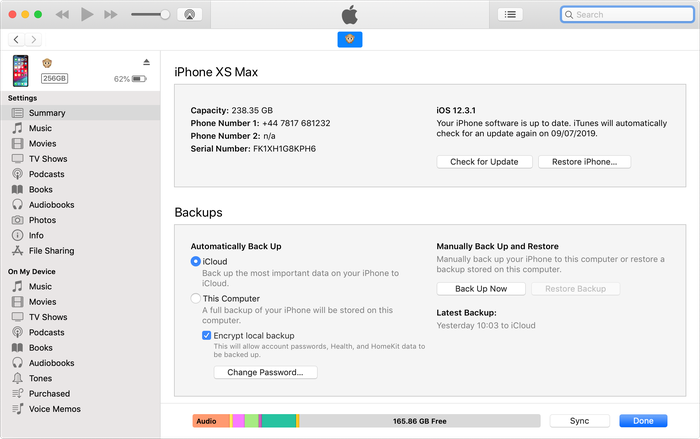
已连接到 iTunes 的 iOS 设备
- 如果 iOS 设备询问是否信任此电脑,请同意,并在设备上输入密码
- 创建一个最新的 iTunes 备份,以确保数据安全
我们建议备份到本地 iTunes,因为无论备份还是恢复,速度都更快
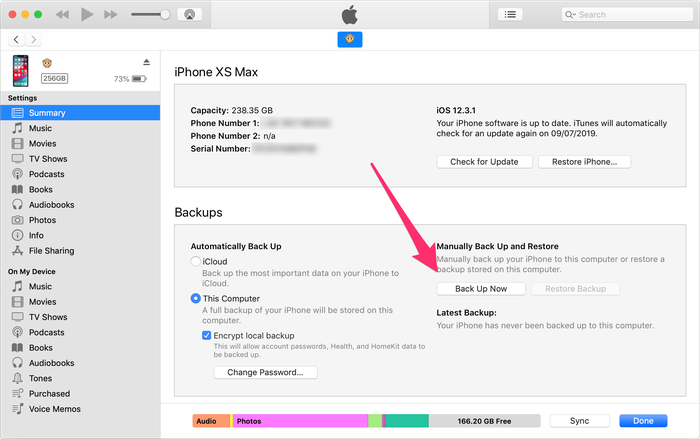
备份你的 iOS 设备
- 在“摘要”标签页中,按住
⇧ Shift键(Windows)或⌥ Option键(Mac),然后点击“恢复”或“检查更新”按钮 - 选择 iOS 测试版的
IPSW镜像,然后点击打开以开始安装
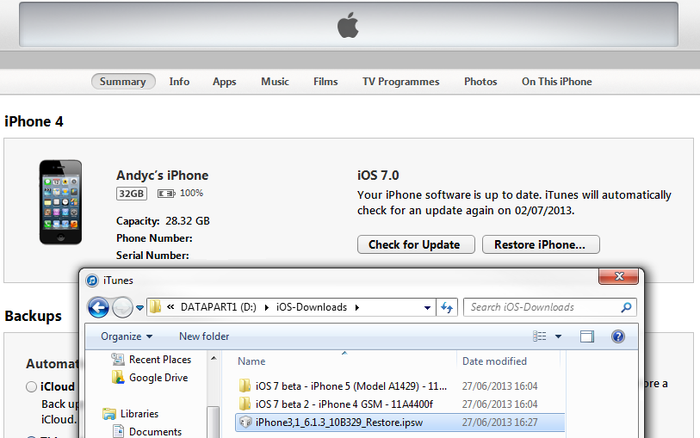
iTunes 恢复 iOS 设备
- iTunes 会告知你它将更新你的 iOS 设备(即使你选择的是较旧的固件),并会与 Apple 验证此更新;点击“更新”
- 安装完成后设备会重启;需要联网才能完成激活
- 设备重启时会出现“滑动来升级”:解锁、输入密码、必要时进行激活,然后等待安装过程完成
完成!你现在应该已成功更新到所选的 iOS 测试版。
如何从 iOS 测试版或 gold master 升级到正式版
如果你是开发者,并且正在运行开发者测试版计划中的 gold master 版本的 iOS,你会知道 gold master 通常与正式版在二进制上完全相同。这种情况下,无需更新。但有时二者并不相同,而且没有明显的办法升级到最终版本。
解决办法是经典的“备份、升级、恢复”。在按照我们上文介绍的安装 IPSW 恢复文件的步骤操作之前,你需要先下载 iOS 的 Gold Master 版本。
如何将 iPhone 或 iPad 从 iOS 测试版降级
恢复到较旧版本的 iOS,可能意味着你无法找回在设备上使用较新版本 iOS 期间积累的数据。你无法将 iOS 测试版的 iTunes 或 iCloud 备份恢复到较旧版本的 iOS。另外,如果你是喜欢折腾的越狱用户,降级后你保存的 blob 将会丢失。
将 iTunes 或 iCloud 备份数据恢复到 iPhone 或 iPad,对大多数已备份的文件来说是可行的,但并不简单。这是我们的指南,介绍如何将一些最重要的备份数据找回到你的 iOS 设备上。
以下是具体步骤:
- 下载适用于你设备的较旧固件,请确保下载的是适合你的 iPhone、iPad 或 iPod 的版本
- 在继续之前,请在
Settings→iCloud→Find my iPhone中关闭“查找我的 iPhone” - 将 iOS 设备连接到电脑
- 启动 iTunes,并在右上角选择你的设备
已连接到 iTunes 的 iOS 设备
- 创建一个最新的 iTunes 备份,以确保数据安全
我们建议备份到本地 iTunes,因为无论备份还是恢复,速度都更快
备份你的 iOS 设备
- 让设备进入 DFU 模式。方法是:关闭设备,按住电源按钮 3 秒,同时按住主屏幕按钮 10 秒。松开电源按钮,继续按住主屏幕按钮,直到 iTunes 显示恢复模式确认信息。点击“好”。
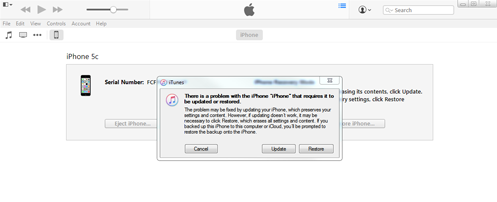
进入 DFU 模式:iTunes
- 然后点击“恢复 iPhone”按钮,并在确认提示中选择“恢复并更新”。
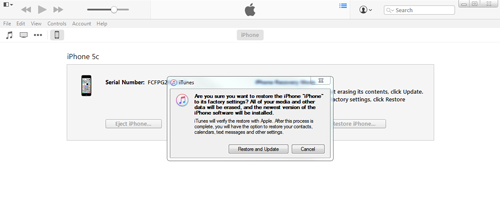
从 DFU 模式进入后 iTunes 的恢复并更新提示
- iTunes 会给出一些关于 iOS 更新的信息,并等待你点击“下一步”和“同意”按钮。随后 iOS 将被下载并安装到你的设备上。
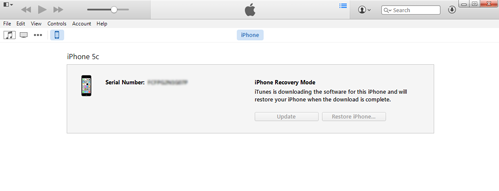
iTunes 在恢复模式下下载固件
- 安装完成后设备会重启;需要联网才能完成激活
- 设备重启时会出现“滑动来升级”:解锁、输入密码、必要时进行激活,然后等待安装过程完成
完成!你已成功降级。
如果你需要帮助,将较新 iOS 设备的 iOS 备份恢复到较旧版本的 iOS,我们有相关指南。
遇到问题了吗?别客气:联系我们,或在下方留言!