

Momento è un’app pluripremiata, un diario privato intelligente che ti aiuta a catturare e raccogliere ricordi per cercarli, esplorarli, rivivere momenti e condividere la storia della tua vita.
Momento è stata selezionata come Editors’ Choice da Apple (nov 2015), Starbucks Pick of the Week (2016 e 2011) e secondo classificato tra le iPhone App of the Year di Apple (dic 2011). Il team ha collaborato con aziende come Instagram (2011) e Uber (2014) in qualità di partner di lancio delle API.
Se hai perso l’accesso ai dati dell’app Momento by d3i Ltd o li hai eliminati, possiamo aiutarti a recuperarli con iPhone Backup Extractor.
Se hai già un backup di iTunes creato quando i dati di Momento erano ancora presenti sul tuo iPhone, puoi passare direttamente alla sezione sul recupero.
Se non hai un backup di iTunes e i dati di Momento sono ancora sul tuo iPhone, puoi crearne uno subito con iPhone Backup Extractor o con iTunes.
Come estrarre i dati dall’app Momento:
- Avvia iPhone Backup Extractor e seleziona il tuo backup dalla navigazione a sinistra. Vai alla scheda «App View» e seleziona l’app Momento dall’elenco delle app.
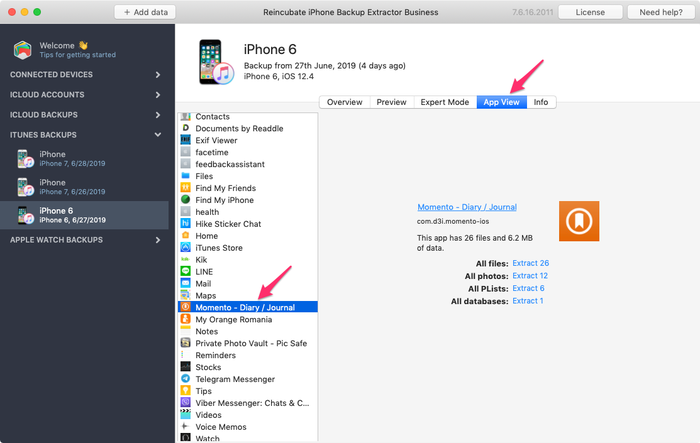
La vista app di Momento in iPhone Backup Extractor
- Per estrarre tutte le foto allegate al tuo diario, clicca sul link «Extract» accanto a «All photos», nella schermata di destra.
- Per estrarre i testi del tuo diario devi estrarre il file del database. Per farlo, clicca sul link «Extract» accanto a «All databases». Il file estratto si chiama
Momento.sqlitee puoi aprirlo con un programma SQLite gratuito. - Apri il file
Momento.sqlitecon DB Browser, poi vai alla scheda «Browse Data». Seleziona la tabella chiamataZMOMENTe guarda la colonna chiamataZNOTES. Qui dovresti trovare tutti i testi che hai salvato nel tuo diario. Puoi anche esportare questa tabella in un file CSV usandoFile menu→Export→Table(s) as CSV file…
Come ripristinare i dati di Momento su un iPhone
Se vuoi anche rimettere sul tuo iPhone i dati di Momento estratti, puoi farlo con iPhone Backup Extractor. Segui questa guida passo passo:
- Estrai i dati di Momento (le foto e il file del database SQLite, seguendo la guida qui sopra).
- Assicurati che l’app Momento sia installata sul tuo iPhone (se necessario, crea una voce e allega anche una foto, così l’app può creare la struttura di cartelle di cui ha bisogno).
- Crea un nuovo backup del dispositivo con iPhone Backup Extractor o iTunes.
- Avvia iPhone Backup Extractor e seleziona questo nuovo backup dalla navigazione a sinistra.
- Vai alla scheda Expert Mode ed espandi
Applications→com.d3i.momento-ios→Library→Application Support→Database. Fai clic con il tasto destro sul fileMomento.sqlitee seleziona l’opzione Replace file. Seleziona il fileMomento.sqliteestratto dal backup originale e clicca su «Open».
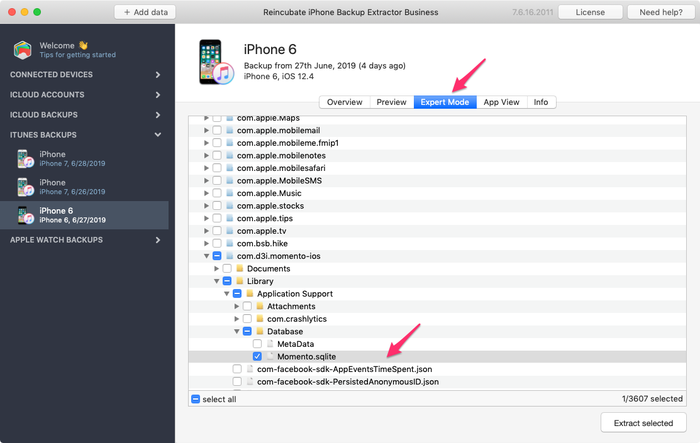
La vista Expert Mode di iPhone Backup Extractor
- Per includere anche le foto, vai a
Applications→com.d3i.momento-ios→Library→Application Support→Attachments, fai clic con il tasto destro sulla cartella Attachments e seleziona l’opzione Add files. Seleziona tutti i file delle foto estratti in precedenza dal backup originale e clicca su Open. - L’ultimo passaggio è ripristinare questo backup di iTunes sul tuo dispositivo usando iTunes. Ora dovresti avere di nuovo tutti i tuoi dati di Momento.