


- Сложность: легко
- Шаги: до 3
- Необходимое время: 5 - 10 минут
Краткое руководство по восстановлению данных iCloud
Apple запустила iCloud в 2011 году вместе с iOS 5. С тех пор там оказывается всё больше данных iPhone, и почти миллиард пользователей зарегистрировались в iCloud. Большинство людей слышали о фототеке iCloud и знают, что телефон может создавать резервные копии в iCloud, но у iCloud гораздо больше возможностей, как и у данных, которые он хранит.
В этом руководстве описаны простые шаги по восстановлению данных из iCloud, будь то потерянные или удалённые данные или данные, которые нужно извлечь, чтобы надёжно сохранить в другом месте. Если вы прочтёте его до конца, вы станете экспертом по iCloud и связанным с ним сервисам.
Из iCloud можно получить практически любой тип данных:
 iMessage
 Видео
 Фотографии
 Журнал звонков
 Контакты
 Заметки
 Календарь
 WhatsApp
 Данные приложений
 Всё остальное
Работа с данными iCloud
Неудачно обновили iOS или потеряли устройство iOS? Нужно достать фотографии, документы или контакты из резервной копии iCloud? В отличие от резервных копий iTunes, напрямую получить доступ ко многим файлам в iCloud непросто.
Здесь на помощь приходит iPhone Backup Extractor: мы покажем, как сохранить все данные из резервной копии iCloud прямо на компьютер. iPhone Backup Extractor возвращает данные из iCloud и резервных копий iCloud и может скачать сообщения, сообщения WhatsApp, фотографии, видео, данные календаря, записи, голосовую почту, заметки, данные приложений и многое другое. Это безопасный, простой и полный способ получить данные iCloud или iTunes на ПК или Mac.
Восстановить данные можно за три простых шага:
- Подключите iPhone Backup Extractor к учётной записи iCloud
- Просмотрите данные iCloud, включая резервные копии, фототеку, Photo Stream, контакты и не только
- Извлеките или скачайте нужные данные
Но мы пойдём дальше и добавили информацию, которая поможет разобраться глубже:
Для этого вам понадобится следующее:
 ПК
 или Mac
 Учётная запись iCloud и данные для входа
Подключите iPhone Backup Extractor к iCloud, чтобы восстановить видео, фотографии, сообщения и многое другое
Создавая iPhone Backup Extractor, мы хотели сделать его доступным для всех, независимо от технических знаний. Скачать резервную копию iCloud или другие данные так же просто, как раз, два, три.
Если вам нужно восстановить фотографии, контакты, код-пароль ограничений «Экранного времени», текстовые сообщения или сообщения WhatsApp, у нас есть отдельные руководства по каждому из этих случаев. В остальных случаях выполните следующие шаги:
- Скачайте и установите iPhone Backup Extractor для Mac или Windows.
- Войдите в iCloud. Откройте iPhone Backup Extractor и нажмите «Нажмите здесь, чтобы добавить учётную запись iCloud» или значок
+. Откроется окно, где можно добавить учётную запись iCloud.

Вход в iCloud с помощью iPhone Backup Extractor
Вам понадобятся имя пользователя и пароль iCloud. Если ваша учётная запись защищена двухфакторной аутентификацией (2FA), появится запрос на ввод кода 2FA. (Если вы отметите флажок «Запомнить пароль», данные для входа будут временно сохранены на вашем компьютере. Кроме этого, iPhone Backup Extractor не хранит данных учётной записи Apple и других личных данных.)
iPhone Backup Extractor не изменяет резервные копии, хранящиеся в iCloud, и не угрожает им.
Хотя бесплатная версия iPhone Backup Extractor включает большую часть возможностей для резервных копий iTunes бесплатно, для полной функциональности iCloud нужно перейти на платную версию.
- Изучите данные iCloud. Когда iPhone Backup Extractor безопасно подключён к вашей учётной записи iCloud, вы сможете просматривать резервные копии iCloud, фототеку iCloud, Photo Stream и другие данные учётной записи.
Где Apple хранит данные iCloud?
В зависимости от настроек телефона данные могут храниться в разных частях iCloud. В iPhone Backup Extractor может потребоваться заглянуть в разные места, и мы покажем, как это сделать. На самом деле iCloud — это несколько разных сервисов. Рассмотрим их, чтобы вы знали, где искать.
| Тип данных | Резервные копии iCloud | iCloud в реальном времени |
|---|---|---|
| Сообщения (SMS, iMessage) | ✅ Если «Сообщения в iCloud» не включены | ✅ Если «Сообщения в iCloud» включены |
| История звонков | Нет, начиная с iOS 9.3 | ✅ После iOS 9.3 |
| Контакты | ✅ Всегда | ✅ Если «Контакты» синхронизируются с iCloud |
| Календарь | ✅ Всегда | ✅ Если «Календарь» синхронизируется с iCloud |
| Фотографии | ✅ Если «Фото iCloud» не включены | ✅ Все, если включены «Фото iCloud». Часть, если включён Photo Stream. |
В зависимости от ваших целей вам может понадобиться следующее:
- Скачать резервную копию iCloud (или только часть её данных!)
- Скачать и экспортировать фототеку iCloud или Photo Stream
- Скачать данные учётной записи iCloud (то есть данные, которых нет в резервной копии)
Как скачать резервную копию iCloud
Когда iPhone Backup Extractor подключён к вашей учётной записи iCloud, скачать данные резервной копии iCloud просто.
- Выберите резервную копию iCloud. После подключения iPhone Backup Extractor к учётной записи iCloud программа автоматически покажет список ваших учётных записей и резервных копий iCloud в левой части окна. Резервные копии iCloud перечислены под заголовком «Резервные копии iCloud», и вы можете выбрать ту, которую хотите изучить, щёлкнув по ней. Её данные загрузятся в основной части окна приложения.
Резервной копии ещё нет? Не переживайте, её легко (и бесплатно) создать. Прочитайте наше руководство по созданию резервной копии iCloud. - Изучите резервную копию iCloud. Когда копия выбрана, iPhone Backup Extractor кратко покажет доступную в ней информацию: самые важные приложения и количество данных для каждого. iPhone Backup Extractor позволяет работать с резервными копиями iCloud точно так же, как с резервными копиями iTunes: скачивать копию целиком для работы с ней не нужно, хотя при желании это можно сделать!
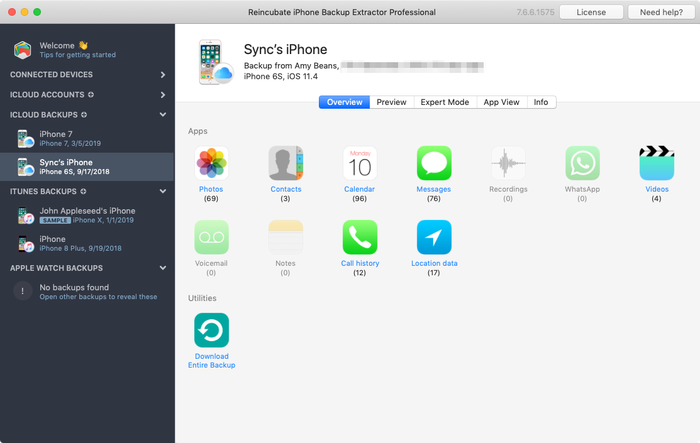
Восстановление данных из резервной копии iCloud
Как и при работе с резервными копиями iTunes, в iPhone Backup Extractor есть четыре режима восстановления данных:
- Overview. Нажмите значок любого приложения, чтобы вернуть данные одним щелчком. Просто!
Например, чтобы восстановить все фотографии из резервной копии iCloud, нажмите значок «Фото», и они автоматически скачаются на компьютер. - Режим Preview. Просмотрите все свои сообщения и фотографии и выборочно скачайте их.
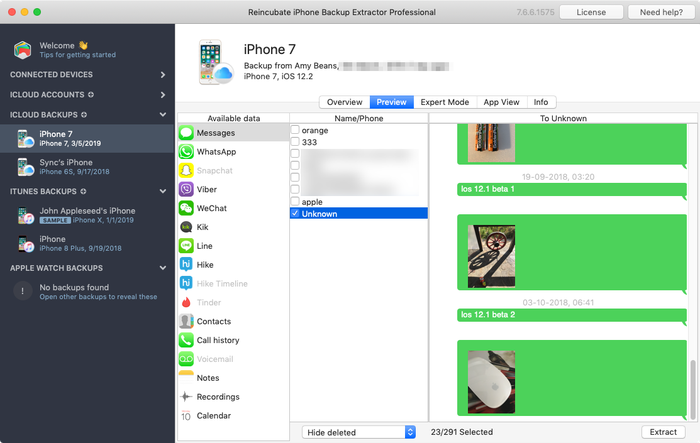
iPhone Backup Extractor в режиме Preview
- App view. Просматривайте резервную копию iCloud по приложениям и скачивайте все файлы определённого приложения или все фотографии определённого приложения.

iPhone Backup Extractor в режиме App view
- Expert mode. Просматривайте отдельные файлы резервной копии iCloud и выбирайте или перетаскивайте те, которые хотите скачать.
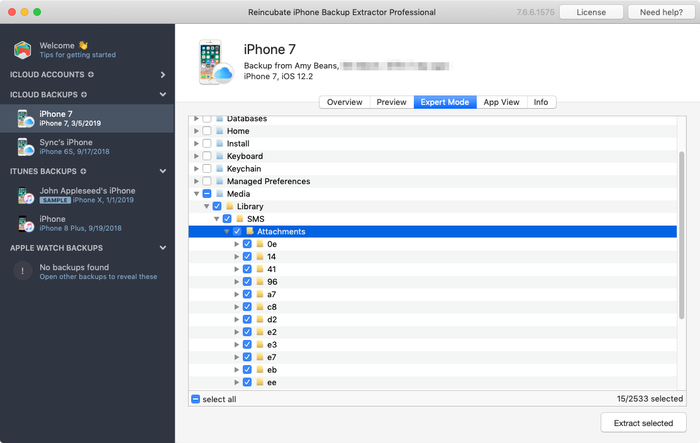
«Экспертный режим» в iPhone Backup Extractor для iCloud
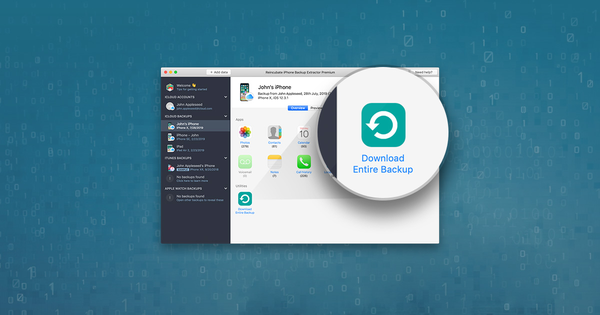
- Скачайте данные резервной копии iCloud. Если вы хотите скачать резервную копию iCloud целиком и преобразовать её в резервную копию iTunes, чтобы изменить её или восстановить локально, это тоже просто: есть кнопка «Загрузить эту резервную копию iCloud». Если нажать её, вся резервная копия iCloud будет скачана на ваш ПК или Mac. Скачивание может занять некоторое время в зависимости от размера копии и скорости интернета; очевидно, получить только нужные данные по описанному выше процессу может быть быстрее.
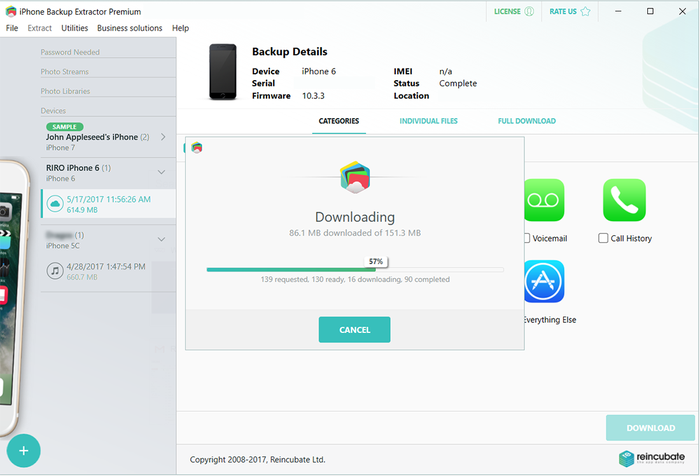
iPhone Backup Extractor скачивает данные iCloud
Когда загрузка из iCloud завершится, iPhone Backup Extractor покажет скачанную резервную копию iCloud в разделе «Загруженные резервные копии iCloud» и автоматически загрузит её. С этой копией можно работать точно так же, как с резервной копией iTunes.
Восстановление удалённых данных из учётной записи iCloud
Хотите верьте, хотите нет, но данные iCloud, удалённые до создания последней резервной копии, можно восстановить.
Для iCloud iPhone Backup Extractor использует тот же подход, что и для восстановления удалённых данных iTunes. Самое приятное, что восстановление удалённых данных автоматически доступно всем пользователям. Просто убедитесь, что включён пункт меню Utilities → Show deleted data.
Мы опубликовали сравнительный тест, показывающий, насколько эффективно наше восстановление данных iCloud. Загляните в него: этот метод можно использовать, чтобы восстановить удалённые или потерянные сообщения из iCloud.
Как восстановить данные iCloud
Если вы хотите восстановить из iCloud больше данных, в вашей учётной записи iCloud немало данных хранится вне резервных копий iCloud.
- Выберите и просмотрите свою учётную запись iCloud. Когда ваша учётная запись iCloud добавлена в iPhone Backup Extractor, она отображается слева в приложении в разделе «Учётные записи iCloud». Нажмите на свою учётную запись iCloud, и приложение покажет сводную информацию о ней.

iPhone Backup Extractor показывает сведения об учётной записи iCloud
- Выберите данные iCloud, которые хотите восстановить. Когда учётная запись iCloud выбрана, iPhone Backup Extractor откроет режим обзора, где можно скачать данные из фототеки iCloud, Photo Stream или контактов. Все эти источники данных дополняют данные в вашей резервной копии iCloud.
В режиме обзора можно нажать любой из этих типов данных, чтобы автоматически скачать их на компьютер.
Кроме того, можно выбрать «Просмотр», чтобы просматривать контакты, хранящиеся в iCloud в данный момент, и выборочно просматривать, извлекать и восстанавливать их.
Другие способы получить доступ к данным iCloud
Если вы войдёте на iCloud.com, вы заметите, что не все файлы, хранящиеся в iCloud, там доступны. Например, даже если вы выбрали резервное копирование фотографий, они там не видны. Причина в том, что к большинству файлов в резервной копии iCloud можно получить доступ только восстановлением копии на устройство iOS или извлечением их с помощью iPhone Backup Extractor.
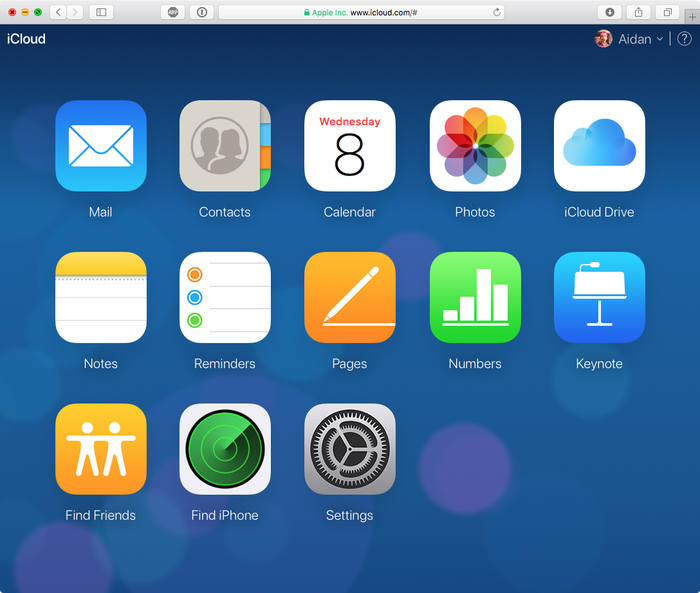
«Панель запуска» iCloud.com
Легко просмотреть или восстановить на iCloud.com можно лишь несколько типов данных: файлы iCloud Drive, контакты, календарь и напоминания, закладки. Тем не менее это удобная система, и хотя она не даёт большого контроля, она бесплатна.
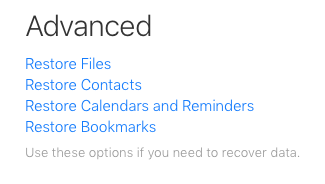
Параметры восстановления на iCloud.com
Таким образом, у Apple два подхода к восстановлению или получению доступа к данным iCloud:
- Восстановить резервную копию iCloud на телефон целиком, перезаписав всё, что на нём есть, и посмотреть, есть ли там нужные данные. Мы обычно не рекомендуем этого делать, так как это нереально для многих пользователей, у которых устройство потеряно или украдено. Кроме того, это сотрёт все данные, которые сейчас есть на устройстве, и вы можете потерять сообщения, полученные до создания последней копии. Ой!
- Использовать параметр восстановления на iCloud.com, чтобы восстановить контакты, календарь и напоминания, закладки или файлы iCloud Drive. Это вариант «всё или ничего», он перезапишет данные, которые уже есть в вашей учётной записи. Эти параметры выглядят так:
- Восстановление файлов из iCloud Drive
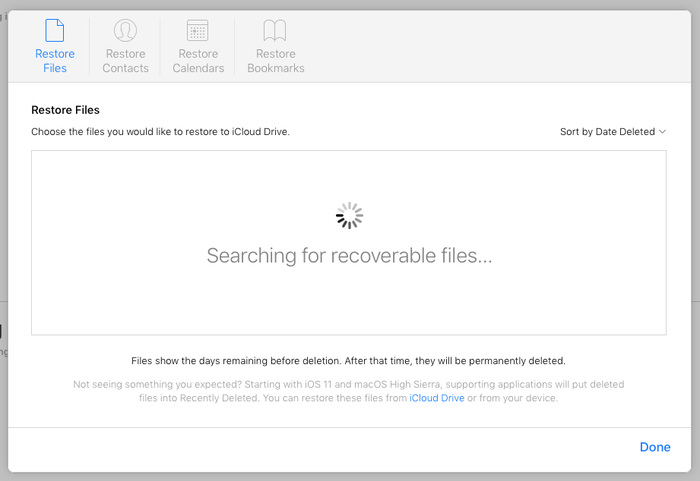
Восстановление файлов iCloud Drive на iCloud.com
- Восстановление календарей
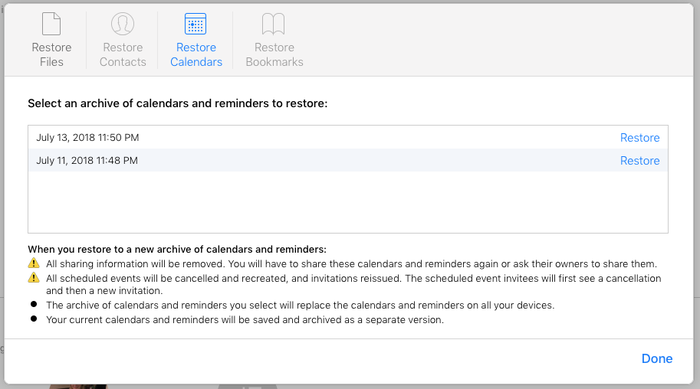
Восстановление календаря iCloud способом Apple
- Восстановление закладок
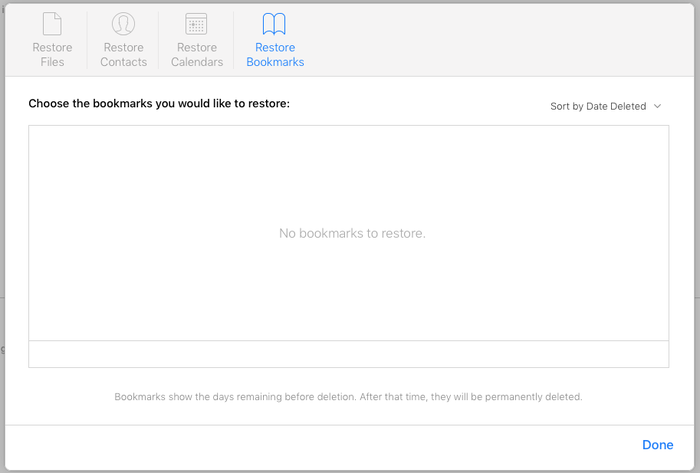
Восстановление закладок через iCloud.com
- Восстановление контактов
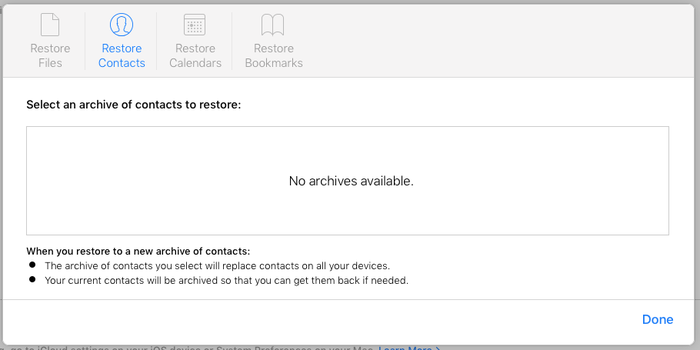
Возврат к более ранней версии контактов
Попытаться восстановить фотографии можно и в приложении «Фото» на iCloud.com. Однако если у вас большая фототека iCloud, сайт может не успеть её загрузить и показать сообщение:
⚠️ Сеть недоступна или работает медленно. Фото загружаются дольше, чем ожидалось.
В любом случае есть более удачные способы восстановить фотографии. Прочитайте наше руководство по восстановлению фотографий iOS.
Часто задаваемые вопросы
Стоит ли использовать локальные резервные копии iTunes вместо резервных копий iCloud?
Скопировать и сохранить данные iPhone или iPad можно с помощью резервного копирования в iCloud или iTunes, а различия между резервными копиями iTunes и iCloud мы подробнее разбираем в нашей базе знаний. Загляните туда: там же мы рассказываем, как создать резервную копию устройства iOS.
Вот как восстановить данные резервной копии iOS из iTunes без iTunes и без самого устройства iOS.
Можно ли скачать резервную копию iCloud?
Да. С помощью iPhone Backup Extractor вы можете сохранить и извлечь все данные из резервной копии iCloud. Он даже позволяет скачать резервную копию iCloud и преобразовать её в резервную копию iTunes.
Как подключиться к учётной записи iCloud с 2FA (двухфакторной аутентификацией)?
Так, как вы и ожидаете. iPhone Backup Extractor полностью поддерживает 2FA. Когда появится запрос, нужно ввести код 2FA.
Можно ли восстановить заметки и вложения заметок из iCloud?
Конечно, да. У нас есть руководство по восстановлению заметок iPhone.
Работает ли iPhone Backup Extractor со старыми резервными копиями iCloud, из iOS 7, 8, 9 и так далее?
Да, работает. Поддержка резервных копий iCloud всех версий встроена в iPhone Backup Extractor.
Каждое утро телефон сообщает «Резервная копия iPhone не создана». Как завершить резервное копирование в iCloud?
У нас есть статья в базе знаний о том, как исправить ошибку «Резервная копия iPhone не создана». Если вам нужна дополнительная помощь, вы всегда можете обратиться в нашу службу поддержки.
При попытке создать резервную копию в iCloud появляется «Не удалось создать резервную копию iPhone»
Если вы получаете такую ошибку (иногда также сообщается «Недостаточно места в iCloud для резервной копии этого iPhone»), есть несколько простых действий, которые помогут её обойти. Вот статья поддержки о том, как исправить резервные копии iCloud и устранить ошибку «Не удалось создать резервную копию iPhone».
Можно ли получить данные из резервной копии iCloud, не скачивая и не восстанавливая её?
Да, с iPhone Backup Extractor это возможно. С резервными копиями iCloud можно работать прямо в облаке, не скачивая их заранее. Прочитайте раздел об изучении резервной копии выше в этом руководстве.
Можно ли получить данные из «неполной» резервной копии iCloud?
Если в Settings → [your name] → iCloud → Manage Storage → Backups на iPhone «Последняя копия» отображается как «Неполная», скачать её обычным способом не получится. На iPhone вы увидите только вариант «Удалить копию». Однако если вы обратитесь в нашу службу поддержки, мы, возможно, сможем вам помочь.
Нужно ли устанавливать iTunes или iCloud в Windows, чтобы получить доступ к данным iCloud?
Нет. iPhone Backup Extractor не требует установки на компьютер iTunes или каких-либо библиотек Apple.
Можно ли восстановить сообщения Hike Messenger, Line, Kik, WeChat или Viber из iCloud?
Заблокирует ли использование iPhone Backup Extractor мою учётную запись iCloud?
Можно ли восстановить закладки или историю просмотров Safari из iCloud?
Безусловно. У нас есть руководство о том, как это сделать с обычной резервной копией iTunes, и тот же подход работает с резервной копией iCloud и iPhone Backup Extractor.
Как восстановить iPhone из более старой резервной копии iCloud или архивировать резервные копии iCloud?
Если вы регулярно скачиваете резервные копии iCloud с помощью iPhone Backup Extractor, их можно архивировать на компьютере (или, например, в Dropbox) и позже использовать для восстановления устройства.
Можно ли редактировать или изменять резервную копию iCloud?
Да: сначала нужно скачать резервную копию iCloud и преобразовать её в резервную копию iTunes. Затем её можно изменять и исправлять как обычно, прежде чем восстановить на iPhone. iPhone Backup Extractor может сделать и то и другое за вас.
Загрузить изменённую резервную копию iTunes в iCloud нельзя, но преобразованную копию можно восстановить локально через iTunes.