


- Сложность: легко
- Шаги: до 7
- Необходимое время: 5 - 20 минут
Чего вы добьётесь с помощью этого руководства?
В этом руководстве описаны семь способов восстановить фотографии или видео, удалённые с устройства iOS, например iPhone или iPad.
Мы начали с самых простых (и бесплатных!) подходов, чтобы сэкономить ваше время.
Конечно, чтобы воспользоваться этим руководством, быть клиентом необязательно: бесплатная версия iPhone Backup Extractor позволяет оценить, есть ли ваши данные, а во многих случаях и восстановить их.
Семь способов восстановить фотографии и видео с iOS
Устройства Apple синхронизируют данные разными способами, поэтому для восстановления потерянных фотографий и видео есть несколько методов. Вот семь способов найти пропавшее содержимое.
- Проверьте папку
Recently Deletedна iPhone или iPad - Поищите несинхронизированные удаления на других ваших устройствах
- Найдите пропавшую фотографию или видео в резервной копии iTunes
- Проверьте вложения в сообщениях
- Восстановите фотографию или видео из резервной копии iCloud
- Скачайте фотографии из Photo Stream или фототеки iCloud
- Закажите криминалистическое восстановление у Reincubate
Вариант 1. Как восстановить удалённые фотографии и видео из папки Recently Deleted на iPhone или iPad
Это самый простой способ вернуть фотографии и видео после удаления. Когда фотографии удаляются на iOS, они попадают в альбом Recently Deleted и остаются в приложении Photos примерно на 30 дней.
- Шаг 1. Откройте приложение
Photosна устройстве. - Шаг 2. Прокрутите приложение вниз до раздела
Other Albumsи выберите папкуRecently Deleted. - Шаг 3. Если ваш файл здесь, поздравляем: нажмите на файл, затем
Recoverв правом нижнем углу экрана, и всё готово. Если нет, читайте дальше.
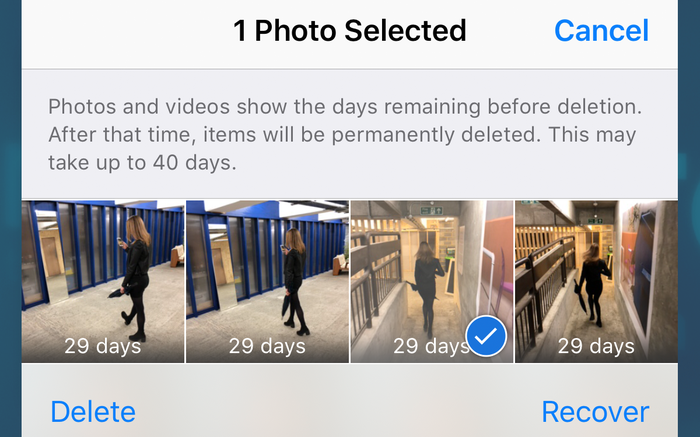
Восстановление фотографий из приложения «Фото»
Вариант 2. Как найти удалённые фотографии и видео на других устройствах с помощью фототеки iCloud
Этот шаг можно использовать, если в вашей учётной записи iCloud несколько устройств, например:
- iPhone, iPad, iPod Touch
- Устройства macOS, такие как MacBook, MacBook Pro или iMac
- Компьютеры с Windows, на которых установлены iTunes и компонент iCloud и выполнен вход
Вам также понадобится фототека iCloud. Если вы не знаете, пользуетесь ли ею, то, скорее всего, да: при настройке нового iPhone вам предлагают её включить. Вот как работает этот способ: если фотографии были удалены на iPad или iPhone без подключения к данным или в режиме полёта, другие устройства не узнают об удалении. Оставьте устройство без подключения и восстановите содержимое с другого устройства из этой учётной записи.
Либо, если фотография была удалена на iPhone с подключением к данным (скорее всего, так и было), но другие устройства, связанные с этой учётной записью iCloud, не в сети или выключены, они не завершили удаление. Например, если вы удалили фотографию и она попала в Recently Deleted на 30 дней, содержимое не будет удалено с этого устройства, пока оно остаётся не в сети.
Если у вас есть выключенное устройство, на которое могло не синхронизироваться удаление фотографии, его нужно включить так, чтобы оно не выходило в сеть. Чаще всего устройство iOS выходит в сеть при включении. Как этого избежать?
Есть несколько приёмов, чтобы устройство iOS не выходило в сеть при включении. Если в устройстве есть SIM-карта, извлеките её. Если устройство подключается к беспроводной сети при включении, убедитесь, что вы вне зоны действия или точка доступа выключена. Примите эти меры, затем включите устройство и проверьте.
Вариант 3. Как восстановить удалённые фотографии и видео из резервной копии iPhone или iPad
Если первые два подхода не помогли, не расстраивайтесь. Если вы пользуетесь программой Apple iTunes, резервные копии устройства создаются при синхронизации: при подключении кабелем или по Wi-Fi. iTunes работает на ПК с Windows и на Mac с macOS 10.14 и более ранними версиями. Если у вас macOS 10.15 или новее, iTunes там нет, но резервные копии всё равно можно создавать через Finder.
Чтобы восстановить фотографии и видео из резервной копии iTunes, выполните следующие действия:
- Шаг 1. Скачайте и установите бесплатную версию iPhone Backup Extractor на ПК или Mac. Мы не пытаемся вас ни к чему подтолкнуть. Мы рады, когда люди покупают нашу программу, но в бесплатной версии нет рекламы и навязчивого сопутствующего ПО, и в ней есть всё необходимое, чтобы изучить ваши резервные копии, не потратив ни копейки.
- Шаг 2. Запустите iPhone Backup Extractor и выберите своё устройство в разделе
ITUNES BACKUPSв левой колонке. Возможно, понадобится ввести пароль резервной копии iTunes. Если вы потеряли пароль, прочитайте нашу статью о восстановлении утерянного пароля резервной копии iTunes. - Шаг 3. Нажмите
Previewв верхней части экрана. Просмотрите файлы вPhotos, чтобы найти фотографию или видео, которое нужно восстановить. - Шаг 4. Когда вы найдёте файл (или файлы: в бесплатной версии можно восстановить до 4 файлов за раз), нажмите
Extractв правом нижнем углу. Во всплывающем окне нажмитеContinue, и файлы будут извлечены.
Из соображений конфиденциальности iPhone Backup Extractor показывает только резервные копии, созданные текущим пользователем компьютера, который вошёл в систему. Если другой пользователь ПК или Mac мог синхронизировать iTunes с iPhone или iPad, попросите его войти в систему и установить нашу программу.
Вариант 4. Как восстановить удалённые фотографии и видео из iMessage, SMS и сообщений WhatsApp
Возможно, вы отправили или получили файлы через приложение, например iMessage или WhatsApp? В этом случае мы всё равно можем бесплатно восстановить фотографию или видео из данных приложения.
Лучший способ найти вложения из iMessage или сторонних приложений — iPhone Backup Extractor. Его можно использовать с локальной резервной копией iTunes или с резервной копией iCloud (шаги по её скачиванию см. в варианте 5). Вот как искать пропавший файл в резервной копии iTunes.
- Шаг 1. После загрузки iPhone Backup Extractor выберите резервную копию в навигации слева и нажмите
Preview, чтобы открыть вкладку просмотра.
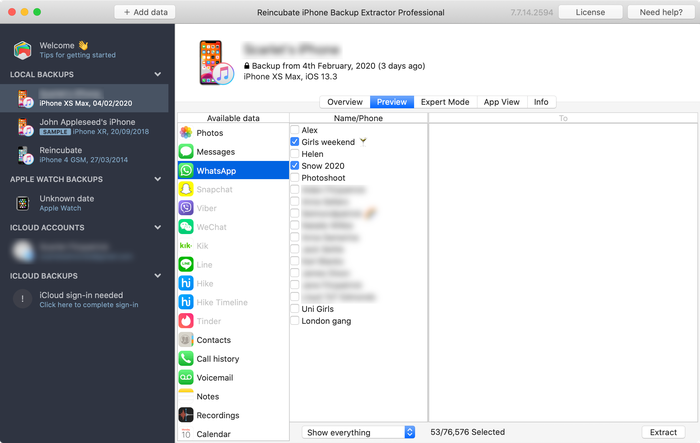
Режим предварительного просмотра в iPhone Backup Extractor
- Шаг 2. Просмотрите список самых популярных приложений и проверьте их содержимое. Если вы найдёте нужный файл, выберите его и
Extract.
Если нужного приложения нет в списке «Просмотр», воспользуйтесь «Просмотр приложений». Он покажет все приложения, установленные на момент создания копии, и позволит извлечь только резервные файлы этого приложения.
- Шаг 3. Нажмите вкладку
App View, затем выберите нужное приложение или приложения, и вы сможете извлечь их данные, выбравExtract all.

Просмотр данных приложения в iPhone Backup Extractor
- Шаг 4. Если ни
Preview, ниApp Viewне привели вас к фотографиям, последний подход — «Экспертный режим». Его можно включить, выбрав вкладкуExpert Mode. Она показывает список всех файлов резервной копии, разбитых по папкам в соответствии со структурой iPhone. Чаще всего приложения хранят данные в папкахApplicationsиApplication Groups.
Просмотрев папку приложения в «Экспертный режим», вы сможете перетащить нужные файлы из окна iPhone Backup Extractor на рабочий стол или в любую папку.
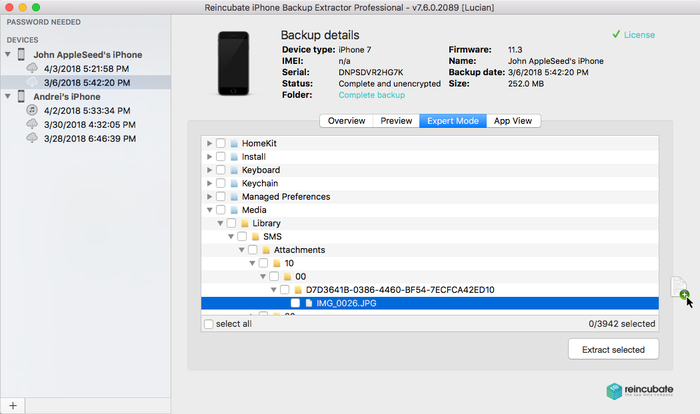
Восстановление данных iOS перетаскиванием
Но что, если локальной резервной копии iTunes нет и копии не отображаются? Тут на помощь приходит iCloud...
Вариант 5. Как восстановить удалённые фотографии и видео из резервной копии iCloud
Если у вас есть резервные копии iCloud, вы легко получите доступ к этим данным с помощью iPhone Backup Extractor. Вот как открыть резервные копии iCloud через нашу программу:
- Шаг 1. В iPhone Backup Extractor нажмите
Sign in to iCloudв верхней части экрана и введите данные iCloud. - Шаг 2. Нажмите на имя своей учётной записи iCloud в разделе
ICLOUD ACCOUNTS. - Шаг 3. Нажмите
Previewв верхней части экрана. Просмотрите файлы вPhotos, чтобы найти фотографию или видео, которое нужно восстановить. - Шаг 4. Когда вы найдёте файл или файлы для восстановления, нажмите
Extractв правом нижнем углу. Во всплывающем окне нажмитеContinue, и файлы будут извлечены.
Вариант 6. Как восстановить удалённые фотографии и видео, скачав фотографии из Photo Stream или фототеки iCloud от Apple
Удалённые фотографии можно восстановить из iCloud, даже если их нет в резервных копиях iCloud или iTunes. Для этого нужно поискать в данных Photo Stream от Apple для вашей учётной записи и в фототеке iCloud. В Photo Stream и фототеке могут быть разные фотографии, поэтому важно проверить оба источника.
Снова можно использовать iPhone Backup Extractor, чтобы скачать изображения из каждого источника. Для этого понадобится платная версия.
- Шаг 1. Войдите в учётную запись iCloud через iPhone Backup Extractor.
- Шаг 2. Нажмите на свою учётную запись iCloud в разделе
ICLOUD ACCOUNTSв левой панели. - Шаг 3. Здесь можно выбрать
Photo LibraryиPhoto StreamиDownloadфайлы.

Перед скачиванием из фототеки iCloud
Вариант 7. Как восстановить удалённые фотографии и видео с помощью криминалистического восстановления службой поддержки Reincubate
Если предыдущие приёмы не привели вас к нужному файлу, ещё не всё потеряно. Мы не раскрываем слишком много подробностей о нашей «магии», но у нас есть несколько приёмов, которые мы можем применить для вас. Обратитесь в службу поддержки и расскажите, что вы уже пробовали.
iPhone Backup Extractor от Reincubate построен на технологии, которую мы называем ricloud API. Она позволяет делать довольно продвинутые вещи, уникальные для Reincubate. В некоторых случаях с её помощью можно восстановить фотографии из фототеки iCloud даже после того, как они были удалены из приложения «Фото» через 30 дней, или извлечь нужную фотографию из «частичного снимка», в котором более старые данные, чем в вашей резервной копии iCloud. Если ваши данные хранились на незашифрованном диске, возможно, поможет восстановление диска.