



- Сложность: легко
- Шаги: до 3
- Необходимое время: 5 минут
Введение в восстановление из резервной копии iPhone
iTunes от Apple позволяет пользователям iOS создавать резервные копии iPhone, iPad и iPod. За годы эти копии выпускались в разных форматах и защищались разными схемами шифрования. Система резервного копирования Apple отлично справляется с безопасным копированием пользовательских данных, чтобы позже их можно было полностью восстановить на устройстве после сброса.
Тем не менее во многих ситуациях пользователь не хочет полностью перезаписывать содержимое телефона при восстановлении. Тем, кто потерял телефон, нужно извлечь данные из таких копий без другого телефона для восстановления. Пользователи с другой версией iOS могут не суметь выполнить полное восстановление и вынуждены доставать файлы вручную. Тем, кто случайно удалил файлы или приложения на iPhone, может потребоваться просмотреть резервные копии iTunes и вернуть более раннюю версию этих данных, не откатывая весь телефон к прошлому состоянию.
Возможность просматривать, архивировать и изменять резервные копии iPhone важна, и Reincubate iPhone Backup Extractor позволяет всё это и многое другое. Он умеет сбрасывать код-пароль «Экранного времени», восстанавливать контент, удалённый до создания копии, и даже преобразовывать резервную копию iCloud в резервную копию iTunes.
Из резервной копии iTunes можно получить все перечисленные ниже данные, и не только:
 iMessage
 Видео
 Фотографии
 Журнал звонков
 Контакты
 Заметки
 Календарь
 WhatsApp
 Данные приложений
 Всё остальное
Начало работы с данными резервной копии iPhone
Мы разделили это руководство на разделы, чтобы вы быстро нашли нужную информацию.
- Как посмотреть, что находится в резервной копии iPhone
- Как восстановить удалённые данные из резервной копии iPhone
- Как восстановить резервную копию iTunes
- Часто задаваемые вопросы
Рекомендуем заглянуть в часто задаваемые вопросы: там много информации. Возможно, ваш вопрос нам уже задавали. Вверху и внизу этой страницы есть информация о том, как с нами связаться. Вопросы пользователей читает и отвечает на них наша служба поддержки, а на самом деле вся команда. Мы любим помогать, так что не стесняйтесь писать.
Если у вас нет резервной копии iTunes или вы не знаете, есть ли она, это руководство поможет вам найти её или создать.
И наконец, несколько слов о нашей программе iPhone Backup Extractor. В бесплатной версии уже очень много возможностей. Она покажет список ваших резервных копий, позволит просмотреть всё, что в них есть, извлекать по четыре файла за раз и многое другое. Лицензия не нужна для большинства действий из этого руководства, но если вам нравится то, что мы делаем, или вы хотите открыть больше возможностей приложения, мы будем очень благодарны за вашу поддержку.
Приступим! Если вы хотите следовать за видео, мы добавили его ниже:
Как посмотреть, что находится в резервной копии iPhone
Допустим, у вас есть резервная копия iTunes, и вы хотите не восстанавливать её на iPhone или iPad, а посмотреть её содержимое и извлечь файлы на компьютер. Лучший способ — iPhone Backup Extractor: он извлекает эти файлы (даже удалённые!) в обычном доступном формате.
Просмотреть резервную копию iTunes можно за несколько щелчков в бесплатной версии iPhone Backup Extractor:
- Скачайте и установите iPhone Backup Extractor, затем откройте его. Он работает на ПК и Mac.
- Слева вы увидите список резервных копий iTunes из стандартной папки резервных копий iTunes. Выберите нужную копию, щёлкнув по ней. Если файл копии зашифрован, программа запросит пароль для доступа к нему.
Если резервная копия iTunes находится в другом месте, нажмите кнопку+и укажите iPhone Backup Extractor дополнительные расположения для поиска копий.
Если копии не отображаются, значит для учётной записи пользователя на вашем ПК или Mac они не создавались. Создать копию просто и бесплатно, а инструкции о том, как создать резервную копию iTunes, есть в этом руководстве. Если вы используете резервные копии iCloud, вы можете скачать копию iCloud и преобразовать её в копию iTunes по нашему руководству.
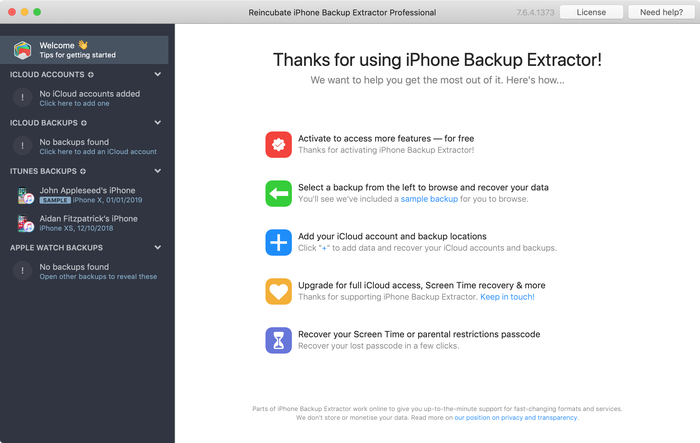
Резервные копии iTunes в iPhone Backup Extractor
- Когда копия загрузится, вы увидите информацию о ней и несколько вкладок для просмотра и редактирования её разных частей.
Как видно на снимке экрана, iPhone Backup Extractor покажет самую разную информацию о вашем iPhone, включая версию прошивки и IMEI, а также то, старый ли это классический iPhone, новейшая модель или что-то среднее.
Вы также увидите, сколько контактов хранится в резервной копии iPhone, есть ли в ней все фотографии, которые вы снимали, и сохранены ли памятные SMS.
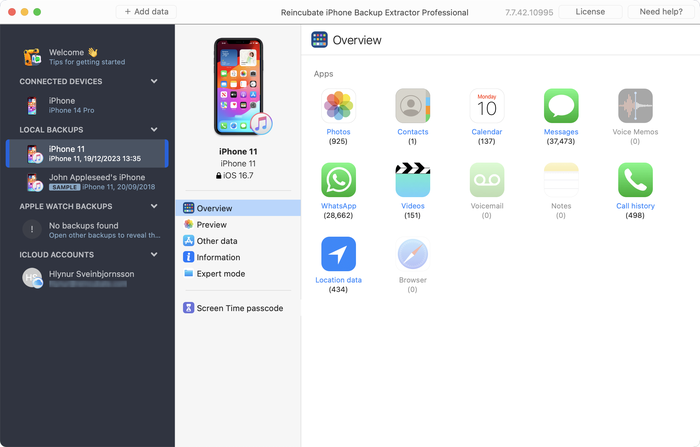
Экран обзора в iPhone Backup Extractor
Откройте вкладку «Просмотр», и вы увидите большинство основных типов данных, доступных в резервной копии.
Создание, восстановление и извлечение данных из iTunes звучит сложно, но это не так. В нашем экстракторе резервных копий iTunes есть четыре режима восстановления данных:
- Вкладка «Обзор»: простая сводка данных iPhone с экспортом в PDF, HTML и CSV одним щелчком
Режим обзора в iPhone Backup Extractor показывает основные типы данных из резервной копии iTunes в виде набора значков приложений. Щелчок по любому значку сразу запускает экспорт данных этого приложения, и вы можете выбрать формат.
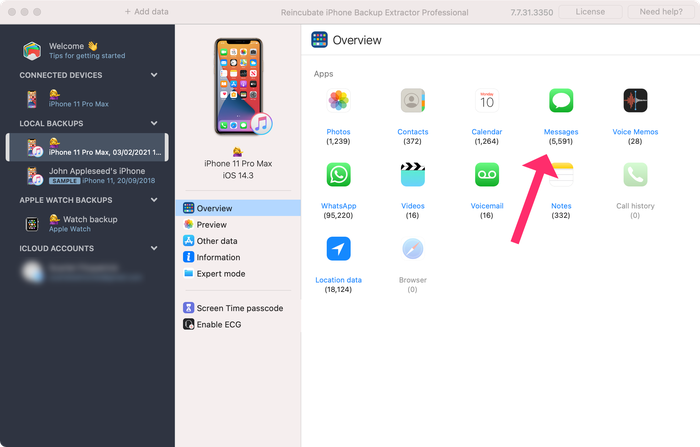
iPhone Backup Extractor на вкладке «Обзор»
- Вкладка «Просмотр»: предварительный просмотр основных данных iPhone, таких как сообщения, контакты и звонки
Вкладка «Просмотр» позволяет заглянуть прямо в данные резервной копии iTunes: они показаны примерно так же, как на iPhone или iPad. Наш просмотр включает данные, удалённые до создания копии, поэтому вы увидите даже больше, чем при обычном восстановлении копии. Подробнее о том, как это работает, читайте ниже в разделе о восстановлении удалённых данных. Вы можете выбрать записи в просмотре и нажать «Извлечь», чтобы экспортировать их на компьютер.
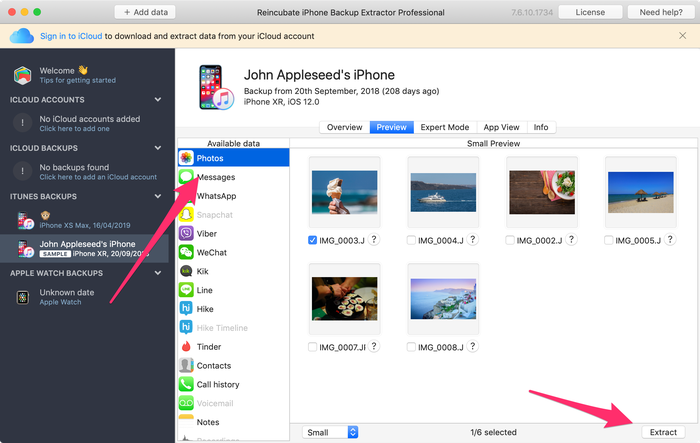
iPhone Backup Extractor показывает фотографии на вкладке «Просмотр»
- Вкладка «Просмотр приложений»: извлечение данных сторонних приложений из резервных копий iTunes
Вкладка «Просмотр приложений» показывает все приложения, которые были установлены на момент создания резервной копии iTunes. Он выводит список этих приложений, и если выбрать приложение, можно сразу перейти к его файлам. Этот режим особенно полезен, когда вы хотите узнать больше о том, как приложение хранит данные, или получить файлы из приложения, которое мы не выделяем в обзоре. Просто! Экспортировать файлы из «Просмотр приложений» можно одним щелчком.

iPhone Backup Extractor на вкладке «Просмотр приложений»
- Вкладка «Экспертный режим»: просмотр всех файлов резервной копии, их экспорт, редактирование или замена
«Экспертный режим» особенно популярен у наших пользователей-криминалистов и разработчиков, так как позволяет увидеть каждый файл, хранящийся в резервной копии iTunes. Файлы можно перетащить на компьютер или щёлкнуть правой кнопкой мыши, чтобы изменить или заменить их.
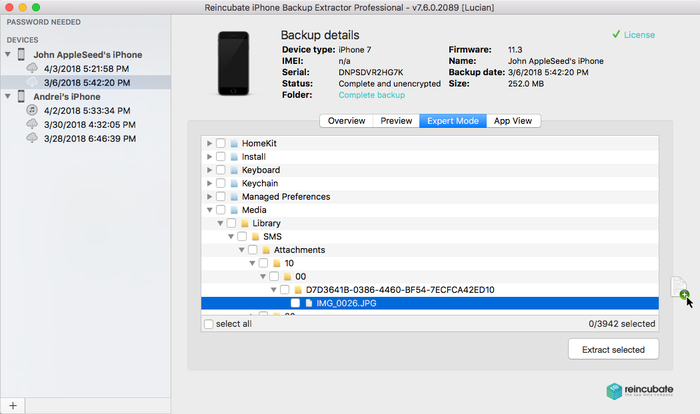
iPhone Backup Extractor на вкладке «Экспертный режим»
Как восстановить отсутствующие или удалённые данные из резервной копии iTunes
Возможно, вас это удивит, но удалённые файлы и данные можно восстановить из резервных копий iTunes. Для этого есть два способа. Первый очевиден: если копия создана до удаления данных, нужные данные можно просто извлечь по шагам, описанным выше в разделе о просмотре резервной копии iTunes.
Второй способ действительно классный: он позволяет iPhone Backup Extractor восстановить данные, удалённые до создания копии.
Как восстановить SMS, заметки или контакты, удалённые до создания резервной копии?
iPhone Backup Extractor извлекает данные из резервных копий iPhone, резервных копий iCloud и других данных iCloud. Поэтому если последняя копия создана до удаления данных, программа восстановит вашу информацию автоматически. Но если данные были удалены до создания копии, не всё потеряно.
Устройства iOS не очищают регулярно удалённые данные в файлах баз данных, поэтому удалённые данные часто можно восстановить даже из состояния до создания копии. Особенно хорошо это работает для iMessage, SMS, WhatsApp, заметок и контактов. (Если извлечь из копии базы данных SQLite в «Экспертный режим» и открыть их в Блокноте, вы увидите фрагменты удалённых данных.)
Как работает восстановление удалённых данных iOS?
В Reincubate iPhone Backup Extractor встроена усовершенствованная версия этой технологии, поэтому криминалистический процесс восстановления не требуется. Наша реализация превосходит все специализированные инструменты восстановления SQLite, с которыми мы её сравнивали.
Кроме того, в приложении мы применяем и другие методы, в которых может помочь наша служба поддержки. Один из них — изучение снимков резервных копий iCloud: оно может принести результат при восстановлении данных iOS, а iPhone Backup Extractor может получить эти снимки за вас.
Если хотите увидеть данные о том, насколько эффективно iPhone Backup Extractor восстанавливает удалённое, посмотрите наше сравнение с ведущими криминалистическими инструментами. Подсказка: мы их обходим с огромным отрывом.
Восстановить удалённые данные с помощью iPhone Backup Extractor можно двумя простыми шагами:
- Убедитесь, что параметр
Utilities→Show deleted dataвключён. - Продолжайте как обычно. Удалённые данные будут включены во все экспорты и просмотры.
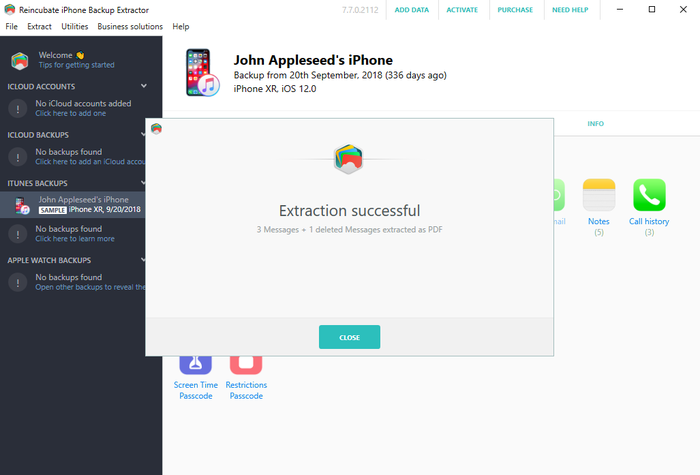
Успешное восстановление удалённых данных с помощью iPhone Backup Extractor
Как восстановить резервную копию iTunes
Восстановить резервную копию iTunes на iPhone или iPad просто. (Если вы хотите восстановить резервную копию iCloud через iTunes, в нашем руководстве описано, как скачать резервные копии iCloud и преобразовать их в копии iTunes.)
- Запустите iTunes и подключите iPhone или iPad к компьютеру кабелем USB.
- В меню iTunes выберите
File→Devices→Restore from backup. Если копий несколько, выберите нужную в выпадающем меню и нажмите «Восстановить». Можно также нажать значок устройства, откроется окно обзора, где можно нажать «Восстановить из копии».
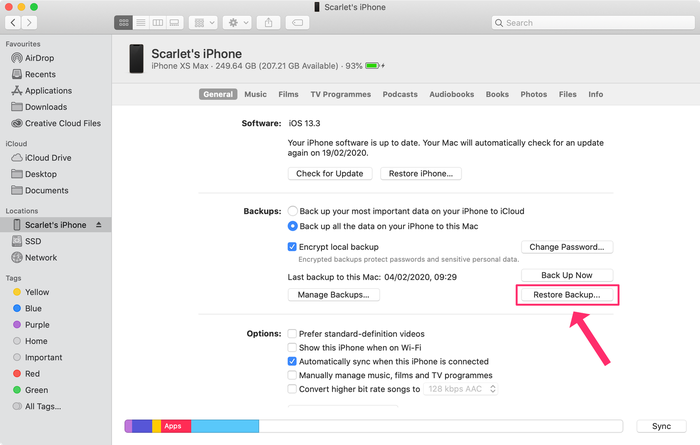
Восстановление резервной копии iTunes
- Дождитесь, пока данные будут перенесены на устройство. Не отсоединяйте кабель USB слишком рано: это прервёт процесс и может повредить данные на устройстве.
Часто задаваемые вопросы
Где хранятся резервные копии iTunes?
Расположение резервных копий iTunes по умолчанию зависит от того, используете вы ПК или Mac. Резервные копии iTunes можно найти в следующих каталогах:
- В Windows 10 и последних версиях Windows копии хранятся в:
\Users\(username)\AppData\Roaming\Apple Computer\MobileSync\Backup\ - На компьютерах Mac копии хранятся в:
\Users\(username)\Library\Application Support\MobileSync\Backup\
Есть несколько особых случаев. Например, версия iTunes из Windows Store использует другое расположение, как и iTunes в Windows XP. Актуальные расположения резервных копий iTunes по умолчанию мы публикуем здесь, а также у нас есть инструкции о том, как изменить папку резервных копий iTunes по умолчанию.
Когда я открываю папку резервных копий iTunes, я вижу только непонятные файлы. Что есть что? Что это за файлы в папке резервных копий iTunes?
В папках резервных копий iTunes находятся файлы с именами в виде хешей SHA-1 в шестнадцатеричной кодировке. Их имена могут отличаться в зависимости от типа данных и версии iOS, создавшей копию.
Мы ведём актуальную сводку этих файлов резервных копий iTunes здесь, но ниже привели краткую сводку для последних версий iOS:
| Содержимое | Настоящее имя файла | Имя файла в резервной копии |
|---|---|---|
| SMS | sms.db | 3d0d7e5fb2ce288813306e4d4636395e047a3d28 |
| Контакты | AddressBook.sqlitedb | 31bb7ba8914766d4ba40d6dfb6113c8b614be442 |
| Календарь | Calendar.sqlitedb | 2041457d5fe04d39d0ab481178355df6781e6858 |
| Заметки | NoteStore.sqlite | 4f98687d8ab0d6d1a371110e6b7300f6e465bef2 |
| История звонков | call_history.db | 2b2b0084a1bc3a5ac8c27afdf14afb42c61a19ca |
iTunes не восстанавливает резервную копию iPhone
Если iTunes не восстанавливает вашу резервную копию iPhone, вероятно, она повреждена.
У нас есть список шагов по диагностике проблем при восстановлении резервных копий iTunes. Если это не решит проблему, см. следующий вопрос.
Можно ли восстановить повреждённую резервную копию iTunes?
Да. У нас есть подробное руководство о том, как восстановить повреждённые резервные копии и вернуть данные. Если вы всё равно застряли, обратитесь в нашу службу поддержки: скорее всего, мы сможем помочь дальше. Мы можем помочь со многими непростыми случаями.
Мой iPhone не включается, и все данные потеряны. Как восстановить данные iOS?
Если у вас есть резервная копия iTunes или вы пользуетесь iCloud, вы сможете вернуть данные по этому руководству или по нашему руководству для iCloud. В худшем случае напишите нам, и мы вам поможем.
Как восстановить потерянные файлы после неудачного обновления iOS
Одна из самых частых причин потери данных iPhone — неудачное обновление iOS. Шаги из первой части этого руководства покажут, как достать файлы из резервной копии iTunes.
В зависимости от того, на каком этапе возникла проблема, возможно, придётся восстановить телефон из резервной копии, прежде чем снова начинать обновление. Удачи, и не забудьте обратиться в нашу службу поддержки, если что-то не получится.
Что входит в резервную копию iTunes?
Вы когда-нибудь задумывались, что iTunes копирует с iPhone, когда вы подключаете телефон к компьютеру? Хорошо бы знать, что он надёжно сохраняет важные контакты, заметки, фотографии, календарь, сообщения и так далее, не правда ли?
У нас есть краткая сводка о том, что входит и что не входит в резервную копию iTunes, которую мы ведём в базе знаний. Загляните!
Как ускорить медленное создание резервной копии iTunes?
Однажды нам написал пользователь, у которого резервное копирование заняло больше 36 часов. Это безумие, и оно подтолкнуло нас опубликовать статью о том, как ускорить медленное создание резервной копии iTunes.
Можно ли получить данные из резервных копий iPad и iPod Touch?
Конечно, да! Мы чаще пишем о резервных копиях iPhone, но формат и возможности точно такие же для копий iPad и iPod Touch. Всё, что мы описываем для копий iPhone, работает и для копий iTunes, созданных для iPad или iPod Touch.
Можно ли найти номер телефона, IMEI или серийный номер в резервной копии iTunes?
Безусловно. Всё это показано на вкладке «Информация» в iPhone Backup Extractor. Там можно увидеть IMEI, серийный номер и ряд других полей. Обо всех этих данных можно прочитать в нашем описании раздела «Информация».
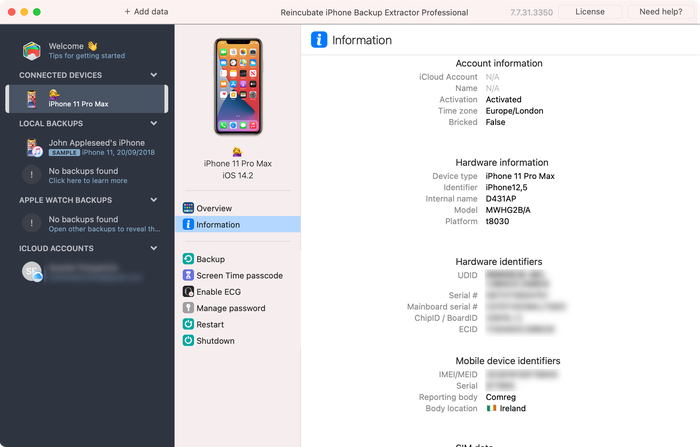
Вкладка «Информация» в iPhone Backup Extractor с IMEI, серийным номером и другими данными
Можно ли извлечь данные из очень старой резервной копии iOS, например iOS 3?
Да. Мы кропотливо поддерживаем резервные копии каждой версии iOS. Мы начали в 2008 году, после того как наш основатель потерял данные при обновлении до iOS 2. Уф! Если вы застряли на более старой версии, свяжитесь с нами.
Как отредактировать резервную копию iTunes?
iPhone Backup Extractor позволяет редактировать любую резервную копию iTunes: в «Экспертный режим», как подробно описано выше, можно изменить или заменить любой файл в копии либо добавить новые.
Можно ли скопировать резервную копию iTunes из Windows на Mac или наоборот? Переносимы ли резервные копии iTunes?
Да, на Mac и в Windows резервные копии iTunes создаются в одном формате, и их можно переносить с одной системы на другую. Их можно даже поместить в Dropbox или на общий диск.
Насколько эффективно восстановление данных iPhone с помощью iPhone Backup Extractor?
Очень. Мы сравнили восстановление удалённых данных с ведущими криминалистическими инструментами, и результаты впечатляют.
Можно ли создавать резервные копии в iTunes по беспроводной сети?
Да, iTunes можно настроить на резервное копирование по Wi-Fi. У нас есть инструкции о том, как это сделать.
Как просмотреть резервные копии iTunes?
В iPhone Backup Extractor встроен бесплатный обозреватель резервных копий iTunes. Когда вы его загрузите (см. шаг 1 выше), он автоматически покажет все ваши резервные копии iTunes и позволит их просматривать.
Можно ли восстановить резервную копию с одной версии iOS на другую? Можно ли преобразовать версии резервных копий iTunes?
Это зависит от ситуации. Нельзя восстановить резервную копию из более новой версии iOS, чем установлена на устройстве. Копию более старой версии обычно восстановить можно, но результат зависит от того, что изменилось между версиями. В некоторых случаях Apple вносит существенные изменения между версиями iOS, и, например, между iOS 11.3 и 11.4 есть большая разница. Если вы попробуете, всё будет выглядеть так, будто работает, и вы получите большую часть данных.
У нас есть подробное руководство о способах восстановления таких данных на iPhone.