


Если вы случайно удалили какую-то информацию с устройства iOS и надеетесь её вернуть, вам может очень помочь резервная копия iTunes.
Резервные копии iTunes создаются автоматически при каждом подключении iPad или iPhone к iTunes (если вы не включили «Резервную копию iCloud») или вручную, когда вы щёлкаете устройство правой кнопкой мыши в iTunes и выбираете «Создать резервную копию». Они сохраняются на компьютере и содержат важные данные: контакты, текстовые сообщения, календарь, заметки, историю звонков и данные приложений.
Где же хранятся резервные копии iPhone или iPad? Это зависит от операционной системы компьютера, хотя расположение копий по умолчанию одинаково для разных версий iOS.
Где находится папка резервных копий iTunes в Windows?
В Windows резервные копии iTunes хранятся в %APPDATA%\Apple Computer\MobileSync.
В Windows 10, 8, 7 или Vista путь будет выглядеть так: \Users\[USERNAME]\AppData\Roaming\Apple Computer\MobileSync\Backup.
В Windows XP он будет похож на \Documents and Settings\[USERNAME]\Application Data\Apple Computer\MobileSync\Backup.
Версия iTunes из Microsoft Store немного отличается: она хранит резервные копии в %HOMEPATH%\Apple\MobileSync. Путь будет выглядеть так: \Users\[USERNAME]\Apple\MobileSync\Backup.
Где находится папка резервных копий iTunes в macOS / OS X?
В macOS резервные копии iTunes хранятся в ~/Library/Application Support/MobileSync.
Обычно эта папка находится по адресу /Users/[USERNAME]/Library/Application Support/MobileSync/Backup.
В macOS 10.15 резервные копии iPhone создаёт Finder, а не iTunes. Однако эти копии хранятся в том же месте.
Как автоматически найти папку резервных копий iTunes
iPhone Backup Extractor автоматически находит папку резервных копий iTunes и может открыть её одним щелчком. Эта функция есть в бесплатной версии, так что это ничего не будет стоить.
- Скачайте и установите iPhone Backup Extractor
- Откройте окно
Preferencesиз выпадающего меню приложения - Выберите вкладку
Backups. - Когда в окне написано «Мы всегда ищем резервные копии в папке по умолчанию», нажмите ссылку «папка по умолчанию». Это просто!
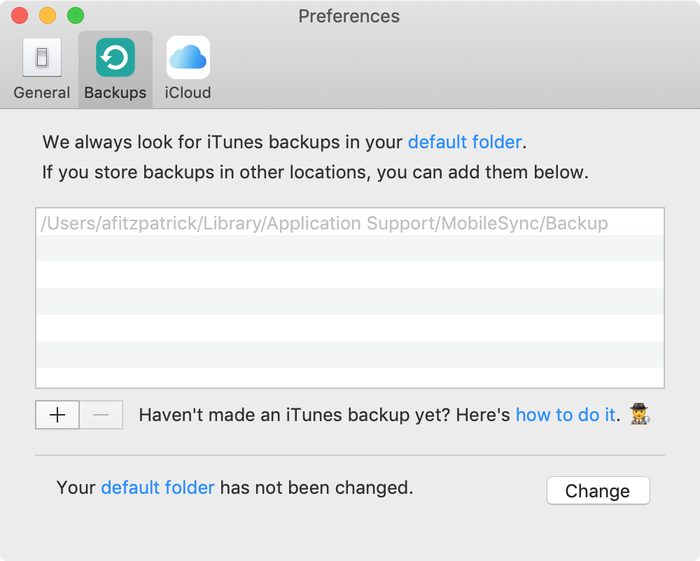
iPhone Backup Extractor показывает папку резервных копий iTunes по умолчанию
Открытие папки резервных копий iTunes в Windows
Откройте папку резервных копий по умолчанию в Проводнике с помощью команды «Выполнить» в Windows. Нажмите ⊞ Win + R, и должно появиться окно «Выполнить». Введите %APPDATA%\Apple Computer\MobileSync и нажмите ⏎ Enter.
Для версии iTunes из Microsoft Store можно сделать так: нажмите ⊞ Win + R, и должно появиться окно «Выполнить». Введите %HOMEPATH%\Apple\MobileSync и нажмите ⏎ Enter.
В Windows 10 это выглядит так:
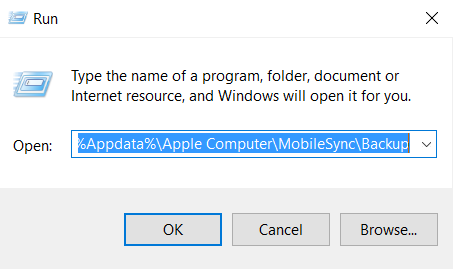
Поиск резервных копий iTunes в Windows 10
Откроется окно Проводника с папкой «Backup». В ней находятся все резервные копии iTunes, которые уже есть на компьютере.
Поиск папки резервных копий iTunes в macOS
Папку резервных копий по умолчанию можно показать в Finder с помощью Spotlight. Нажмите ⌘ Cmd + ␣ Space и введите ~/Library/Application Support/MobileSync, а затем нажмите ⏎ Enter.
Откроется окно Finder с папкой «Backup». В ней находятся все резервные копии iTunes, которые уже есть на компьютере.
Хотите изменить расположение папки резервных копий iTunes?
Если вы хотите изменить папку, в которую iTunes по умолчанию сохраняет резервные копии, у нас есть удобное руководство в центре поддержки.


