


Как извлечь данные с потерянного или украденного iPhone
У вас когда-нибудь украли iPhone или вы его потеряли? Такое случается чаще, чем кажется. Если вы переживаете из-за ценных данных, которые только что потеряли, и думаете, можно ли их всё же извлечь, у нас хорошие новости: да, можно!
С помощью iPhone Backup Extractor вы можете восстановить все данные с iPhone, даже если у вас больше нет к нему доступа. Возможно, вы спрашиваете себя, что можно спасти с украденного или потерянного iPhone. iPhone Backup Extractor может скачать и восстановить все ваши сообщения, контакты, историю звонков, изображения, видео и многое другое.
Чтобы данные вашего iPhone были в безопасности, даже если его украли или вы его потеряли и доступа к нему нет, выполните следующие действия:
- Найдите iPhone
- Извлеките из него данные с помощью iPhone Backup Extractor
- Заблокируйте потерянное устройство
- Удалите данные с iPhone
Как найти украденный или потерянный iPhone
Если вы только что обнаружили, что iPhone потерян, действуйте быстро и попробуйте найти устройство, выполнив следующие шаги:
- Откройте iCloud.com и перейдите в «Найти iPhone». В зависимости от настроек вы можете увидеть разное: если там только
Settings,Keynote,NumbersиPages, ваша учётная запись работает в веб-режиме. Обычно это значит, что iPhone не связан с вашей учётной записью iCloud. Для полного доступа к настройкам iCloud он должен быть настроен на iPhone. Если iCloud на iPhone не включён, восстановить телефон не получится. Если вам повезло и вы не в такой ситуации, переходите к следующему шагу. - В учётной записи iCloud нажмите «Все устройства». Вы увидите список всех устройств, связанных с этой учётной записью iCloud. В зависимости от настроек есть два типа устройств: не в сети и в сети. Устройства в сети отмечены зелёной точкой, не в сети — серой. Если устройства, отмеченные как не в сети, были активны за последние 24 часа, вы увидите их последнее известное местоположение.
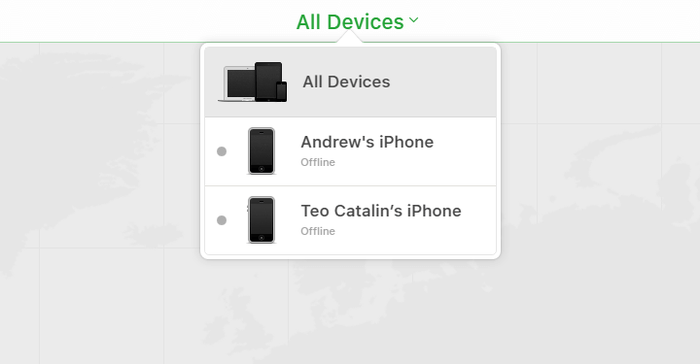
«Все устройства» в приложении «Найти iPhone»
- Нажмите на устройство, которое нужно найти. Если вам повезло и устройство всё ещё в сети, вы увидите его на карте. Если «Найти iPhone» не может определить местоположение устройства, вы увидите его последнее известное местоположение.
- Перейдите в «Уведомить о нахождении» и включите эту функцию. Вы получите письмо, когда телефон будет включён или появится в сети.
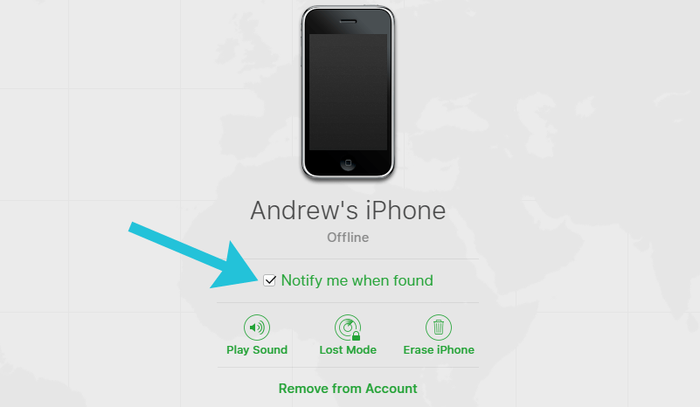
Функция «Уведомить о нахождении» в «Найти iPhone»
Как восстановить данные с потерянного или украденного iPhone
Даже если вернуть потерянный или украденный iPhone не удаётся, данные с него всё равно можно восстановить. Если у вас есть учётная запись iCloud или свежая резервная копия iTunes, а также iPhone Backup Extractor, вы сможете вернуть свои данные.
Чтобы скачать все данные с потерянного или украденного iPhone, выполните следующие действия:
- Скачайте iPhone Backup Extractor на компьютер. В зависимости от операционной системы вам нужна версия для Mac или версия для Windows.
- Установите его на компьютер и откройте.
- Если на компьютере есть резервная копия iTunes, iPhone Backup Extractor найдёт её автоматически, и вы увидите её на экране. Если резервной копии iTunes нет, войдите в iCloud через iPhone Backup Extractor, и вы получите доступ к резервным копиям iCloud. Для доступа к iCloud понадобится лицензия.
- Когда резервная копия iTunes или iCloud загружена в iPhone Backup Extractor, вы сможете восстановить из неё данные. Есть несколько способов, в зависимости от того, какие данные вам нужны:
- Откройте вкладку «Обзор» и извлеките данные, нажав на каждую категорию. Выберите папку, и данные будут скачаны на компьютер. Этот способ удобен для восстановления данных из следующих приложений: «Фото», «Контакты», «Календарь», SMS, записи, WhatsApp, видео, голосовая почта, «Заметки», история звонков и данные о местоположении.
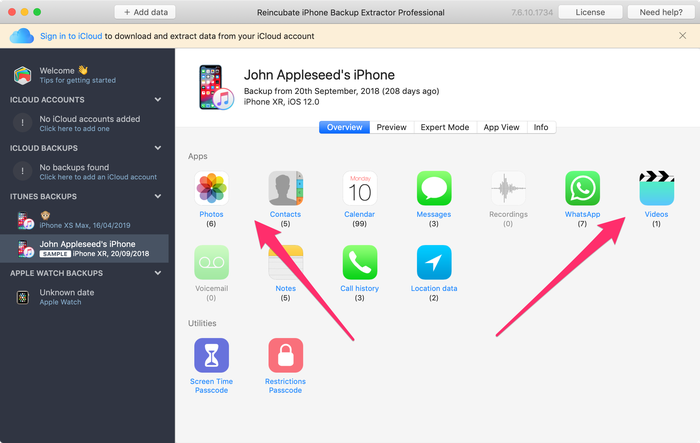
Режим обзора в iPhone Backup Extractor
- Откройте вкладку «Просмотр» и выберите приложения, из которых нужно восстановить данные. Вы можете просмотреть данные, прежде чем решить, скачивать ли их. Этот способ подходит для извлечения данных из таких приложений, как «Фото», SMS, WhatsApp, Snapchat, Viber, Kik, Line и Hike.
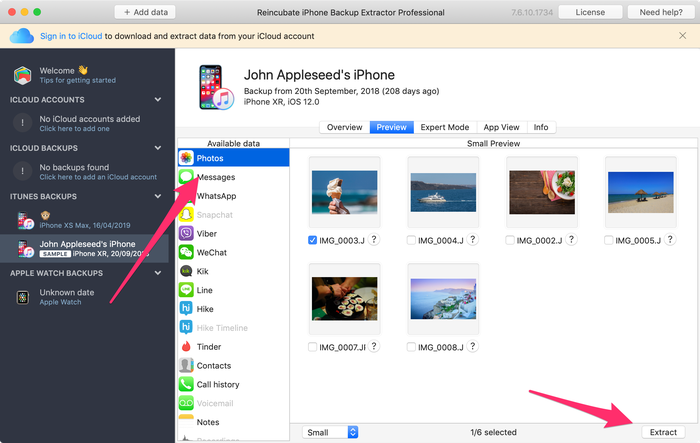
Извлечение данных в режиме предварительного просмотра
- Откройте вкладку «Просмотр приложений» и выберите приложение, из которого нужно восстановить данные. В правой панели вы увидите список файлов, отмеченных синими буквами. Нажмите на них и выберите папку для извлечения данных. Данные будут извлечены прямо на ваш компьютер.
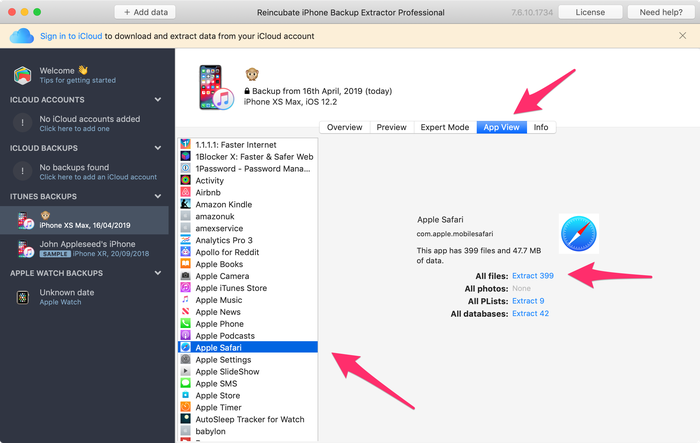
Извлечение данных в режиме просмотра приложений
- Выберите пункт «Фотопоток» (в левом верхнем углу приложения) и нажмите на него. Справа вы увидите кнопку «Загрузить». Нажмите её и выберите папку. Файлы Photo Stream будут скачаны на компьютер через несколько мгновений, в зависимости от объёма данных. Этот способ удобен, если нужно извлечь последние изображения и видео, снятые на iPhone. Учтите, что данные Photo Stream удаляются через 30 дней, так что лучше поторопиться!
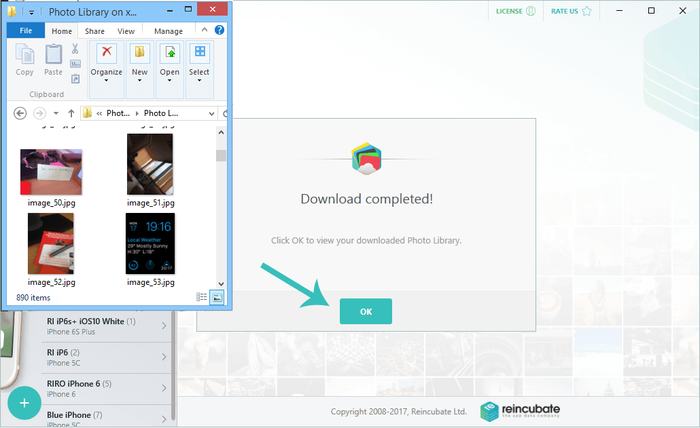
Скачивание Photo Stream с потерянного iPhone
- Откройте «Экспертный режим» и вручную выберите нужные файлы и папки. Вы можете скачать базы данных или файлы, связанные с любым из ваших приложений. (Подробнее об этих файлах можно узнать в этой статье.
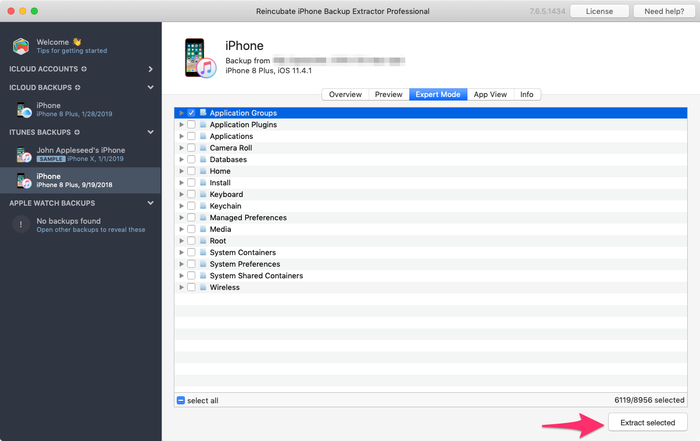
Извлечение данных в «Экспертный режим»
Как видите, вы всё равно можете извлечь и восстановить данные с украденного или потерянного устройства с помощью iPhone Backup Extractor. Этот способ подходит и для iPhone, iPad и iPod.
Как заблокировать потерянное устройство, если включена функция «Найти iPhone»
Если iPhone потерян или украден, вы всё равно можете управлять тем, что с ним происходит. Есть несколько вариантов, в зависимости от настроек потерянного устройства.
Если включена функция «Найти iPhone», вы можете сделать следующее:
- Найти устройство (как описано выше)
- Включить на устройстве «Режим пропажи» через учётную запись iCloud. Этот способ работает для iOS 6 и новее. Если у вас iPhone с iOS 5, используйте вариант «Заблокировать». Когда включён «Режим пропажи», устройство блокируется четырёхзначным паролем. Вы также можете вывести на iPhone собственное сообщение и отслеживать его местоположение (если устройство активно).
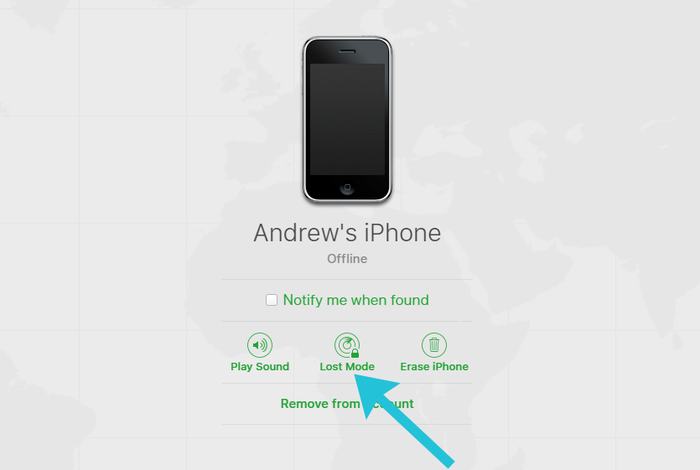
Включение режима пропажи
Учтите, что «Режим пропажи» также блокирует Apple Pay, если к нему привязаны банковские карты, поэтому лучше включить его как можно скорее. «Режим пропажи» можно отключить, введя правильный пароль. Его можно выключить в учётной записи iCloud или в приложении «Найти iPhone».
Как заблокировать устройство, если функция «Найти iPhone» не включена
Потеряли смартфон, а «Найти iPhone» не был включён? Чтобы заблокировать его, есть несколько способов:
- Перейдите в свою учётную запись iCloud и смените пароль. Когда пароль Apple ID изменён, вы можете закрыть посторонним доступ к учётной записи iCloud. Это также закроет доступ к iTunes и iMessage.
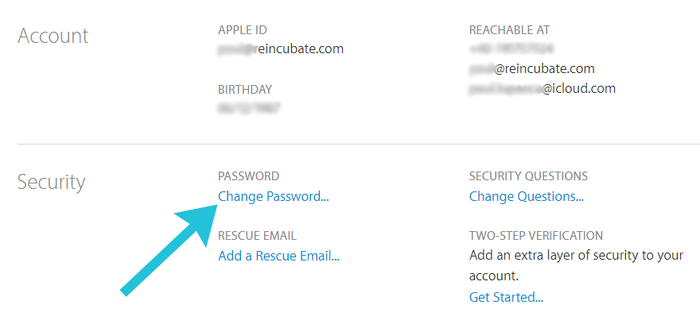
Смена пароля Apple ID
- Из iCloud смените пароли ко всем связанным учётным записям, доступным на потерянном или украденном iPhone. Например, мы советуем сменить пароли от Facebook и Twitter. Также смените любые другие важные пароли, которые были на потерянном iPhone.
- Свяжитесь с оператором связи и сообщите о краже или потере устройства. Он может заблокировать учётную запись и SIM-карту / IMEI, связанные с этим номером, или предоставить данные, которые помогут установить вора. Например, вы можете получить список звонков, сделанных после потери телефона, и определить людей, связанных с этими номерами.
- Обратитесь в полицию и сообщите серийный номер и IMEI украденного или потерянного iPhone. При удаче его могут найти. (iPhone Backup Extractor показывает и серийный номер, и IMEI на вкладке «Информация».)
- Когда полиция выдаст вам номер заявления о преступлении, вы сможете обратиться в страховую компанию, сообщить об утрате и подать заявление о выплате, если у вас есть страховка.
Учтите: если функция «Найти iPhone» не включена, отследить телефон или удалить с него данные удалённо не получится.
Как удалённо стереть данные с iPhone
Если вы извлекли данные с iPhone и уверены, что телефон потерян навсегда, вы можете стереть с него все данные, при условии что на устройстве включена функция «Найти iPhone».
Чтобы стереть данные с потерянного или украденного iPhone, выполните следующие действия:
- Перейдите в свою учётную запись iCloud и откройте страницу «Найти iPhone».
- Выберите «Все устройства», затем выберите устройство, которое нужно стереть.
- Вы увидите три варианта: «Воспроизвести звук», «Режим пропажи» и «Стереть iPhone».
- Нажмите «Стереть iPhone», затем введите пароль Apple ID, чтобы подтвердить запрос.
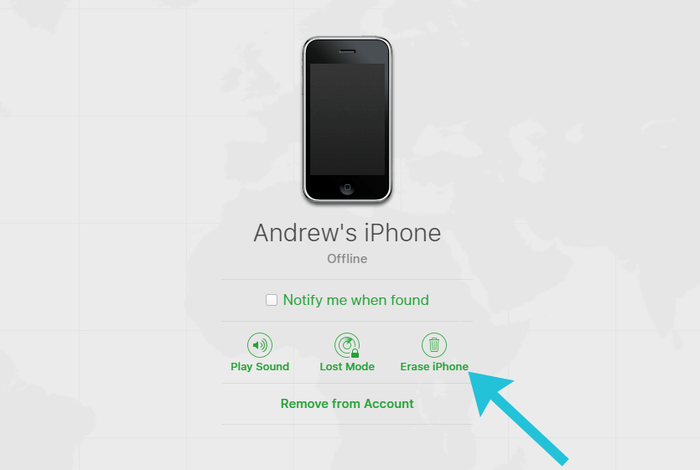
Удалённое стирание iPhone
После этих шагов iPhone будет стёрт, как только выйдет в сеть. (При этом он останется привязанным к вашей учётной записи.) Однако если вор не подключает iPhone к сети, он не сотрёт себя.
Если вы найдёте iPhone после стирания, вы всё равно сможете восстановить на нём данные через учётную запись iCloud, связанную с телефоном.
Помните: если вы сотрёте данные потерянного iPhone, вы больше не сможете его отслеживать. Кроме того, если удалить iPhone из учётной записи iCloud, им сможет пользоваться другой человек. Поэтому лучший вариант — стереть данные, но оставить устройство привязанным к вашей учётной записи iCloud. Тогда потерянное устройство станет бесполезным для любого другого человека.
Как защитить свой iPhone
Если вы задаётесь вопросом, что можно сделать, чтобы iPhone не потерялся и его не украли, у нас есть несколько советов, как защитить данные и, возможно, вернуть потерянное или украденное устройство.
Чтобы данные вашего iPhone были в безопасности, мы рекомендуем следующее:
- Регулярно создавайте резервные копии iCloud (и разберитесь с ошибкой «Не удалось создать резервную копию iCloud», если увидите её!)
- Включите «Найти iPhone» на устройстве и не отключайте эту функцию
- Создайте учётную запись iCloud (если её нет) и привяжите к ней свой iPhone
- Создавайте резервные копии iTunes и сохраняйте их на ПК или Mac
- Включите на iPhone двухфакторную аутентификацию (2FA) или двухэтапную проверку
- Используйте для учётной записи iCloud длинный пароль
- Включите на устройстве код-пароль ограничений
Если вы будете следовать этим правилам, личные данные в iCloud и на iPhone будут в безопасности. Даже если iPhone потеряется или его украдут, вы всё равно сможете вернуть данные и узнать его местоположение.
Если вам нужна помощь с восстановлением данных с потерянного или украденного iPhone, наша служба поддержки готова помочь!


