


Извлечь данные из зашифрованной резервной копии iTunes легко с помощью нашего экстрактора резервных копий для iPhone, iPad или iPod. Вам нужно знать только пароль, который вы использовали для шифрования.
Как прочитать зашифрованную резервную копию iPhone в iTunes
Большинство людей, и справедливо, стремятся надёжно защищать свои личные данные. Но перенос личных данных с одного устройства на другое может заметно повысить риски для их безопасности. iPhone и резервные копии, созданные в iTunes, могут хранить огромный объём личной информации. Чтобы защитить данные при создании резервной копии в iTunes, вы можете настроить резервную копию с шифрованием паролем.
Однако бывают случаи, например сбой при обновлении iOS или переход на новый iPhone / iPad, когда вам может понадобиться доступ к зашифрованным данным iTunes. iPhone Backup Extractor решает эти задачи, не снижая защищённости резервной копии. Если вы знаете пароль от резервной копии iTunes, вы сразу получите доступ к её данным. Мы считаем, что возможность увидеть, что хранится в зашифрованной копии, полезна и помогает понять, насколько эта копия ценна.
Как расшифровать зашифрованную резервную копию iTunes
Если вы хотите извлечь какие-либо данные из зашифрованной резервной копии iTunes / iOS, это легко сделать с помощью нашей программы iPhone Backup Extractor.
Чтобы расшифровать зашифрованную резервную копию iTunes, выполните следующие действия:
- Скачайте iPhone Backup Extractor. Скачайте iPhone Backup Extractor с нашего сайта и установите его. Доступны две версии: для Windows и для macOS, обе совместимы с последними версиями iOS.
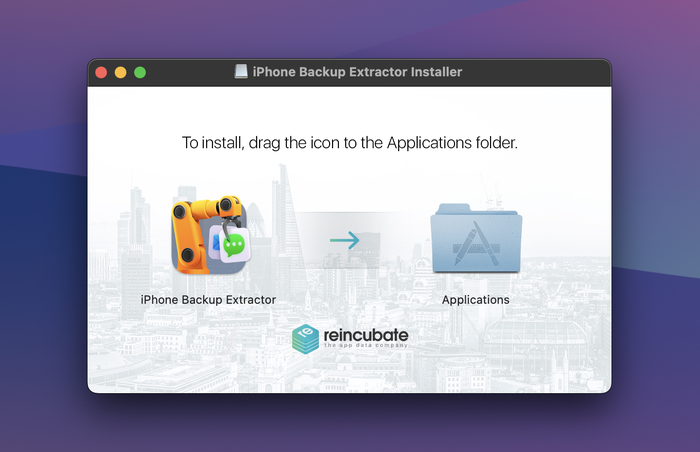
Установите и запустите iPhone Backup Extractor
- Загрузите зашифрованную резервную копию iTunes / iOS. Запустите iPhone Backup Extractor и дождитесь загрузки резервных копий с вашего компьютера. iPhone Backup Extractor автоматически загружает резервные копии, расположенные в папке резервных копий по умолчанию.
Разблокируйте зашифрованную резервную копию, введя её пароль. iPhone Backup Extractor работает только в том случае, если вы помните пароль. Если пароль неверный, копия просто не откроется.
Если файл резервной копии находится в другой папке, найдите его и выберите расположение файла. Если на компьютере хранится несколько резервных копий, выберите зашифрованную копию, из которой нужно извлечь данные.
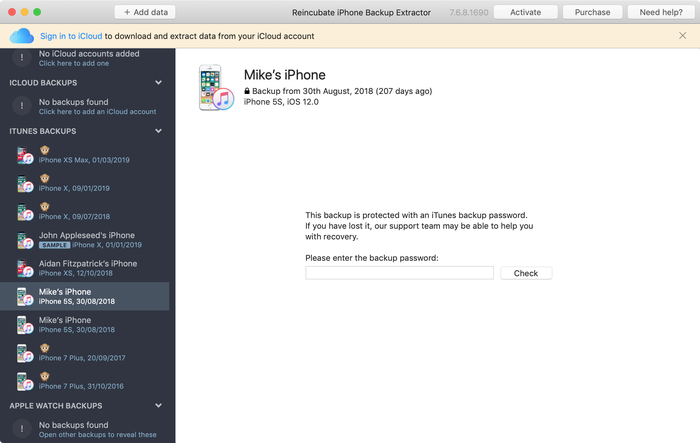
Расшифровка зашифрованной резервной копии iTunes в iPhone Backup Extractor
- Сохраните данные. Извлеките данные из резервной копии: нажмите на нужный тип данных, воспользуйтесь меню «Файл» и «Извлечь» или откройте файлы в «Экспертный режим».
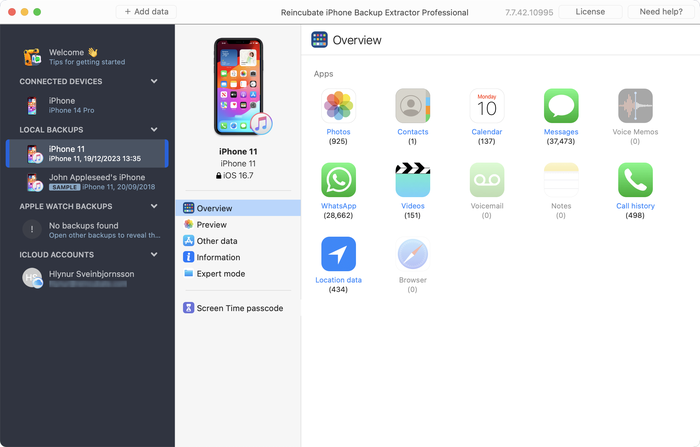
Извлечение данных из зашифрованной резервной копии iTunes / iOS
Как снять шифрование с резервной копии iPhone в iTunes
Если вам нужно достать определённые файлы из резервной копии и вы только что скачали iPhone Backup Extractor, программа может запросить пароль, прежде чем прочитать любую зашифрованную копию. Это значит, что при последней синхронизации или резервном копировании устройства iOS в параметрах iTunes вы отметили флажок «Шифровать резервную копию iPhone».
Если вы хотите преобразовать резервную копию в незашифрованную, выполните следующие действия:
Синхронизируйте iPhone, iPad или iPod с отключённым шифрованием
- Выберите своё устройство iOS в iTunes.
- Откройте экран (вкладку) «Обзор» и прокрутите его до конца.
- Снимите флажок «Шифровать резервную копию iPhone» (для iPad или iPod он называется так же).
- iTunes предложит «Введите пароль, чтобы разблокировать резервную копию iPhone». Введите пароль, который вы задали изначально.
- Теперь синхронизируйте устройство, чтобы создать незашифрованную резервную копию.
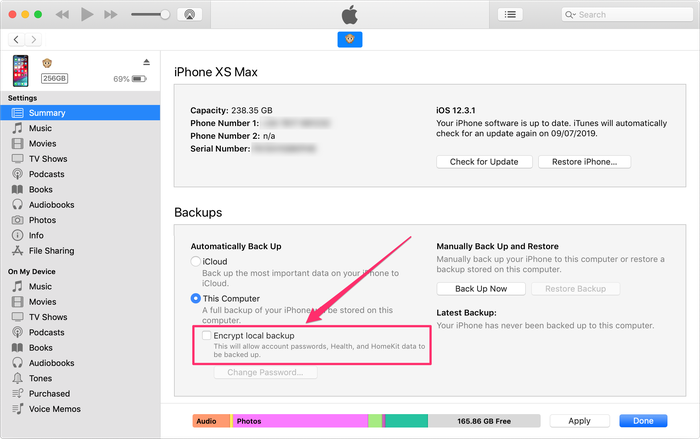
Снятие шифрования с резервной копии iTunes
Вы можете повторить процесс в обратном порядке и снова зашифровать копию после извлечения файлов, чтобы защитить её.
Что можно и нельзя делать с данными резервной копии iTunes, когда включено шифрование
| МОЖНО | НЕЛЬЗЯ |
|---|---|
| Восстановить через iTunes | Восстановить, если вы не знаете пароль |
| Прочитать зашифрованную резервную копию в iPhone Backup Extractor | Полностью прочитать зашифрованную копию, если она повреждена. Но вы можете написать нашей службе поддержки по адресу support@reincubate.com, и там подскажут полезные приёмы |
| Сохранить на компьютере данные из зашифрованной копии: фотографии, контакты, SMS, видео, заметки, данные о местоположении, сообщения WhatsApp и многое другое | Восстановить данные, если вы потеряли пароль от резервной копии. Но посмотрите руководство Apple по устранению неполадок с зашифрованными копиями |
| Получить доступ ко всему содержимому зашифрованной резервной копии iTunes с iPhone, iPod Touch или iPad по лицензии iPhone Backup Extractor | Получить доступ ко всему содержимому зашифрованной резервной копии iTunes с iPhone, iPod Touch или iPad в бесплатной версии iPhone Backup Extractor (она ограничена четырьмя файлами из зашифрованных копий iTunes) |
Как работает зашифрованная резервная копия в iTunes
При создании резервной копии iTunes сохраняет файлы с именами-хешами в шестнадцатеричной кодировке SHA1, и они перечислены в «манифесте» копии.
Знание того, какие файлы находятся внутри резервной копии iTunes вашего устройства iOS, может очень пригодиться, если файлы копии или манифест будут повреждены. Вы всё равно сможете восстановить повреждённые файлы резервной копии с помощью iPhone Backup Extractor: он открывает закодированные файлы и извлекает доступные данные.
Чтобы защитить файлы, вы можете включить шифрование резервных копий в iTunes, нажав «Шифровать резервную копию». Затем iTunes предложит задать пароль для всех резервных копий, создаваемых на этом компьютере. Пароль будет запрашиваться при каждом восстановлении, поэтому его стоит запомнить или сохранить в надёжном месте.
Что делать, если нужен доступ к данным устройства iOS, а iTunes зашифровал ваши резервные копии? Шифрование в iTunes легко снять, если файлы всё ещё на устройстве: достаточно создать новую, незащищённую копию. Закончив, верните параметр «Шифровать резервную копию iPhone», и iTunes снова зашифрует эту копию. Впрочем, делать это обычно не нужно.
Чтобы было проще, мы подготовили короткое видео о том, как восстановить данные iPhone из зашифрованной резервной копии. На этапе извлечения мы достаём контакты, но точно так же это работает для iMessage, SMS, календарей, фотографий, видео, заметок и данных приложений.
Нужно восстановить пароль от зашифрованной резервной копии?
У нас есть статья поддержки о восстановлении паролей резервных копий iTunes, которая может вам пригодиться. Кроме того, если вы обратитесь в нашу команду восстановления, мы, возможно, сможем помочь и ответим как можно быстрее.


