


- Сложность: легко
- Шаги: до 4
- Необходимое время: 5 минут
Эта статья поможет вам восстановить удалённые текстовые сообщения (iMessage, SMS и MMS) и вложения на iPhone или iPad.
Удалённые сообщения можно восстановить следующими способами:
- Восстановить удалённые сообщения с других устройств iOS или Mac
- Восстановить удалённые текстовые сообщения из iCloud
- Восстановить удалённые текстовые сообщения из резервных копий iPhone
- Восстановить резервную копию, чтобы вернуть удалённые сообщения
- Как не допустить удаления сообщений в будущем
Если вам нужна помощь на определённом этапе, нажмите на ссылку и сразу переходите к делу. Если вам не по душе длинные тексты, ниже есть видео, которое проведёт вас через весь процесс.
Восстановление удалённых сообщений с других устройств iOS или Mac
Если вы недавно удалили сообщение, велика вероятность, что оно всё ещё доступно на связанном устройстве macOS или iOS, например на ноутбуке или iPad. Чтобы проверить, откройте приложение «Сообщения» на связанных устройствах и посмотрите, остались ли там эти сообщения.
Если остались, вам повезло. Сделайте снимок экрана с сообщениями или скопируйте текст в другое место, например в «Заметки», чтобы сохранить данные.
Затем вы можете создать резервную копию устройства с этими сообщениями в iTunes или Finder (не выключайте режим полёта, пока копирование не завершится), а потом восстановить эти сообщения в виде PDF.
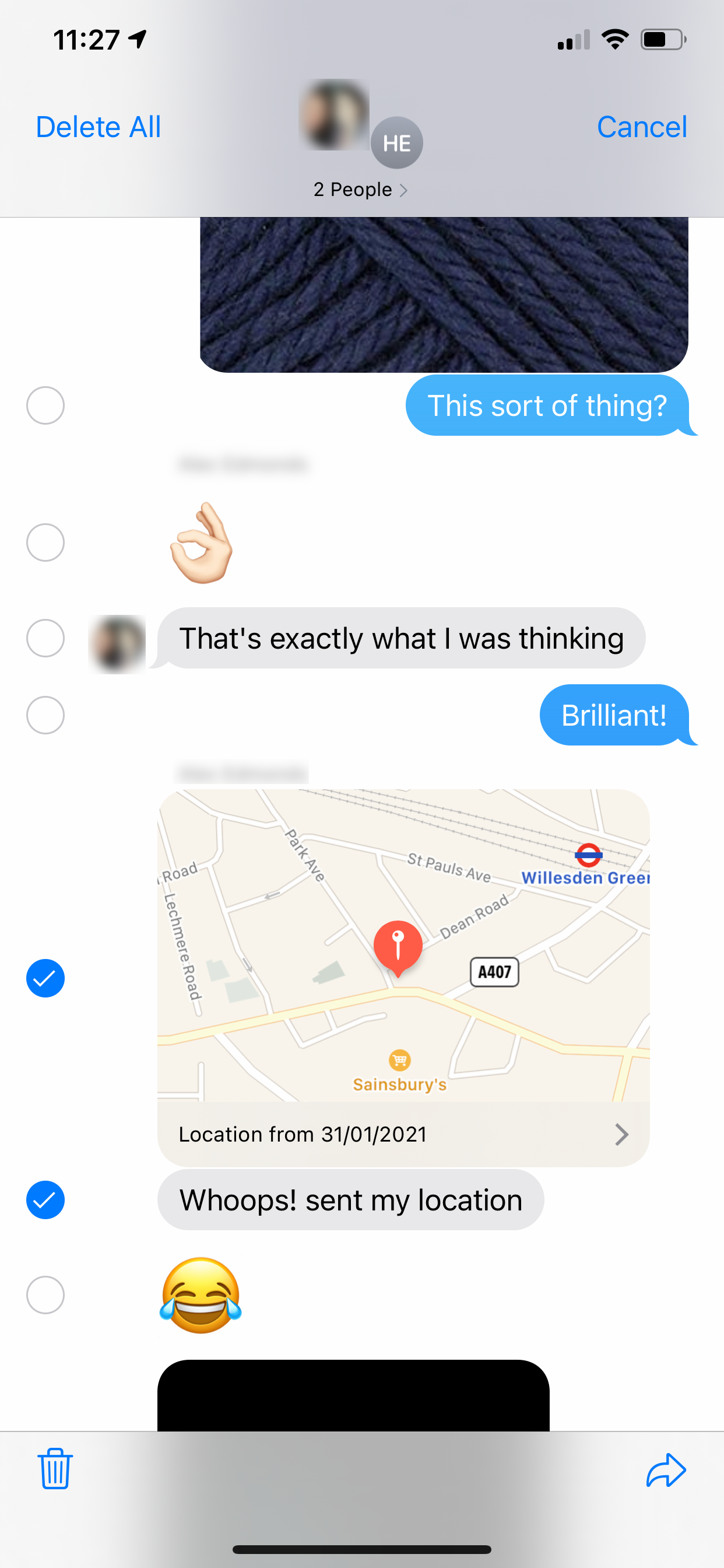
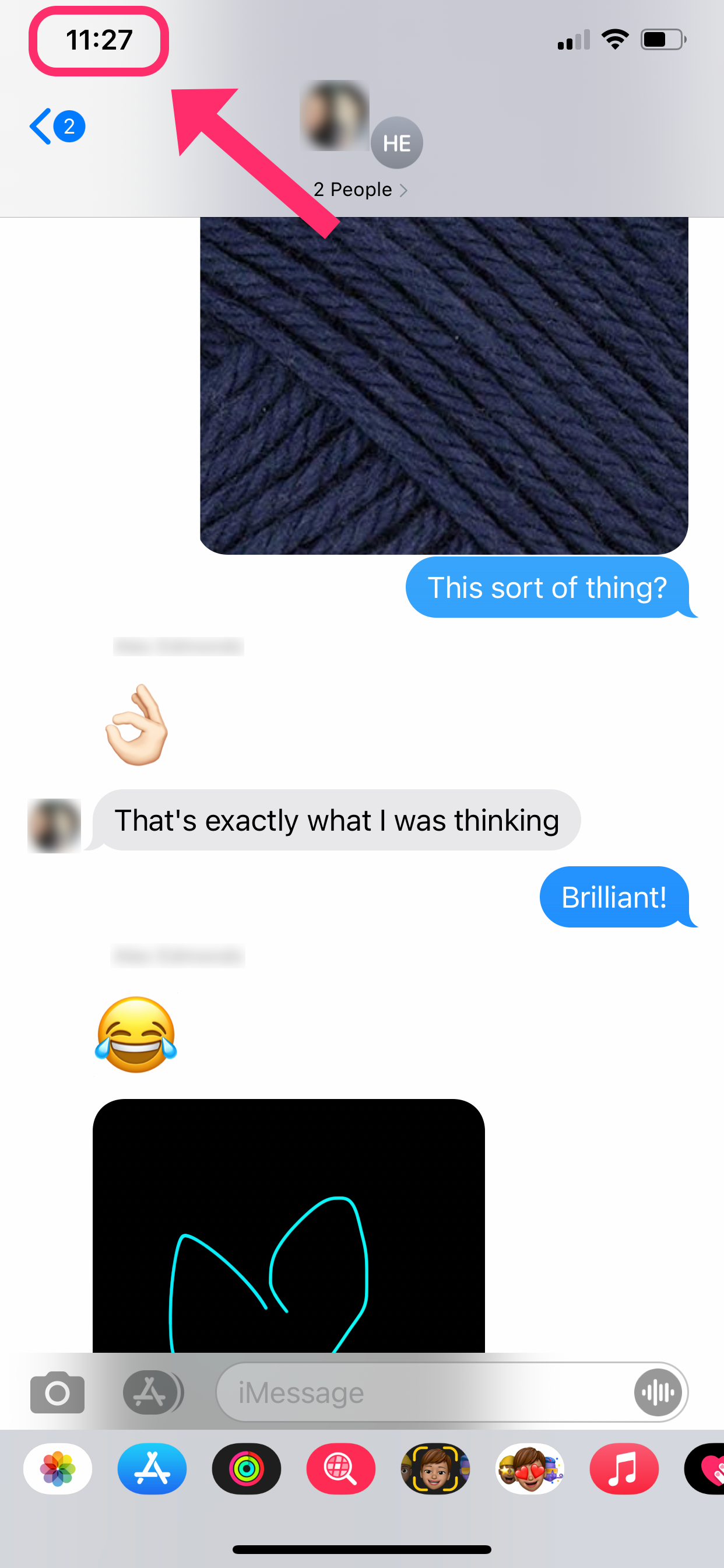
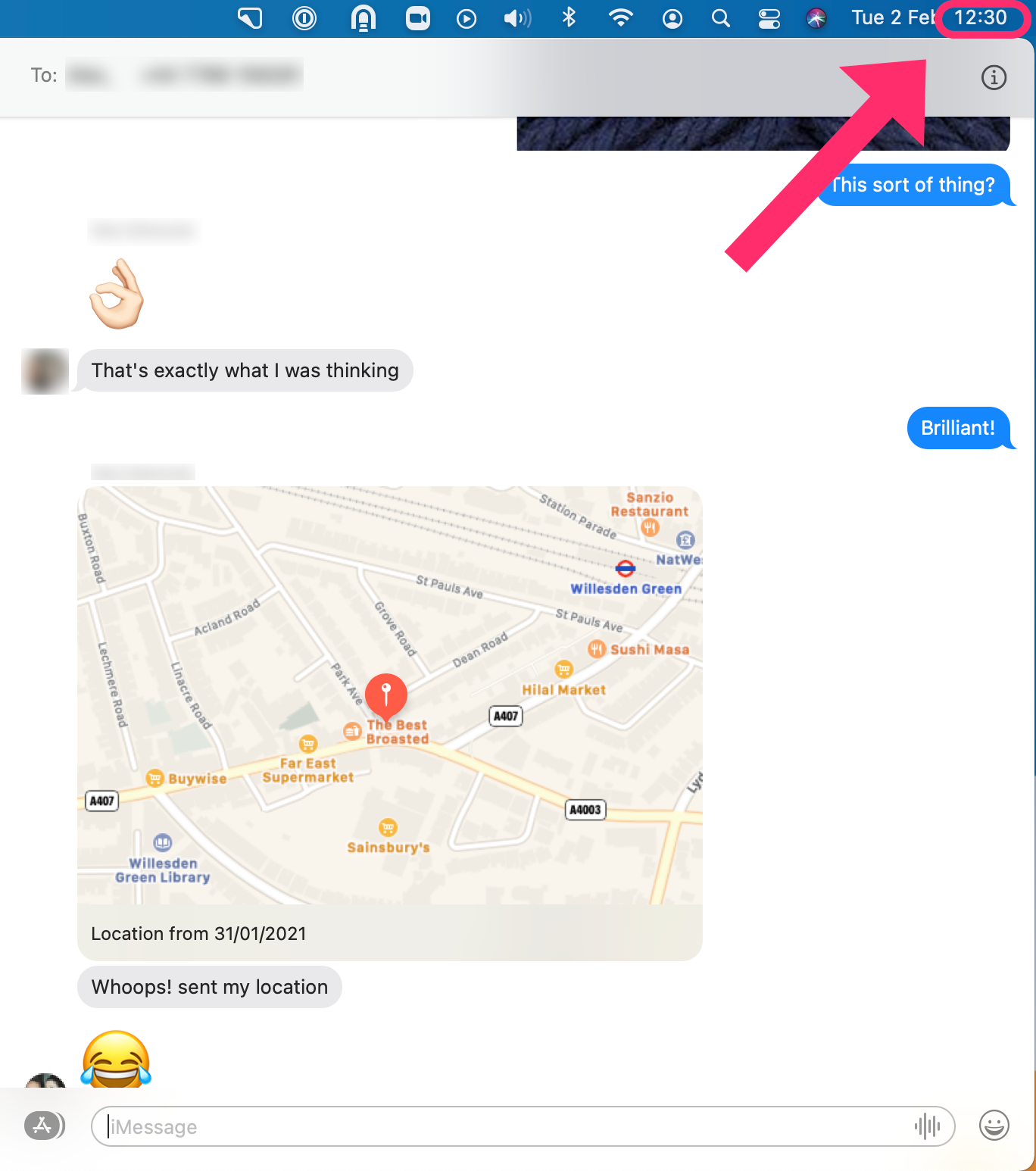
Сообщения, удалённые на iPhone, могут оставаться доступными на других устройствах ещё несколько часов после удаления
Восстановление удалённых текстовых сообщений из iCloud
Если вы храните данные в iCloud или хранили их раньше, есть шанс, что удалённые сообщения доступны там. Вот как их вернуть:
Здесь доступны все сообщения, для которых была создана резервная копия в iCloud на всех устройствах вашей учётной записи. Вот как их вернуть:
- Перейдите в
Settings→[your name]→iCloud→Messages. Если переключатель включён, выключите его. Телефон может сообщить: «Сообщения в iCloud: сообщения не полностью загружены на этот iPhone». Выберите «Отключить и загрузить сообщения».
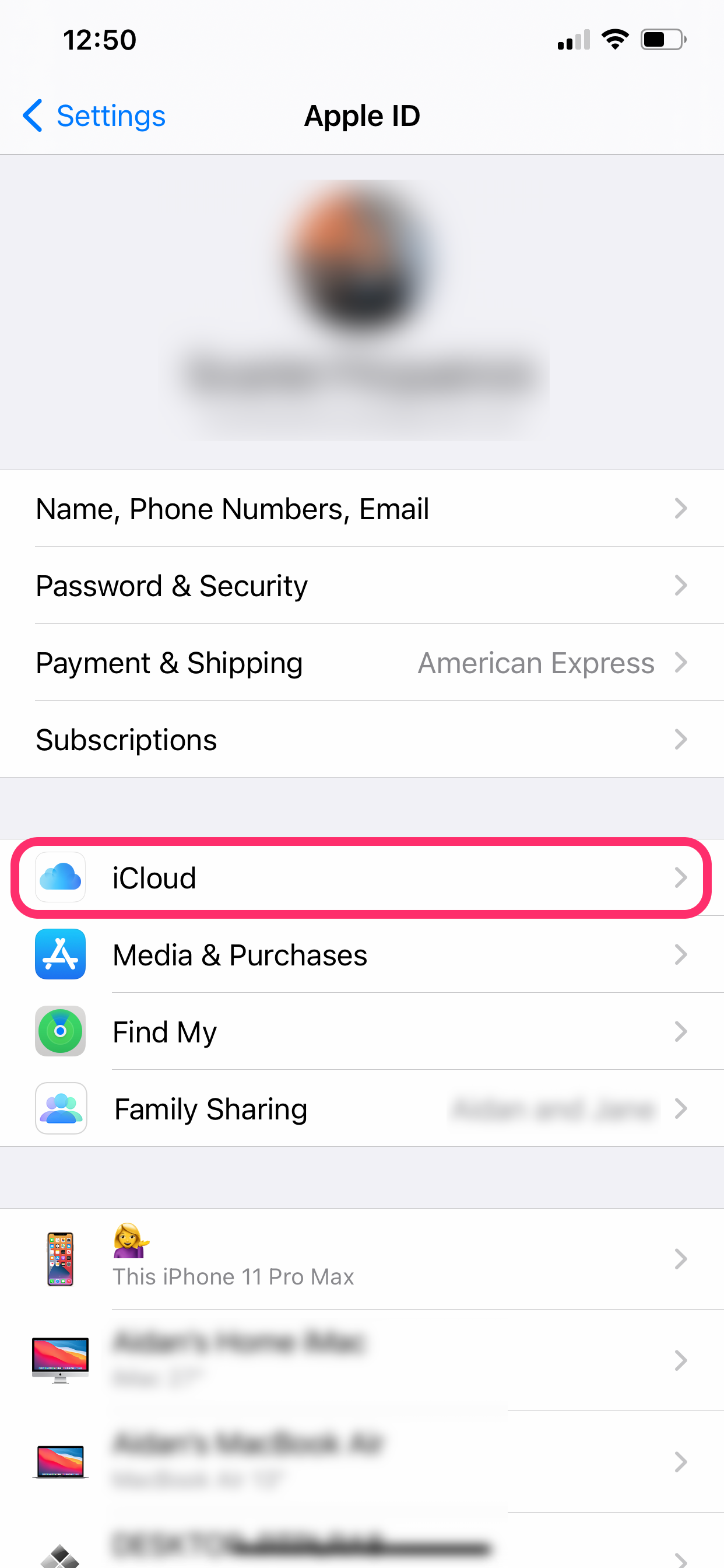
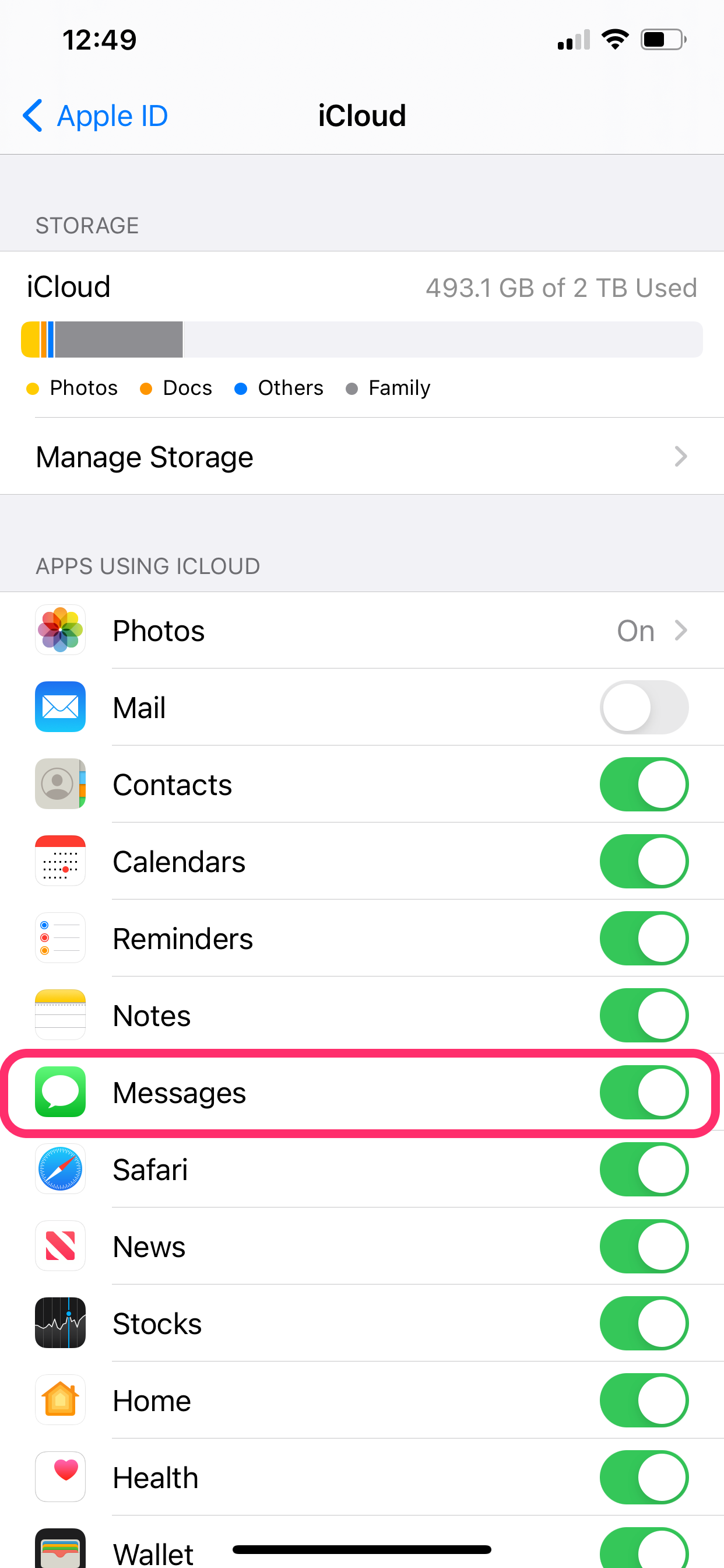
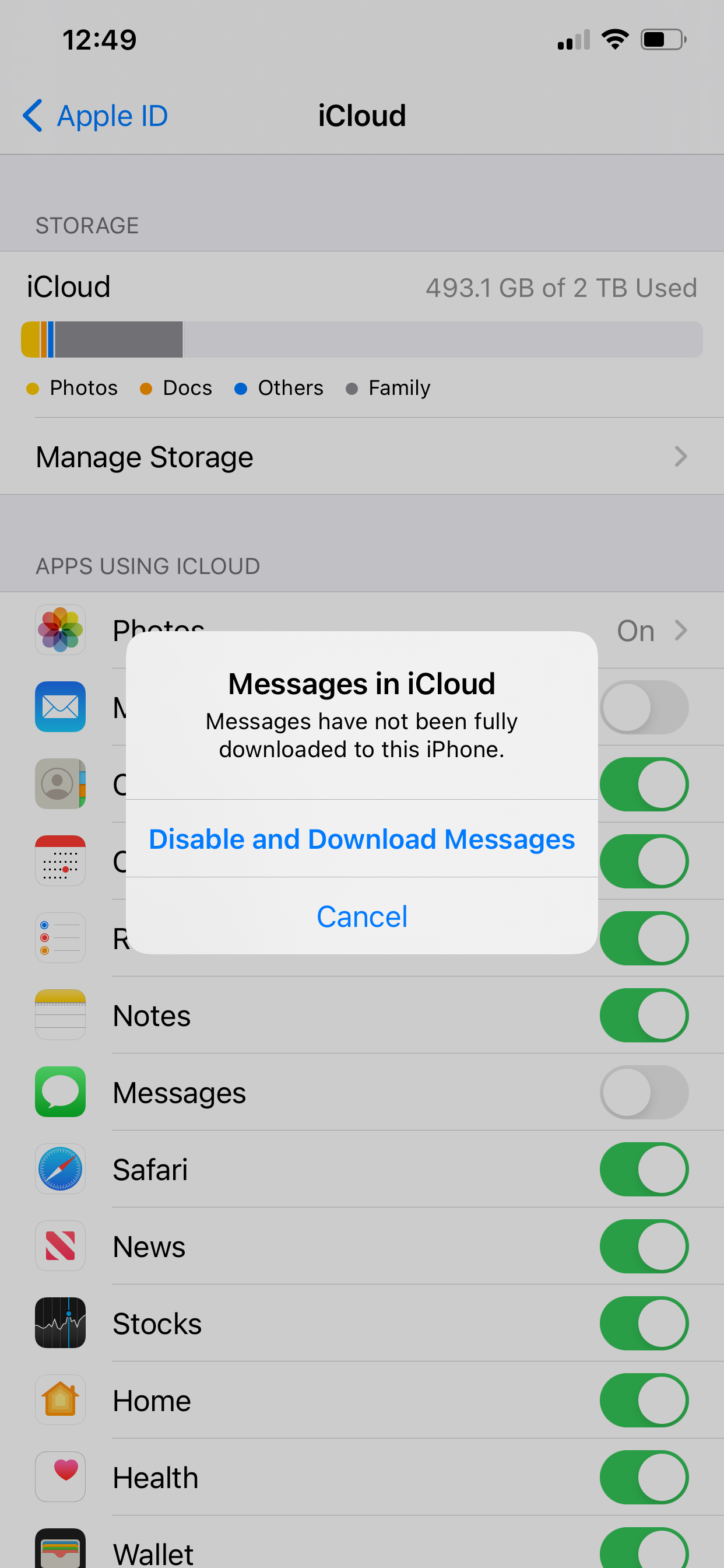
Отключение «Сообщений в iCloud».
- Снова включите переключатель «Сообщения» и выберите объединение сообщений на устройстве. Это запустит загрузку ваших сообщений из облака обратно на устройство. Через несколько минут процесс завершится.
Восстановление удалённых текстовых сообщений из резервных копий iPhone
Если резервные копии iPhone хранятся на вашем компьютере, удалённые сообщения можно поискать в них. Если резервной копии нет, вы всё равно можете восстановить удалённые сообщения, создав копию и извлекая сообщения из неё. Рассмотрим каждый вариант.
Восстановление удалённых сообщений из существующей резервной копии
Это можно сделать вручную или автоматически с помощью приложения, например iPhone Backup Extractor.
Чтобы сделать это вручную, нужно найти файлы резервной копии на компьютере. У нас есть руководство о том, как найти резервные копии iPhone на компьютере. Если ваша копия не зашифрована, вам поможет это руководство по ручному доступу к данным из копии. Однако это непростой процесс, а ваша копия, скорее всего, зашифрована, и тогда лучший вариант — автоматическое извлечение сообщений.
С помощью iPhone Backup Extractor можно автоматически получить доступ к данным копии, даже зашифрованной. Вот как восстановить сообщение из резервной копии iPhone:
- Скачайте и установите бесплатную версию iPhone Backup Extractor на ПК или Mac.
- Откройте iPhone Backup Extractor и выберите свою резервную копию в меню слева. Откроется обзор доступных данных, например такой:
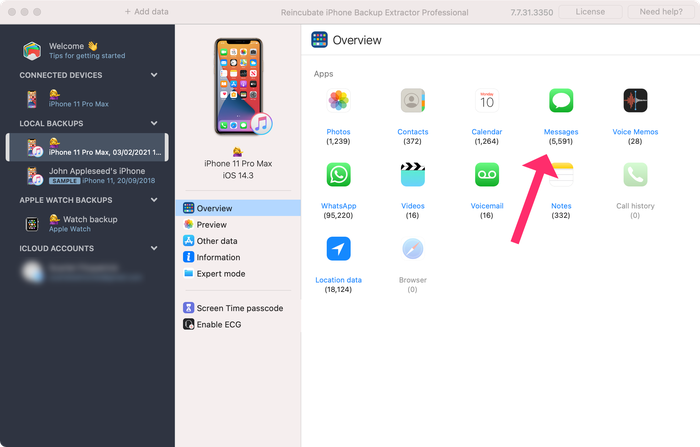
iPhone Backup Extractor показывает сообщения, доступные для восстановления
- В обзоре будет показано, сколько сообщений есть в копии, и вы сможете извлечь все сообщения сразу, нажав на значок сообщений.
Если вам нужно восстановить только определённые сообщения, выберитеPreview→Messages, чтобы просмотреть сообщения во вкладках обзора. Отсюда можно сразу перейти к списку сообщений, доступных в копии. - Чтобы экспортировать сообщения из копии, нажмите
Extractв правом нижнем углу экрана. Сообщения будут извлечены в виде PDF. Сообщения можно экспортировать в форматахPDF,HTMLиCSV.
Для большинства пользователей лучше всего подходит формат PDF. PDF-файлы открываются на любом компьютере или смартфоне и всегда выглядят одинаково. Они также удобнее всего, если когда-нибудь понадобится подтвердить сообщение, например отмену встречи или заказа. Формат экспорта сообщений можно изменить: перейдите вPreferencesв iPhone Backup Extractor и выберите нужный формат на вкладкеGeneral.
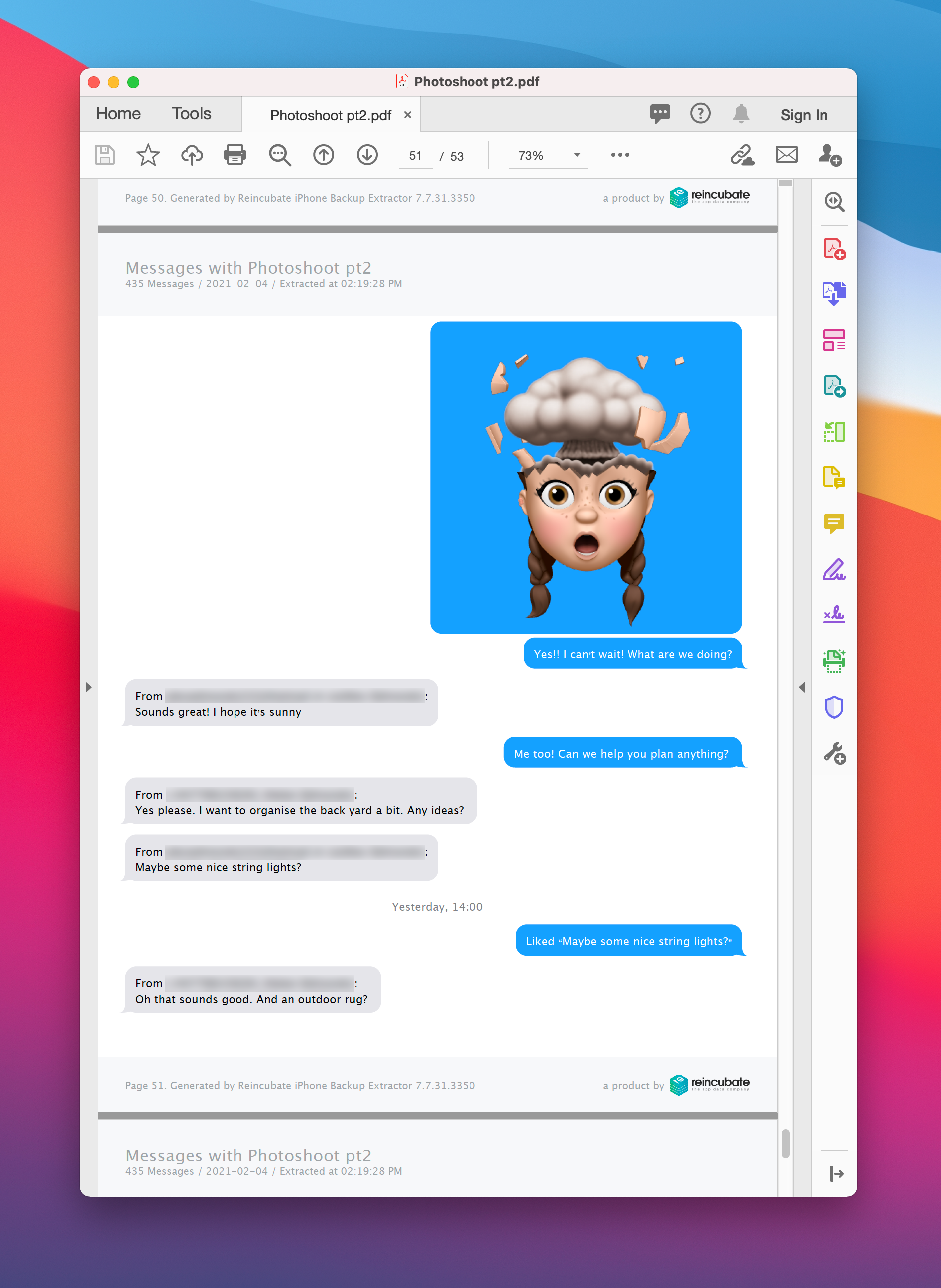
Сообщения, извлечённые в PDF с помощью iPhone Backup Extractor
Восстановление удалённых сообщений из новой резервной копии
Если вы уверены, что у вас нет существующей резервной копии с недавно удалёнными сообщениями, можно создать новую. У нас есть руководство, как это сделать: читайте здесь. Но будьте осторожны: если у вас уже есть копия, создание новой сотрёт существующую.
Вы можете спросить, как новая резервная копия поможет восстановить сообщения, которых уже нет на телефоне, и зачем использовать копию, созданную позже удаления сообщений.
Конечно, лучше, если копия создана в момент, когда сообщения ещё были на телефоне. Но во многих случаях мы всё равно можем восстановить сообщения, удалённые до создания копии. Для этого мы смотрим во временное хранилище удалённых сообщений, которое iPhone держит чуть меньше месяца, и применяем криминалистический метод для восстановления гораздо более старых удалённых данных. Мы подробнее писали о том, как это работает, и опубликовали подробный технический разбор криминалистического восстановления текстовых сообщений здесь.
Чтобы восстановить удалённые сообщения из новой резервной копии:
- Создайте новую резервную копию в iPhone Backup Extractor
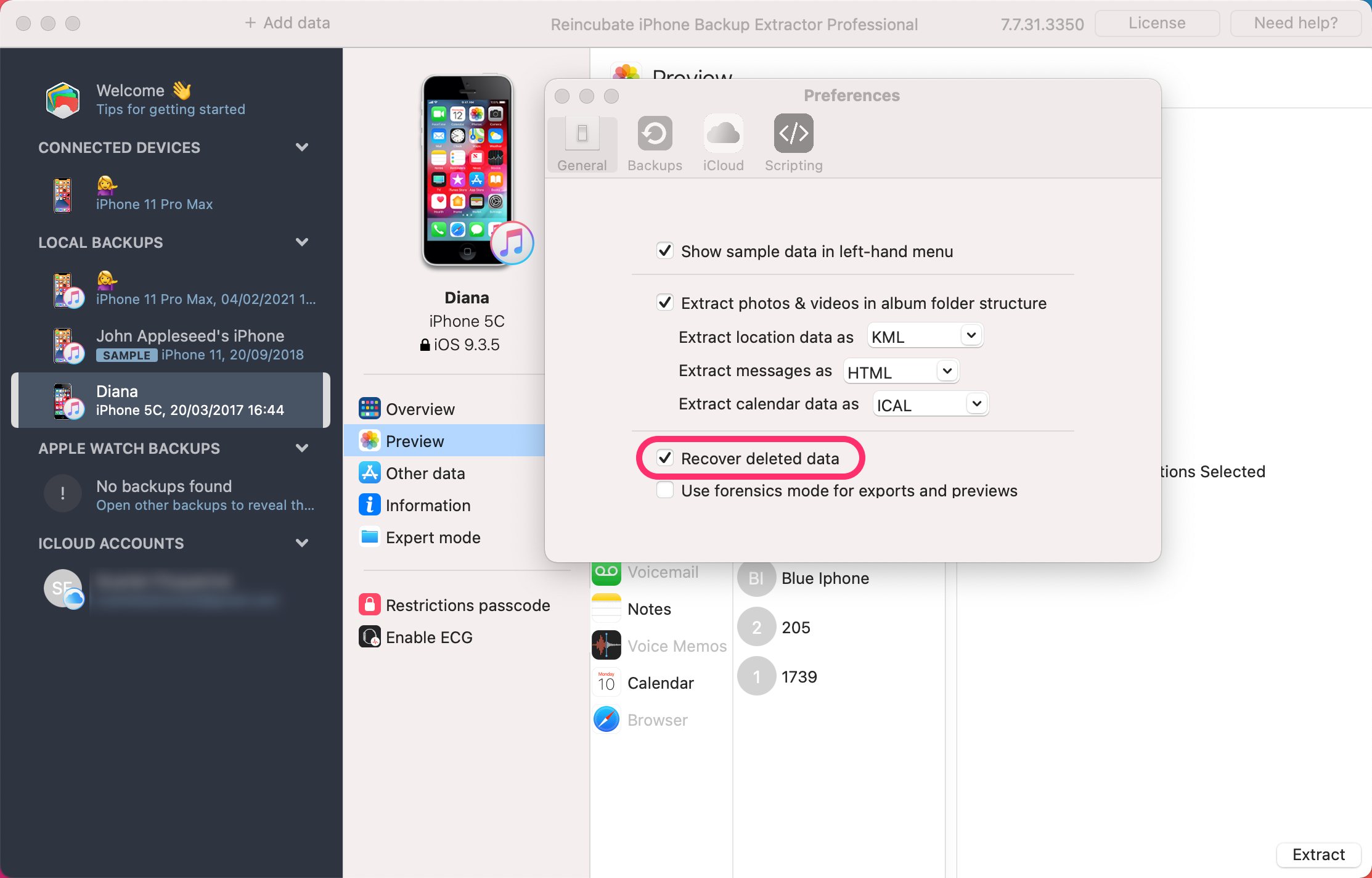
- Откройте «Настройки» (
⌘ ,) и отметьтеRecover deleted data - Откройте iPhone Backup Extractor и выберите свою резервную копию в меню слева.
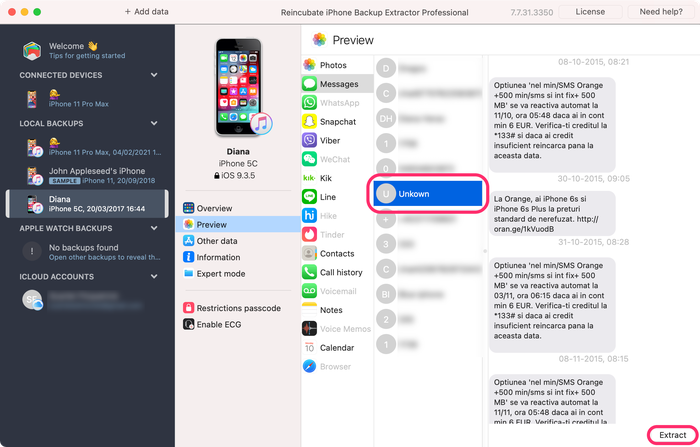
- Нажмите →
Preview→Messages. Удалённые сообщения появятся в разделеUnknown. - Нажмите
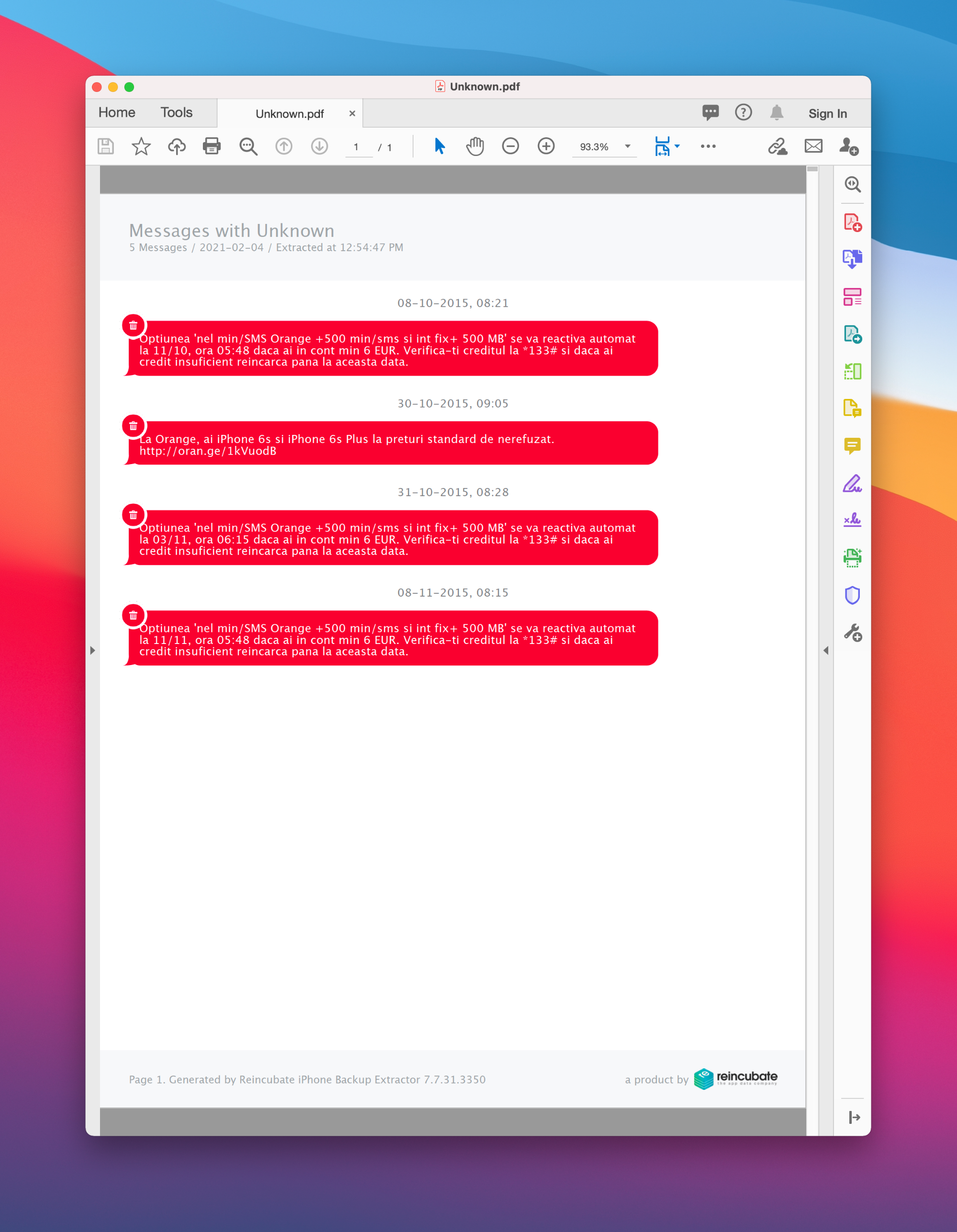
Extractвнизу слева, чтобы извлечь удалённые сообщения. После извлечения удалённые сообщения будут показаны красным цветом.
Сообщения, удалённые на iPhone, могут оставаться доступными на других устройствах ещё несколько часов после удаления
Восстановление резервной копии, чтобы вернуть удалённые сообщения
Этот способ мы привели последним, потому что он довольно радикальный. Если вам нужно вернуть на iPhone удалённые сообщения и вы уверены, что они есть в вашей последней резервной копии, можно восстановить iPhone из этой копии.
Прежде чем это делать, помните: если вы восстановите iPhone, все данные, созданные после создания копии, будут стёрты. Это касается последующих сообщений, фотографий и данных приложений, поэтому перед восстановлением iPhone убедитесь, что у вас есть копии всего, что вы не хотите потерять.
С учётом этого вот как восстановить iPhone из резервной копии:
- Подключите iPhone к компьютеру по USB.
- Откройте iTunes (если вы используете Windows) или Finder (если вы используете Mac) и выберите свой iPhone в левой панели.
- Выберите
Restore iPhone...и следуйте шагам, чтобы восстановить iPhone из предыдущей резервной копии.
Как не допустить удаления сообщений в будущем
Если вам удалось восстановить удалённые сообщения, вы, возможно, захотите узнать, как не допустить их удаления в будущем.
Если вы не удаляли сообщения вручную, возможно, на iPhone настроено автоматическое удаление всех сообщений старше одного года.
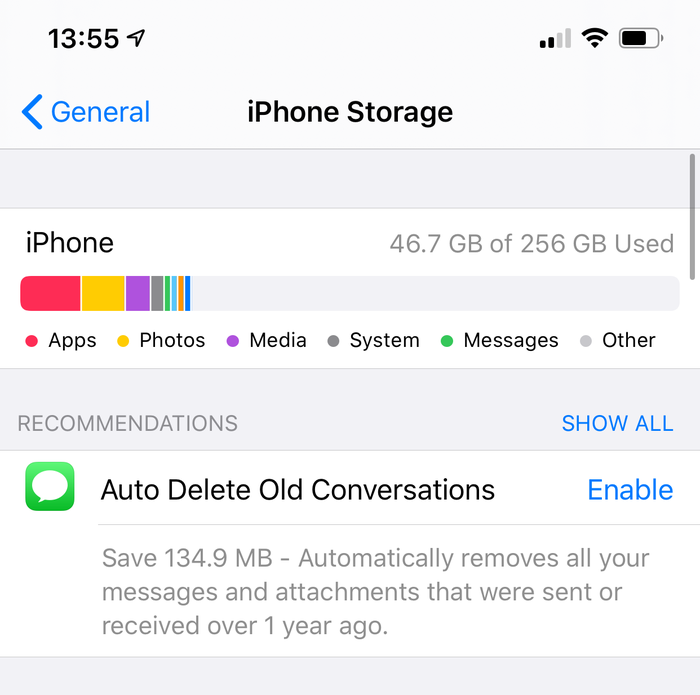
Если включить эту функцию, можно потерять ценные сообщения
Чтобы отключить эту функцию на iPhone:
- Перейдите в
Settings - Прокрутите вниз до
Messages - Найдите
Message Historyи нажмитеKeep Messages, чтобы изменить наForever
Если эта функция на iPhone не включена, сообщения можно удалить только вручную: вам или другому человеку, у которого есть доступ к вашему телефону.
Нужна помощь с возвратом текстовых сообщений или SMS?
У нас есть несколько приёмов, которые мы можем применить для вас, и нам искренне нравится общаться с пользователями. Не стесняйтесь: напишите в службу поддержки на адрес электронной почты внизу этой страницы и расскажите, что вы уже пробовали и каков результат.
Часто задаваемые вопросы
Как просмотреть iMessage на ПК с Windows?
Проще всего получить iMessage в Windows, следуя инструкциям выше: iPhone Backup Extractor — полнофункциональная программа просмотра iMessage для Windows. Она позволит видеть вложения, схемы и сообщения на ПК с Windows так же, как на iPhone.
Как получить iMessage на Mac?
Приложение «Сообщения» на новых компьютерах Mac интегрируется с iCloud, чтобы открыть доступ к iMessage и текстовым сообщениям на компьютере. Настройка проста:
- Убедитесь, что на Mac выполнен вход в ту же учётную запись iCloud, что и на iPhone
- На iPhone перейдите в
Settings→Messages→Text Message Forwarding, и вы увидите список устройств с поддержкой iMessage, связанных с вашей учётной записью iCloud. - Включите или отключите устройства, на которых хотите использовать пересылку текстовых сообщений; вы сможете отправлять и получать сообщения на любом из этих iPad или Mac
Можно ли получить iMessage на Android?
Сейчас простого клиента iMessage для Android нет: Apple тщательно защищает работу iMessage. Однако у нас есть руководство, которое поможет перенести iMessage на Android. Обращайтесь, если что-то не получится!