


- Сложность: легко
- Шаги: до 6
- Необходимое время: 2 - 10 минут
Получить контакты iPhone в доступном формате, перенести их на другой телефон или вернуть удалённые номера бывает мучительно и долго. Мы подготовили это руководство, чтобы вы решили такие задачи быстро и без проблем.
Это руководство поможет вам сделать следующее:
- Экспортировать контакты из адресной книги iOS в формате, который легко импортировать в другое место
- Восстановить потерянные и удалённые контакты, даже если у вас нет их резервной копии.
- Перенести и восстановить контакты на другой iPhone, телефон Android, в Gmail или другие системы.
Если вам нужна помощь только на определённом этапе, нажмите на ссылку и сразу переходите к делу. Если вам не по душе длинные тексты, ниже есть видео, которое проведёт вас через весь процесс.
Экспорт контактов с iPhone
В этом руководстве описано 4 разных способа экспортировать контакты:
- Способ 1: экспорт контактов без iTunes и iCloud
- Способ 2: экспорт контактов из учётной записи iCloud
- Способ 3: экспорт контактов прямо на iPhone или iPad
- Способ 4: экспорт контактов с icloud.com
Способ 1: экспорт контактов без iTunes и iCloud
Если вы хотите экспортировать контакты без iCloud и iTunes, это можно сделать с помощью iPhone Backup Extractor: он позволяет просматривать и экспортировать контакты в нескольких форматах. Для этого понадобится свежая резервная копия iPhone. Возможно, ваш iPhone настроен на хранение контактов в iCloud, а также может автоматически создавать их резервные копии в iCloud или в виде резервной копии iPhone на Mac или ПК.
Если резервной копии iPhone у вас нет, её можно создать с помощью iPhone Backup Extractor. Нажмите здесь, чтобы узнать, как создать резервную копию.
Шаг 1. Установите бесплатную версию iPhone Backup Extractor (скачать).
Как только программа запустится, она покажет все резервные копии на вашем компьютере и время их последнего создания. Вот как это выглядит:
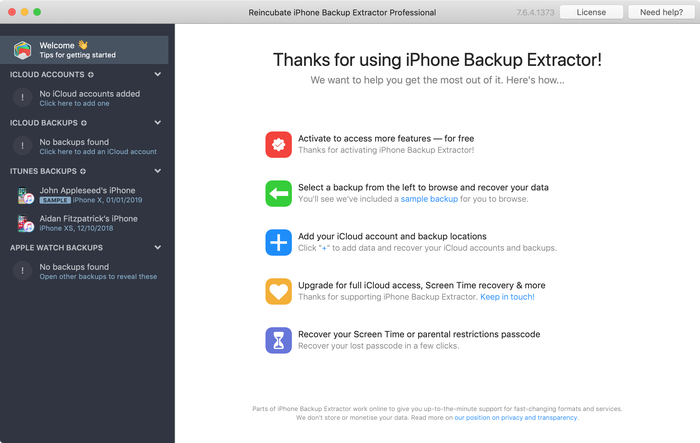
Проверка свежих резервных копий в iPhone Backup Extractor
Шаг 2. Просмотр и экспорт контактов
Теперь самое простое: просмотр и извлечение контактов с помощью iPhone Backup Extractor.
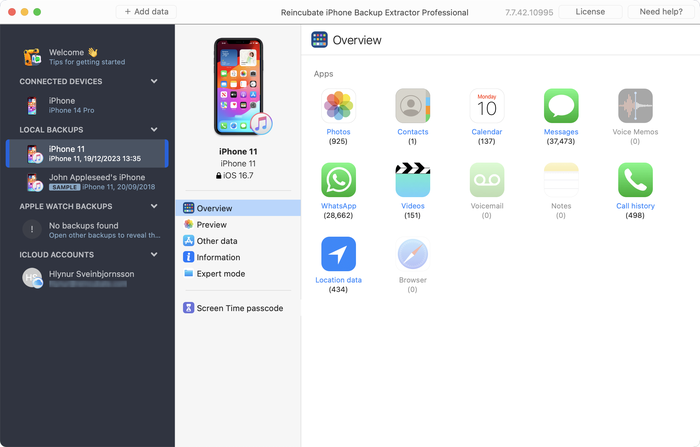
Список резервных копий iPhone и iCloud в iPhone Backup Extractor
Нажмите на резервную копию, которую хотите просмотреть, в левой части окна iPhone Backup Extractor. Основная часть окна обновится и покажет обзор данных в копии. Чтобы экспортировать все контакты iPhone, нажмите значок «Контакты» или текст прямо под ним.
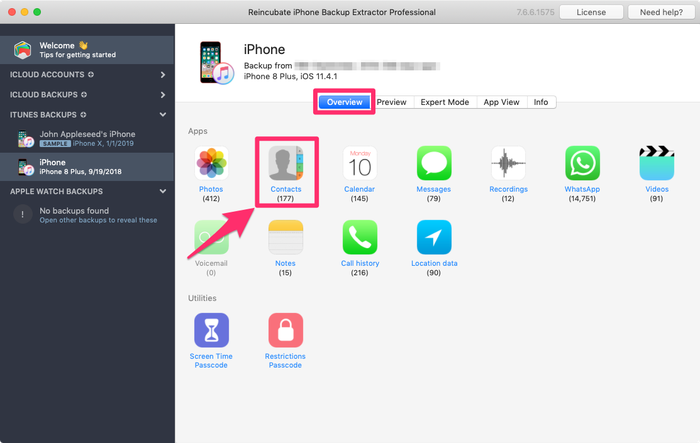
Извлечение контактов из резервной копии iPhone
iPhone Backup Extractor спросит, куда сохранить экспортированные контакты, и после выбора папки контакты будут экспортированы туда.
Мы экспортируем контакты сразу в трёх форматах, чтобы их можно было использовать практически в любой системе, где вы захотите их просматривать или импортировать. Вот эти форматы:
Contacts.vcf: это один большой файл VCard, который используется в большинстве систем адресных книг. Все ваши контакты собраны в одном файле.vcards/*.vcf: мы создаём эту особую папку «vcard», чтобы хранить в ней отдельные файлы VCard. Некоторые системы контактов не умеют работать с аккуратным вариантом, когда все контакты собраны в одном файле, поэтому раздельные файлы могут пригодиться. Если вы хотите отправить кому-то только один контакт, лучше всего подойдёт именно этот вариант.Contacts.csv: это список ваших контактов, разделённых запятыми. Его можно открыть в текстовом редакторе или в электронной таблице, например в Microsoft Excel. Если вы хотите скопировать и вставить несколько сведений, этот формат может подойти вам лучше всего.
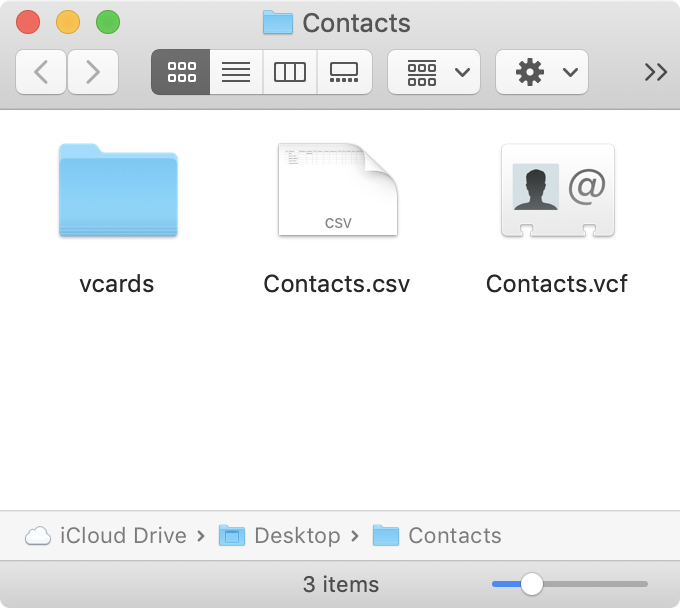
Разные форматы контактов, экспортируемые iPhone Backup Extractor
Если вы хотите просмотреть контакты и экспортировать их выборочно, это тоже легко сделать. Вместо щелчка по значку контактов выберите Preview, а затем выберите Contacts в списке в левой части окна. Так вы сможете просмотреть контакты, доступные для экспорта. Выберите нужные и нажмите Extract.
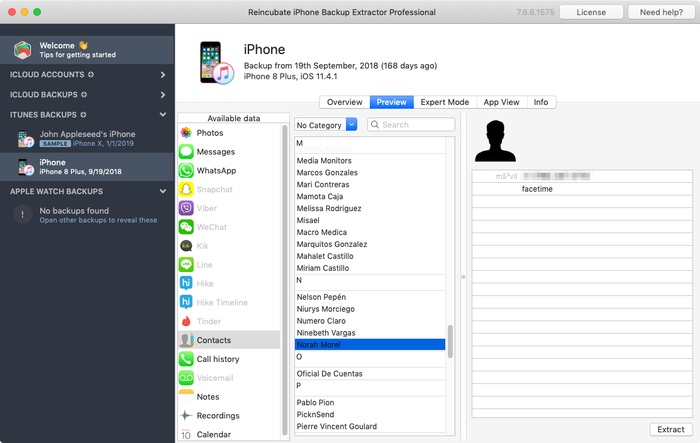
Извлечение контактов в iPhone Backup Extractor
Способ 2: экспорт контактов из учётной записи iCloud
Если вы пользуетесь iCloud, контакты можно извлечь и с помощью iPhone Backup Extractor. Вот как это сделать:
- Выберите свою учётную запись iCloud в разделе
iCloud Accountsслева и войдите, введя свои данные (держите iPhone под рукой: потребуется 2FA).

Вход в учётную запись iCloud
- После входа нажмите на учётную запись iCloud, затем выберите
Contactsв панели «Обзор».
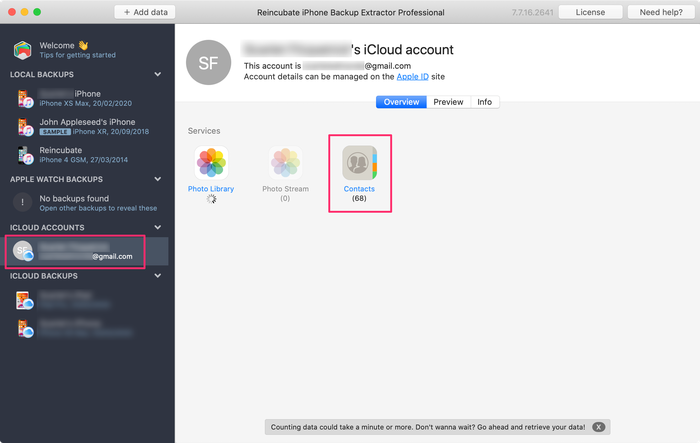
Экспорт контактов iCloud
Здесь можно выбрать место на компьютере для экспорта, после чего контакты будут извлечены в тех же трёх форматах, что и при работе с резервной копией iPhone: Contacts.vcf, vcards/*.vcf и Contacts.csv
Способ 3: экспорт контактов прямо на устройстве iOS
Если под рукой нет компьютера, а контакты экспортировать всё равно нужно, на iPhone есть ограниченная поддержка прямого экспорта контактов. К сожалению, этим способом можно экспортировать только по одному контакту, но если нужно экспортировать пару контактов, он может оказаться самым быстрым. Вот как это сделать:
- Откройте приложение «Контакты» на iPhone.
- Выберите контакт, который хотите экспортировать.
- Выберите
Share Contact.
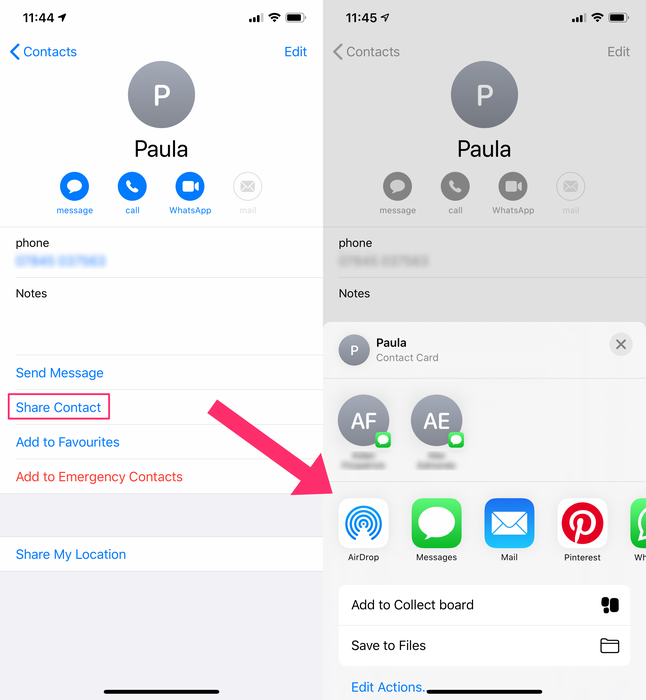
Экспорт контактов прямо с iPhone
Так вы сможете отправить контакт через сообщения, электронную почту, Dropbox, Google Drive и другие приложения на iPhone. Если вы отправляете на другое устройство iOS или macOS, можно использовать AirDrop.
У Apple есть рекомендации по экспорту контактов в macOS и из iCloud, но не напрямую с iPhone.
Способ 4: экспорт контактов с iCloud.com
Если ваше устройство iOS настроено на синхронизацию контактов с iCloud (то есть iCloud не просто включён, а контакты на устройстве хранятся именно в учётной записи iCloud), для экспорта контактов iCloud можно использовать сайт iCloud. Вот как это сделать:
- Откройте сайт Apple icloud.com и войдите в систему.
- Выберите значок «Контакты».
- Здесь можно выбирать и экспортировать контакты по одному либо нажать шестерёнку в левом нижнем углу экрана, выбрать все контакты и затем экспортировать.
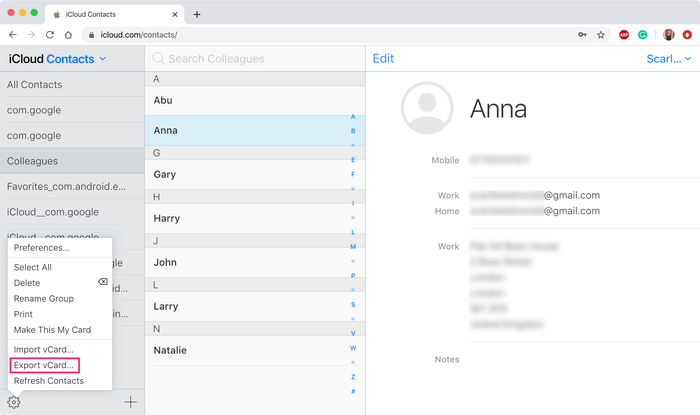
Экспорт контактов прямо с iCloud.com
Учтите, что при экспорте контактов через iCloud их можно экспортировать только в виде отдельных файлов VCF.
Восстановление удалённых контактов
В приведённых выше инструкциях показано, как экспортировать контакты, но что делать, если вы удалили их с iPhone? Вот несколько способов попытаться восстановить удалённые контакты.
Восстановление контактов без iTunes
iPhone Backup Extractor может автоматически искать и восстанавливать удалённые контакты на вашем устройстве iOS. Для этого он использует ряд собственных криминалистических методов восстановления iOS.
Чтобы восстановить удалённые контакты, можно использовать обычный процесс, описанный выше. Но убедитесь, что в меню «Утилиты» приложения отмечен параметр «Показать удалённые данные».
Восстановление контактов через icloud.com
Если вы удалили контакты с iPhone, но не создали новую резервную копию iCloud, удалённые контакты можно получить через iCloud на icloud.com. Чтобы восстановить удалённые контакты, выполните описанные выше шаги по экспорту контактов с iCloud.com. Нажмите здесь , чтобы узнать больше о восстановлении контактов из iCloud.
На icloud.com в разделе Account Settings → Restore Contacts спрятан ограниченный интерфейс для восстановления контактов. Строго говоря, он возвращает все контакты к определённому моменту времени, поэтому он восстановит удалённые контакты, но удалит и недавно добавленные.
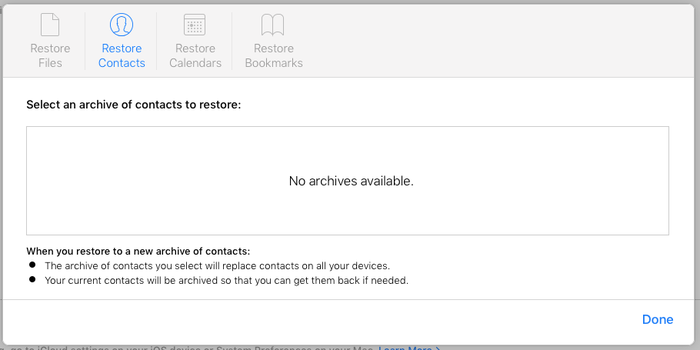
Восстановление удалённых контактов прямо на iCloud.com
Кроме того, в зависимости от того, что вы планируете делать с экспортированными контактами, имеет смысл настроить iPhone на синхронизацию с сервисом контактов, который может, например, синхронизироваться и с устройствами не на iOS. Если сомневаетесь, обратитесь за советом в нашу службу поддержки.
Восстановление контактов через Google Контакты
Многие пользователи iPhone используют аккаунт Gmail для почты и контактов. Если это ваш случай и в качестве учётной записи контактов по умолчанию у вас указан аккаунт Google, а не iCloud, восстановление из iCloud не имеет смысла. К счастью, контакты из Gmail тоже можно восстановить достаточно легко. Вот как это сделать:
- Перейдите на contacts.google.com и
- Нажмите шестерёнку настроек в левой части окна
- Нажмите «Отменить изменения»
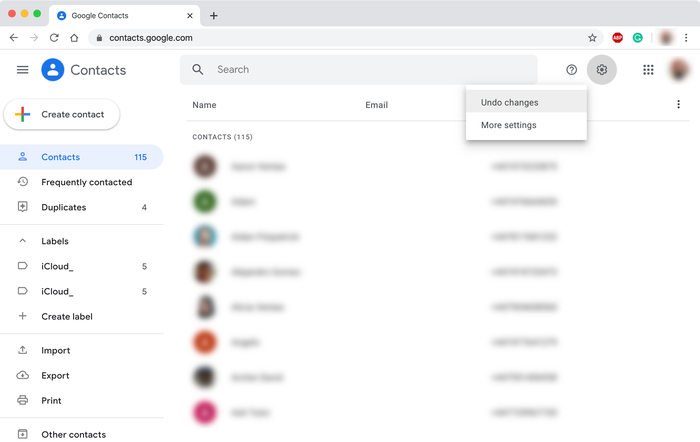
Восстановление удалённых контактов Google
Появится окно «Отмена», и оно позволит откатить недавние изменения контактов. Учтите, что помимо восстановления удалённых контактов это отменит и любые недавние изменения, которые вы вносили. Так что будьте осторожны!
Как перенести контакты на iPhone
Перенести контакты ещё проще, чем экспортировать или восстанавливать их, и это занимает всего несколько минут. Прежде чем импортировать контакты, их нужно экспортировать с iPhone, на котором они сейчас хранятся. Прежде чем начать импорт на новый iPhone, выполните описанный выше способ 1 экспорта контактов.
Вот как импортировать контакты на новый iPhone:
- В папке с извлечёнными контактами найдите файл
Contacts.vcf. Отправьте этот файл себе по электронной почте во вложении. - Откройте письмо на iPhone. Убедитесь, что вы используете стандартное почтовое приложение Apple, иначе процесс может завершиться ошибкой.
- Нажмите на вложение, и вас спросят, хотите ли вы перенести все контакты на iPhone. Нажмите
Add Contacts.
Вас спросят, хотите ли вы создать новые контакты или объединить их с существующими контактами на новом iPhone. После импорта все ваши контакты должны вернуться на iPhone.
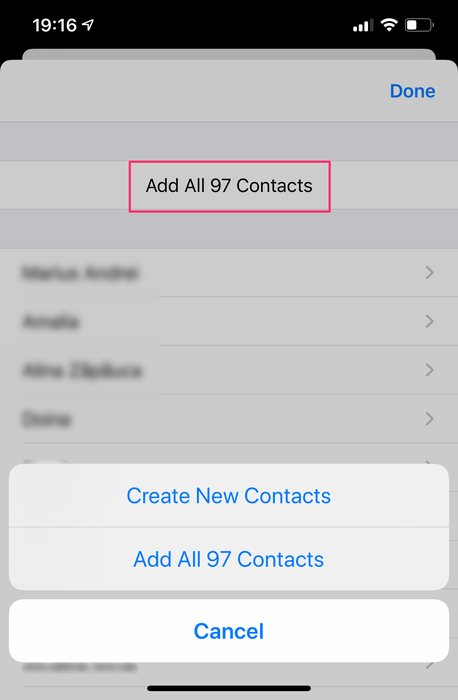
Импорт контактов на iOS: объединить или создать новые
Если вы хотите импортировать контакты iPhone на другие устройства или в другие системы, перейдите по ссылкам ниже, чтобы найти другие руководства и инструкции.
- Как импортировать контакты iPhone reincubate.com
- Как импортировать контакты на Android reincubate.com