


Как быстро восстановить потерянные контакты из iCloud
Потеряли часть контактов на iPhone? Мы покажем 2 простых способа быстро вернуть их из iCloud!
Что вы узнаете:
- 2 быстрых способа вернуть потерянные контакты через iCloud
- Бонус: как восстановить контакты из резервной копии iCloud
- 4 главные причины потери контактов iPhone
- Как не потерять контакты iPhone
Вот 2 самых быстрых способа восстановить контакты из iCloud:
- Объединить контакты iCloud (если параметр «Контакты» был включён)
- Экспортировать контакты из iCloud (если параметр «Контакты» был выключен, но ранее вы синхронизировали контакты с iCloud)
1. Объединение контактов iCloud
Если вы включили синхронизацию контактов iCloud, велика вероятность, что контакты пропали и из учётной записи iCloud. Это можно проверить: войдите на icloud.com со своим Apple ID, нажмите «Контакты» и проверьте, остался ли потерянный контакт там. Если да, восстановить его легко:
- Перейдите в
Settings→iCloud - Выключите «Контакты»
- Когда появится всплывающее сообщение, нажмите «Оставить на iPhone»
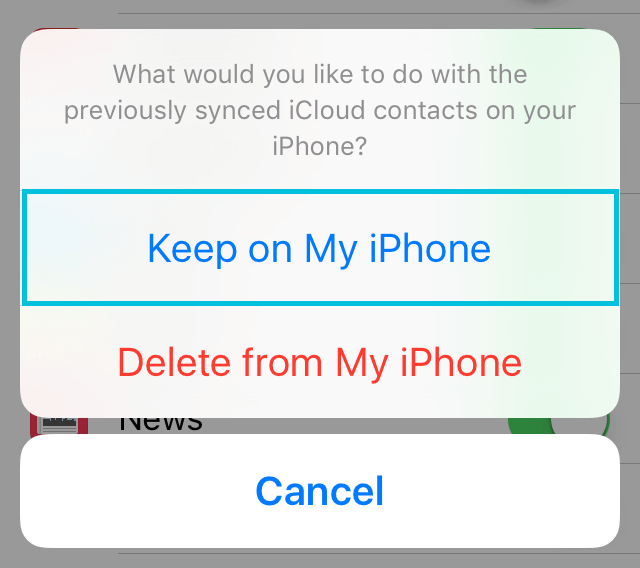
Оставить контакты на iPhone
- Снова включите «Контакты» и выберите «Объединить»
- Через некоторое время удалённый контакт должен снова появиться на iPhone
Учтите, что восстановление всех контактов может занять несколько минут. Если этот способ не решил проблему, можно также попробовать извлечь файл .vcf, как описано ниже, или воспользоваться iPhone Backup Extractor.
2. Экспорт контактов из iCloud
Если параметр «Контакты» был выключен, но ранее вы синхронизировали контакты с iCloud, вы можете экспортировать удалённые контакты из iCloud на компьютер, а затем импортировать их с компьютера обратно на iPhone.
Выполните следующие действия:
- Перейдите в свою учётную запись iCloud и убедитесь, что все данные контактов обновлены
- Откройте icloud.com и войдите в систему
- Нажмите «Контакты»
- В «Настройках» нажмите значок шестерёнки в левом нижнем углу и выберите «Экспортировать vCard…»
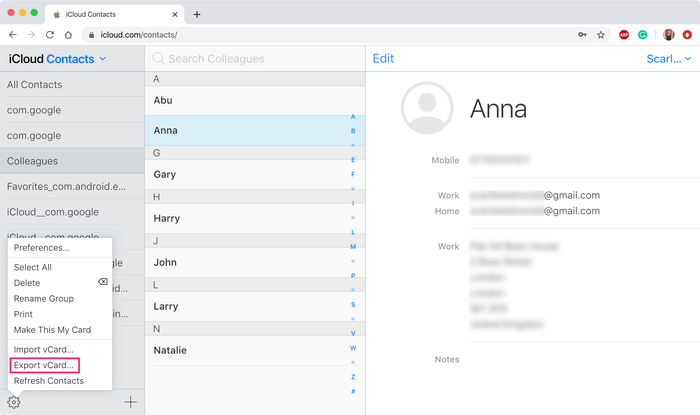
Интерфейс контактов iCloud: экспорт vCard...
- Сохраните этот файл на рабочем столе
- Отправьте файл
.vcfсебе по электронной почте - На iPhone откройте письмо и нажмите на вложение. Нажмите кнопку «Добавить контакты». Появится вопрос, хотите ли вы создать новые контакты или объединить их с теми, что уже есть в списке.
Проблемы остаются? Восстановите контакты из резервной копии iCloud с помощью iPhone Backup Extractor
Если ни один из двух способов не помог, лучший следующий вариант — воспользоваться iPhone Backup Extractor, чтобы восстановить потерянные контакты из созданных ранее резервных копий iTunes или iCloud.
4 главные причины потери контактов iPhone
- Неудачное обновление или откат iOS, например с iOS 10 на iOS 11 или наоборот.
- Джейлбрейк iPhone: снимая программные ограничения iOS, вы можете потерять и важные данные.
- Сброс iPhone: возвращайте iPhone к заводским настройкам только в крайнем случае, так как это тоже может привести к потере данных. Если вы решили это сделать, заранее создайте резервную копию данных.
- Вы потеряли или сломали iPhone.
Как не потерять контакты iPhone
Скорее всего, вы захотите убедиться, что это не повторится:
- Лучший способ не потерять контакты — регулярно создавать резервные копии данных. Для этого можно использовать iCloud или iTunes: iCloud хранит резервную копию данных iPhone на серверах Apple, а iTunes позволяет сохранить копию прямо на ПК или Mac.
- Вы также можете регулярно экспортировать списки контактов в файл
.vcfи отправлять их себе по электронной почте. Они будут в безопасности в вашем почтовом ящике.
Мы рекомендуем использовать хотя бы один из этих двух способов.
Есть истории о восстановлении контактов, которыми вы хотите поделиться? Напишите нам, мы будем рады узнать о них!


