


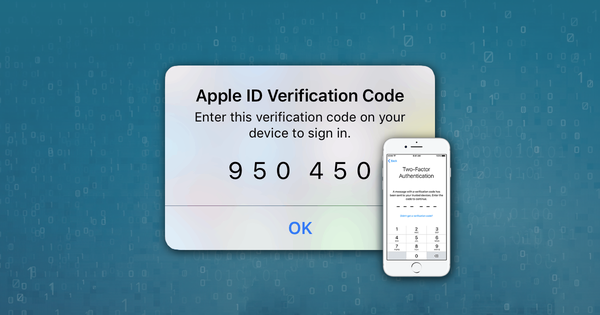
Мы в Reincubate большие сторонники двухфакторной аутентификации (2FA): это отличный способ для каждого пользователя iPhone защитить свои данные. Она бесплатна, а Apple делает её настройку простой. Мы настоятельно рекомендуем включить её.
Можно ли скачать данные из iCloud, если включена двухфакторная аутентификация (2FA)?
Наши сервисы полностью совместимы с 2FA и шифрованием.
Если на вашем iPhone включена двухфакторная аутентификация и вы хотите скачать данные резервной копии iCloud или данные учётной записи, например фототеку iCloud или историю звонков, это замечательно: iPhone Backup Extractor запросит код 2FA, когда это потребуется. Вам понадобится доверенное устройство, чтобы получить код, но это логично.
В этой статье мы расскажем, как получить данные из учётных записей, защищённых 2FA, а затем подробнее объясним, что такое двухфакторная аутентификация и как она работает.
Получение данных с 2FA в iPhone Backup Extractor
Наше приложение iPhone Backup Extractor позволяет скачивать и просматривать любые данные резервных копий iCloud в вашей учётной записи, а также другие доступные данные iCloud. Кроме того, оно умеет читать данные обычных резервных копий iTunes. Вот как всё настроить:
- Скачайте iPhone Backup Extractor (работает в Windows и на Mac) и установите его на компьютер. Для поддержки iCloud вам понадобится лицензия.
- Откройте приложение и нажмите «Нажмите здесь, чтобы добавить учётную запись iCloud».
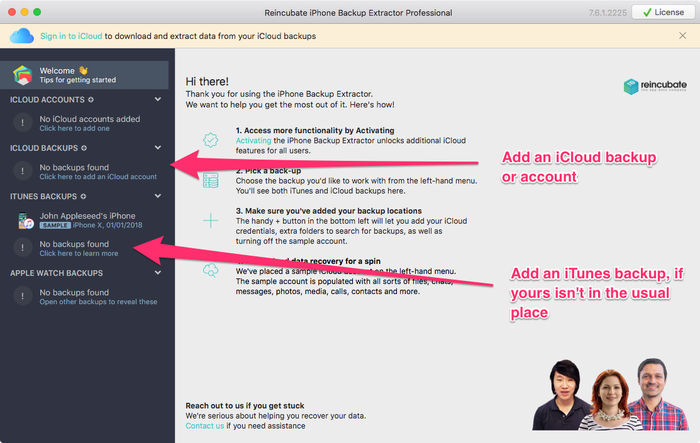
Добавление резервной копии или учётной записи iCloud
- Введите данные для входа в iCloud. Если вы ввели их правильно, появится запрос на подтверждение 2FA: выберите «Запросить на всех устройствах», нажмите кнопку «Запросить», затем перейдите на своё устройство и нажмите «Разрешить».
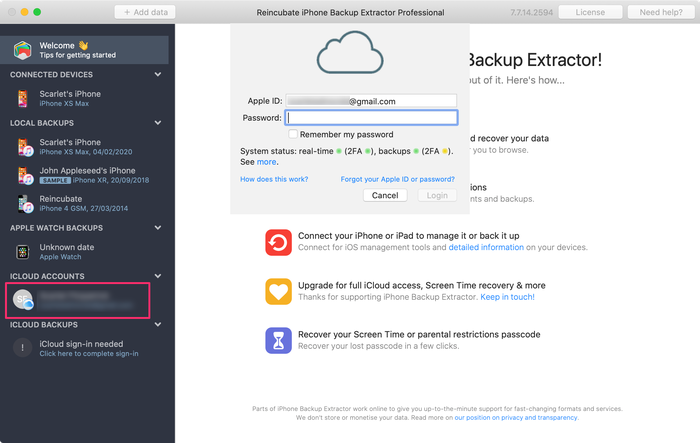
Вход в iCloud
- На телефоне появится проверочный код Apple ID. Не нажимайте «OK», иначе код исчезнет.
- Введите проверочный код в iPhone Backup Extractor, как показано на изображении ниже, и нажмите «Отправить».
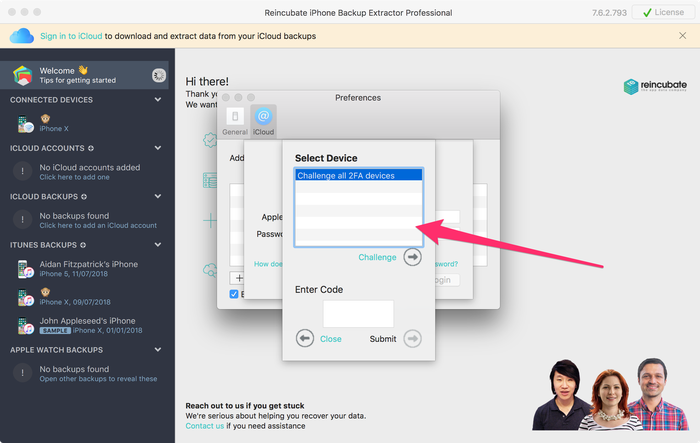
Запрос подтверждения 2FA в iCloud
- Вот и всё, вы вошли. iPhone Backup Extractor откроет доступ к вашим данным как обычно.
У нас есть руководство по скачиванию данных iCloud, где всё описано подробнее. Следуйте инструкциям, и вы сможете скачать и извлечь свои сообщения, изображения, видео, данные приложений и многое другое.
Что такое двухфакторная аутентификация (2FA)?
Двухфакторная аутентификация (2FA) — это функция безопасности, которую Apple представила для защиты учётных записей iCloud с выходом iOS 9 / macOS El Capitan. Она не позволяет войти в учётную запись, даже если пароль известен посторонним.
Двухфакторная аутентификация (2FA) разрешает доступ к учётным записям iCloud только с доверенных устройств (устройств, которые принадлежат вам и к которым у вас есть доступ). Пароль бесполезен, если, например, у злоумышленника нет доступа к вашим доверенным устройствам и ключа для их использования.
Эта функция безопасности появилась после другой технологии защиты Apple, которая называлась двухэтапной проверкой (2SV).
Зачем нужны дополнительные шаги аутентификации?
Разве пароля недостаточно, чтобы защитить конфиденциальные данные iCloud? Нет, недостаточно.
Даже если пароль длинный и сложный, его всегда можно подобрать или украсть. Если ваш компьютер заражён вирусом, он может перехватить пароль. В такой ситуации никто не может быть на 100% уверен, что к его учётной записи не получил доступ посторонний.
Существует три типа факторов аутентификации:
- То, что вы знаете (например, пароль)
- То, что у вас есть (в данном случае устройство)
- То, что вы знаете и что у вас есть одновременно
Зачем включать двухфакторную аутентификацию (2FA)?
Риски для безопасности растут с каждым днём. Злоумышленники могут захотеть украсть личные данные или учётные данные (например, данные кредитной карты).
Утечка фотографий знаменитостей из iCloud показала, как просто одного пароля может оказаться недостаточно для защиты данных. Как выяснили ФБР и Apple, эта атака стала возможной благодаря целенаправленным атакам на адреса электронной почты, связанные с учётными записями iCloud этих знаменитостей.
Хакеры отправляли жертвам поддельные «уведомления о безопасности» iCloud с просьбой сменить пароль и ссылкой на поддельный сайт iCloud. Жертвы вводили там свой действующий пароль, думая, что собираются его сменить. Так хакеры получали всё необходимое для доступа к этим учётным записям.
Когда включена двухфакторная аутентификация (2FA), доступ только по паролю становится невозможным. Поэтому мы так настойчиво её рекомендуем.
Как работает 2FA?
Двухфакторная аутентификация (2FA) работает так:
- Чтобы войти в учётную запись, пользователь вводит имя пользователя и пароль как обычно
- Если данные верны, пользователь получает код на все доверенные устройства, связанные с его учётной записью. Точнее, на каждое устройство отправляется сигнал, по которому оно создаёт код и показывает его на экране.
- Код с устройства вводится в запрос входа 2FA в iCloud. Если код верный, доступ к учётной записи iCloud предоставляется. Если вы подтвердите сообщение на экране, браузер, с которого выполнен вход, и устройство станут доверенными, и в дальнейшем их можно будет использовать без проверок двухфакторной аутентификации (2FA).
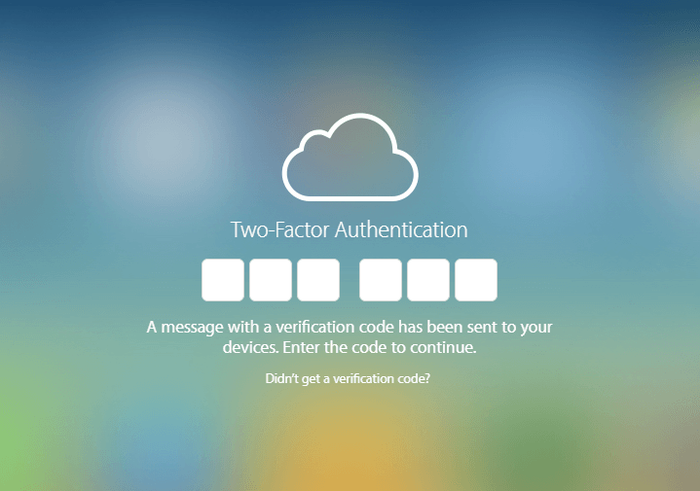
Ввод кода 2FA на icloud.com
В чём разница между 2SV и 2FA?
Основные различия между этими способами проверки:
- Двухэтапная проверка (2SV) требует выбрать конкретное доверенное устройство, на которое придёт запрос, и именно оно получит код. Код состоит из четырёх цифр.
- Двухфакторная аутентификация (2FA) отправляет запрос на все доверенные устройства. Когда доверенное устройство получает запрос 2FA, оно не получает код напрямую с серверов Apple: вместо этого оно получает команду создать код самостоятельно. Такие коды состоят из шести цифр
Двухэтапная проверка (2SV) работает так:
- Чтобы войти в учётную запись, пользователь вводит имя пользователя и пароль как обычно
- Пользователь получает звонок или SMS с паролем или кодом. Код доступа отправляется на ранее подтверждённое устройство (обычно зарегистрированное при создании учётной записи).
- Код нужно ввести в форму входа в течение короткого времени. Если срок действия кода истёк, потому что он не был введён вовремя, понадобится новый код.
Как включить 2FA
Чтобы включить двухфакторную аутентификацию на устройствах и в учётной записи iCloud, выполните следующие действия:
Для macOS:
- Нажмите меню Apple, выберите
System Preferences, нажмитеiCloudи откройтеAccount Details - Здесь выберите вариант
Security - Перейдите в
Two-Factor Authenticationи выберитеTurn on
Для iPhone, iPad или iPod touch (iOS 9 или новее):
- Нажмите
Settings, затем выберитеiCloudи выберите свойApple ID - Нажмите
Password & Security - Выберите
Two-Factor Authentication, затем нажмитеTurn on
Как получить проверочный код Apple ID на своих устройствах?
Когда 2FA включена, получить проверочный код Apple ID на своих устройствах можно тремя способами:
- Создайте код на одном из своих устройств. Преимущество этого способа в том, что для получения кода не нужно быть в сети. Действия зависят от операционной системы или устройства.
- Для устройств с iOS 9 и новее: нажмите
Settingsи выберитеiCloud, затем выберите имя пользователяApple ID. Если устройство в сети, выберитеPassword & Security, затемGet Verification Code. Если устройство не в сети, нажмите «Получить проверочный код», и код будет создан.
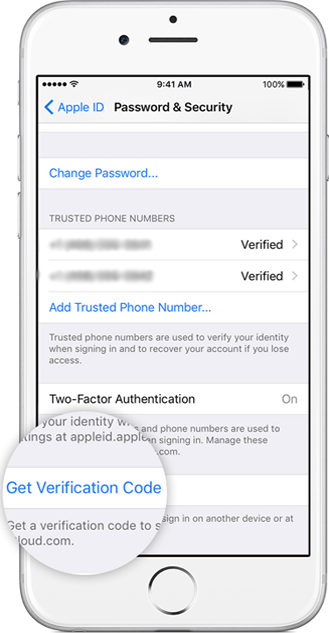
Ручной запрос проверочного кода на iPhone
- Для Mac с OS X El Capitan: перейдите в
Apple Menu, выберитеSystem Preferences, выберите вариантiCloudи нажмитеAccount Details. Если устройство не в сети, нажмитеGet Verification Code, если в сети, нажмитеPassword & Security, затемGet Verification Code.
- Войдите с одного из подтверждённых устройств или откройте iCloud. На доверенные устройства придёт уведомление с проверочным кодом Apple ID (для этого нужно нажать «Разрешить»).
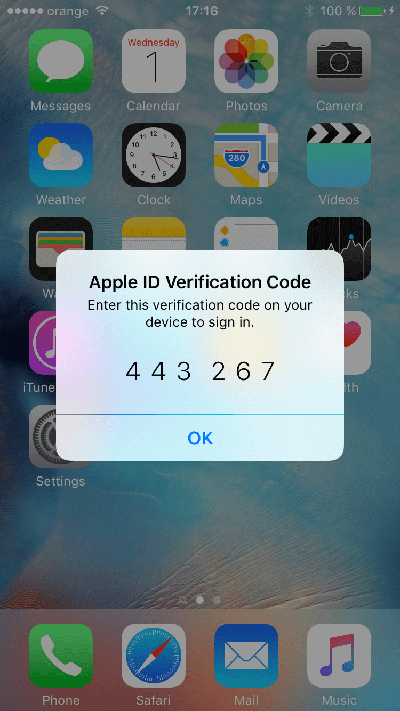
Пример проверочного кода 2FA на iPhone
- Получите звонок или SMS с проверочным кодом Apple ID, даже если доверенного устройства нет под рукой. Код отправляется на доверенный номер телефона, подтверждённый заранее. Для этого нажмите
Didn't get a verification codeна экране входа и выберите получение кода на подтверждённый номер телефона. Затем проверьте сообщения или ответьте на звонок от Apple
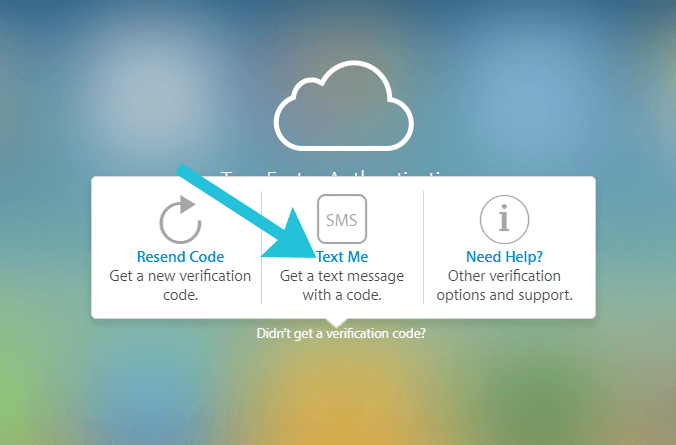
Отправить мне проверочный код Apple по SMS
Если у вас есть вопросы о 2FA или защите учётной записи iCloud, напишите нам. Мы будем рады помочь.


