


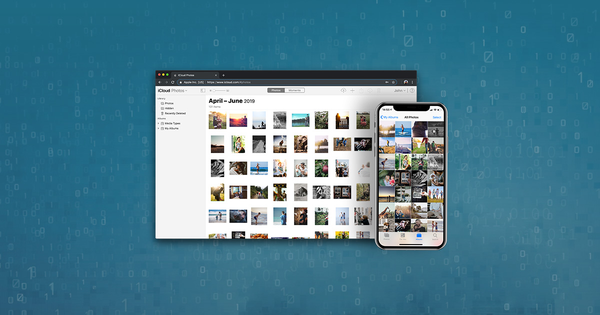
Чего вы добьётесь с помощью этого руководства
- Сложность: легко
- Шаги: до 3
- Необходимое время: 5 минут
В 2008 году мы выпустили iPhone Backup Extractor, первый инструмент такого рода для доступа к данным iPhone и их переноса. В этом руководстве собран наш опыт переноса фотографий с iOS, а всё, чему мы научились, изложено в виде простых шагов.
Наша миссия — помочь людям получить лучший доступ к собственным данным, и мы будем рады помочь, если у вас возникнут трудности или понадобится дополнительная помощь. Просто напишите нам в чате или оставьте комментарий ниже.
Если на iPhone есть фотографии или видео, которые нужно скопировать, или если вы хотите скачать фотографии из iCloud, это руководство вам поможет. iPhone Backup Extractor умеет переносить и скачивать фотографии из любой версии iOS или iCloud и со всех iPhone, iPad и iPod.
Фотографии на iPhone, iPad или iPod могут храниться во многих местах. Если вы не знаете, какой вариант подходит вам лучше всего, имеет смысл попробовать их все, чтобы достать фотографии с iPhone, или обратиться в нашу службу поддержки.
- Перенос фотографий с iPhone на компьютер через резервную копию iTunes
- Скачивание всех фотографий из iCloud через резервную копию iCloud
- Скачивание фототеки iCloud на ПК или Mac
- Скачивание Photo Stream
- Перенос фотографий с iPhone на ПК или Mac через USB
Начнём с самого быстрого способа перенести фотографии с iPhone или iPad на компьютер!
Перенос фотографий с iPhone на компьютер через резервную копию iTunes
Все снимки из «Плёнки» на iPhone или iPad можно перенести на ПК или Mac с помощью резервной копии iTunes. Создание резервной копии бесплатно
- Скачайте и запустите iPhone Backup Extractor. Он работает на ПК и Mac.
- Выберите самую свежую резервную копию в списке копий в левой части iPhone Backup Extractor. Вы увидите значок «Фото» и кнопку для извлечения фотографий. Нажмите её!
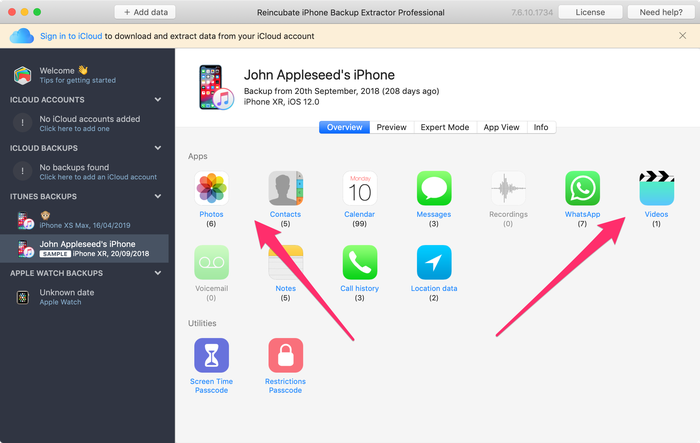
Извлечение фотографий и видео
Нажатие «Извлечь фотографии» полностью скопирует все фотографии вашего iPhone из резервной копии на компьютер. Если вы хотите выбрать отдельные файлы, можно воспользоваться «Просмотр», «Экспертный режим» или «Просмотр приложений». Подробнее они описаны в нашем руководстве по резервным копиям iTunes.
- Выберите папку для переноса изображений. Вам предложат выбрать, куда сохранить фотографии. Выберите удобную папку и нажмите «OK».
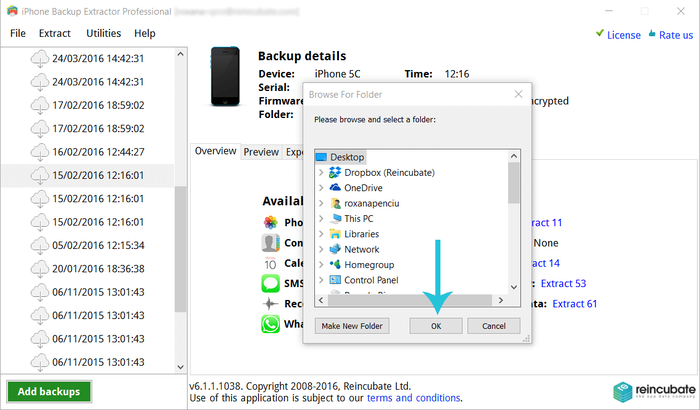
Выбор папки назначения
- Выберите, переносить ли фотографии по альбомам. iPhone Backup Extractor спросит, хотите ли вы перенести все фотографии в одну большую папку или в папки, сгруппированные по альбомам. (Можно выполнить процесс дважды и сделать и то и другое!)
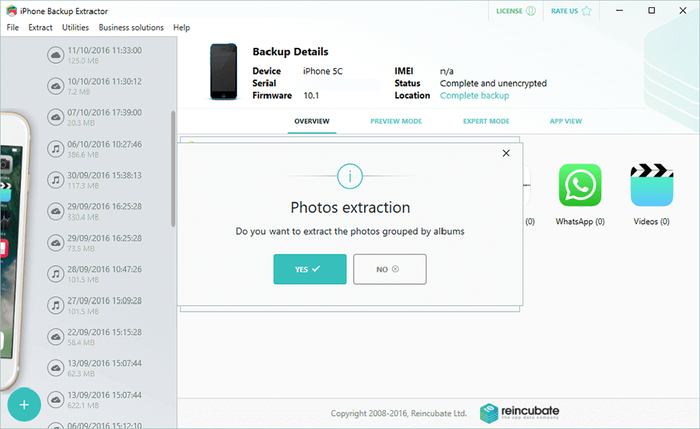
Перенос фотографий iPhone на ПК или Mac с группировкой по альбомам
После завершения переноса откройте выбранную ранее папку. Там вы увидите все свои снимки.
Скачивание всех фотографий из iCloud через резервную копию iCloud
Перенести фотографии с iPhone на компьютер можно, скачав их из резервной копии iCloud.
- Скачайте и установите iPhone Backup Extractor.
- Подключите iPhone Backup Extractor к своей учётной записи iCloud. Нажмите большую кнопку
+в нижнем углу, выберите вкладку «iCloud» и добавьте данные для входа. Если включена 2FA, появится запрос на ввод кода.

Добавление учётной записи iCloud в iPhone Backup Extractor
Учтите, что для скачивания данных iCloud необходимо зарегистрировать iPhone Backup Extractor. Это можно сделать здесь.
- iPhone Backup Extractor покажет ваши резервные копии iCloud слева. Нажмите самую свежую, затем нажмите «Фото», чтобы перенести все фотографии и видео из копии на ПК или Mac.
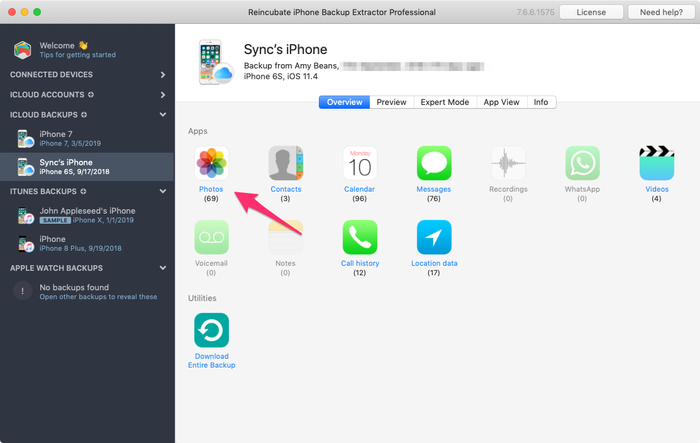
Параметр скачивания фотографий из резервной копии iCloud
Затем вас спросят, хотите ли вы скачать фотографии iCloud в папки, сгруппированные по альбомам, или в одну большую папку.
Извлечение изображений с группировкой по альбомам
Вас также спросят, в какую папку на компьютере переносить фотографии:
Выбор папки назначения
Появится окно с ходом скачивания фотографий в iPhone Backup Extractor. Это не займёт много времени!
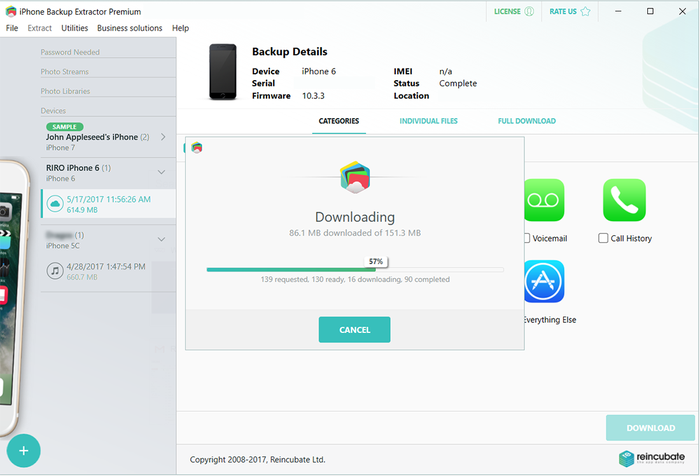
Скачивание данных iCloud с помощью iPhone Backup Extractor
Вот так всё просто!
Если у вас включена фототека iCloud, часть фотографий может не храниться в резервной копии. Ничего страшного: ниже мы расскажем, как скачать фотографии из фототеки iCloud.
Как скачать фототеку iCloud на ПК или Mac
Если вы хотите полностью скачать фототеку iCloud на компьютер, чтобы хранить фотографии на нём или сделать копию через Dropbox или другой сервис, это довольно просто. Вот как это сделать:
- Скачайте и установите iPhone Backup Extractor.
- Добавьте учётную запись iCloud кнопкой
+. Затем войдите в учётную запись iCloud. Если включена 2FA, появится запрос на ввод кода.
Вход в iCloud
Чтобы получить доступ к данным iCloud, нужно зарегистрировать iPhone Backup Extractor, и программа подскажет, что для этого нужно сделать.
- После входа ваша учётная запись iCloud появится слева. Выберите её, и вы увидите значок фототеки iCloud. Нажмите на него, чтобы скачать всю фототеку!

Выбор фототеки в iPhone Backup Extractor
- Вам предложат выбрать, куда сохранить фотографии, и они будут скачаны туда...
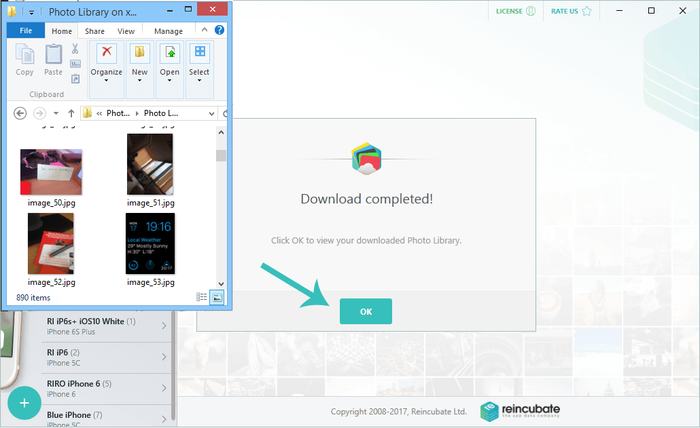
Фотографии из фототеки iCloud успешно восстановлены
Когда скачивание завершится, вы увидите каждую фотографию из своей фототеки iCloud. Сюда войдут все изображения и видео с любых устройств, связанных с вашей учётной записью iCloud; даже фотографии и видео из любых общих альбомов будут скачаны из iCloud на компьютер.
Скачивание Photo Stream из iCloud на ПК или Mac
Фотографии в Photo Stream в iCloud не входят в резервную копию iCloud и не занимают место в хранилище iCloud. Это очень удобно. Однако там сохраняются только фотографии за последние 30 дней, после чего изображения удаляются. Один пользователь написал нам с вопросом:
У меня украли iPhone, и я помню, что у меня был альбом «Мой фотопоток». Как вернуть эти фотографии?
Давайте решим эту проблему.
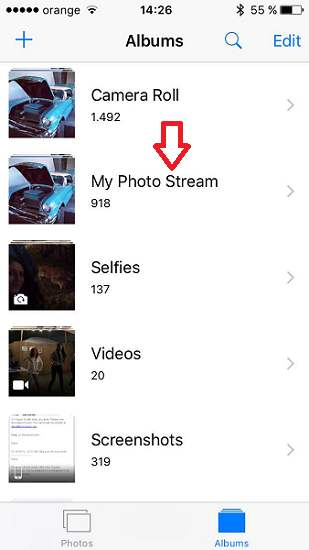
«Мой фотопоток» в приложении «Фото»
Каждый раз, когда вы в зоне действия сети Wi-Fi, все новые снятые фотографии загружаются и синхронизируются с Photo Stream. Если вы войдёте в свою учётную запись iCloud и включите Photo Stream на другом устройстве iOS или компьютере, вы увидите те же фотографии. Однако не пытайтесь входить в свою учётную запись в разделе Settings → iCloud на чужом устройстве, иначе данные владельца могут объединиться с вашими или быть заменены ими.
Вместо этого можно скачать фотографии Photo Stream с помощью iPhone Backup Extractor, не имея под рукой нового iPhone.
- Скачайте и установите iPhone Backup Extractor (ПК и Mac)
- Войдите в iCloud. Для этого нажмите кнопку
+или текст «Нажмите здесь, чтобы добавить учётную запись iCloud». Версия Pro снимает все ограничения и даёт полный доступ к скачиванию содержимого iCloud и Photo Stream.
Вход в iCloud
- Изучите данные iCloud или скачайте фотографии Photo Stream: нажмите на свою учётную запись iCloud, когда она появится слева в приложении. После нажатия вы увидите значки, обозначающие ваш Photo Stream и другие сервисы iCloud, которыми вы пользуетесь.
Скачивание Photo Stream
- Нажмите «Загрузить», и всё готово. Фотографии будут сохранены в выбранную вами папку на компьютере.
Фотографии из iCloud Photo Stream успешно восстановлены
Если вам нужна дополнительная помощь, у нас есть видеоруководство, которое проведёт вас через весь процесс:
Регулярно создавайте резервные копии iPhone, чтобы не потерять важную информацию.
Как перенести фотографии с iPhone на ПК или Mac через USB
Перенос фотографий с iPhone на ПК
В зависимости от версии Windows скопировать фотографии прямо с iPhone на ПК с Windows можно тремя способами. Однако у этого подхода есть подводные камни: копируются только фотографии из «Плёнки», ни один из способов не распределяет фотографии по альбомам правильно, а структура скопированных файлов может оказаться неудобной. Поэтому мы рекомендуем вместо этого переносить снимки из резервной копии.
Чтобы выполнить любую из этих инструкций, нужно скачать и установить iTunes, а затем перезагрузить ПК, чтобы завершить настройку. Это хлопотно, и всё это не нужно, если использовать описанные выше способы с iPhone Backup Extractor.
Копирование фотографий с устройства iOS через проводник Windows
Проводник Windows может обращаться к iPhone и iPad как к цифровой камере. Вы можете подключиться по USB и скопировать фотографии из «Плёнки» одним большим блоком. Вот как это сделать:
- Подключите iPhone к ПК кабелем USB.
- Если iPhone предложит доверять подключённому компьютеру, нажмите «Доверять» и введите код-пароль.
- Откройте проводник Windows: iPhone появится в разделе «Переносные устройства».
- Выберите iPhone, и вы увидите «Внутренний накопитель». Откройте его.
- Вы увидите папку или несколько папок с именем
DCIM. В них находятся все фотографии iPhone. Перетащите их в папку на компьютере, и они будут скопированы.
Копирование может идти медленно или потребовать нескольких попыток. Если ничего не получается, переносите фотографии из резервной копии.
Перенос фотографий через приложение «Фотографии» в Windows 10
Бесплатное приложение «Фотографии» в Windows 10 может немного упростить перенос.
- Подключите iPhone к ПК кабелем USB.
- Если iPhone предложит доверять подключённому компьютеру, нажмите «Доверять» и введите код-пароль.
- Запустите приложение «Фотографии» на ПК: найдите «Фотографии» и нажмите на него.
- Когда приложение загрузится, оно должно увидеть iPhone и предложить нажать «Импорт» в правом верхнем углу.
- Выберите фотографии для импорта и нажмите «Продолжить».
Импорт фотографий в Windows через автозапуск
Пользователи старых версий Windows могут переносить фотографии с iPhone с помощью функции автозапуска Windows:
- Подключите iPhone к ПК кабелем USB.
- Если iPhone предложит доверять подключённому компьютеру, нажмите «Доверять» и введите код-пароль.
- Откройте проводник Windows. iPhone должен отображаться в списке подключённых устройств. Windows должна показать его автоматически и предложить действия.
- Щёлкните iPhone правой кнопкой мыши и выберите «Импорт изображений и видео».
- Выберите «Просмотреть, упорядочить и сгруппировать элементы для импорта», чтобы указать, куда Windows должна копировать фотографии.
- Выберите группы фотографий для импорта и нажмите кнопку «Импорт».
Перенос фотографий с iPhone на Mac
Импортировать фотографии с iPhone на Mac просто, потому что приложение Apple «Фото» работает в обеих системах.
- Подключите iPhone или iPad к Mac кабелем USB.
- Приложение «Фото» должно автоматически открыться на Mac. Если этого не произошло, запустите его через Spotlight, введя «Фото».
- Ваше устройство iOS появится слева в приложении «Фото». Выберите его, затем выберите «Импортировать все новые объекты» в правом верхнем углу.
- После этого фотографии будут импортированы, и вы сможете безопасно отключить устройство кнопкой извлечения в Finder.
Больше информации об этом процессе Apple приводит в статье поддержки HT201302.
Резервное копирование фототеки
Помимо желания восстановить потерянные или удалённые фотографии, одна из главных причин скачивать или переносить фотографии iPhone или iCloud — сделать их резервную копию.
Скачивать фототеку iCloud можно по многим причинам, но самое очевидное преимущество — страховка от потери данных. Встроенные возможности управления данными iCloud ограничены, и это может поставить вас в опасное положение. Если база данных фототеки будет повреждена, вы заметите пропавшие фотографии, сбои импорта и вылеты.
Периодическое скачивание фототеки iCloud хорошо защищает от этого. iPhone Backup Extractor может скачать все фотографии из фототеки iCloud, включая фотографии и видео из общих альбомов.
Если вы синхронизируете iPhone с Mac и выбрали «Загружать оригиналы», сделать резервную копию фотографий iPhone просто:
- Вы можете настроить регулярное автоматическое резервное копирование с помощью Time Machine на Mac.
- Вы можете скопировать фототеку как обычный файл: откройте в Finder папку
Users / [username] / Picturesи скопируйте её на внешний диск.
Создание копии может занять некоторое время!
А как же резервные копии iCloud?
Резервные копии, созданные в iTunes или в iCloud, важны, потому что содержат всю информацию устройства, и многое из неё нельзя защитить простой синхронизацией. Если вы никогда не делали резервную копию, сделайте её.
Состав резервных копий не фиксирован, и вы можете частично управлять тем, какие данные включит iOS. Поскольку у бесплатных пользователей облачное хранилище ограничено, полезно проверить размер резервной копии iPhone и дату последнего копирования. В том же разделе показано всё содержимое копии. Развернув список, вы можете выборочно отключить копирование данных приложений, которые вам не так важны. Например, электронные книги, которые уже хранятся где-то ещё, могут занимать сотни мегабайт.
Если включена фототека iCloud, не все фотографии устройства попадают в резервные копии iCloud и iTunes: так избегают дублирования и лишнего расхода места. Вместо этого фототеку iCloud нужно копировать отдельно.
Часто задаваемые вопросы
Является ли iCloud Photo Stream или фототека iCloud резервной копией?
Эти функции синхронизации отличаются от резервной копии iCloud. Синхронизация отправляет всё на подключённые к iCloud устройства, а резервная копия привязана к конкретному устройству. Резервная копия iPhone никак не связана с резервной копией iPad, и никакая информация не переносится на MacBook.
Можно ли восстановить потерянные или удалённые фотографии с iPhone или из iCloud?
Да: у нас есть полное руководство по восстановлению потерянных или удалённых фотографий. Загляните в него!
В чём разница между iCloud Photo Stream и фототекой iCloud?
Photo Stream и фототека iCloud — это сервисы синхронизации фотографий между устройствами iCloud. Оба можно скачать на компьютер для удобного доступа к фотографиям iCloud, но как понять, какой нужен именно вам? Если коротко, фототека iCloud новее и в большинстве случаев лучше.
Подробнее о различиях мы рассказываем в руководстве по скачиванию данных iCloud.
Главное достоинство iCloud Photo Stream — малая нагрузка на хранилище. Вы можете хранить фотографии в iCloud, не беспокоясь о месте, потому что изображения не учитываются в хранилище iCloud, но хранятся ограниченное время.
Фототека iCloud полна функций «Моменты», «Люди» и «Места». Эти три функции помогают упорядочить фотографии, даже когда вы об этом не задумываетесь. Фотографии и видео аккуратно распределяются по местам с помощью умных геофильтров. Изображения сканируются на наличие лиц, поэтому люди, которые часто попадают в кадр, распознаются, и вам проще просмотреть, например, все фотографии с лучшим другом. Все ваши «Воспоминания» обновляются везде, так что вы найдёте нужный момент где угодно.
Альбомами можно делиться с людьми, у которых есть адрес электронной почты и учётная запись iCloud. Допустим, вы устраиваете вечеринку, а снимает только ваш телефон. Поделитесь альбомом с гостями, как только они пришлют адрес электронной почты, связанный с их учётной записью iCloud. Этот способ привязан к платформе (пользователям Android придётся создать учётную запись iCloud, чтобы увидеть то, чем вы поделились), но он упрощает жизнь, если только вам не нравится рассылать вложения по почте. Общие альбомы не занимают место в вашем хранилище, и это удобно.
Как работает фототека iCloud?
Фототека iCloud — по сути, сервис синхронизации фотографий и видео. В ней находятся все фотографии со всех устройств, связанных с вашей учётной записью iCloud. Mac в Малибу и iPhone в Индонезии? Неважно: все фотографии отправятся через облако в вашу фототеку iCloud. Главное преимущество фототеки iCloud в том, что она упрощает хранение и резервное копирование фотографий. Если на некоторых устройствах фотографии нужно импортировать вручную, фототека iCloud делает это автоматически по Wi-Fi и синхронизирует фотографии на устройствах, где она включена. Она работает даже на Apple TV!
Память iPhone заполнена. Что делать?
Когда на iPhone не хватает места, что вы обычно делаете? Удаляете что-нибудь, верно? Будьте осторожны, удаляя изображения или видео в фототеке iCloud. Если вы удалите фотографию из iCloud на одном устройстве, она удалится и на других. Точнее, файл будет перемещён в папку «Недавно удалённые». Всё, что попадает в папку «Недавно удалённые», удаляется навсегда через 30 дней.
Однако у фототеки iCloud есть удобная функция, которая поможет контролировать объём фотографий на iPhone.
Если выбрать «Оптимизировать хранилище iPhone», фототека возьмёт на себя роль куратора и будет управлять размером библиотеки на устройстве. Оригиналы изображений в полном разрешении загружаются в iCloud в зависимости от того, как часто вы к ним обращаетесь. Для быстрого просмотра на устройстве iOS хранятся эскизы в низком разрешении.
Но если у вас есть фотография снежного человека, для доказательства понадобится изображение в полном разрешении. Его по-прежнему можно скачать из iCloud на iPhone или iPad: просто нажмите на изображение, и оно сразу загрузится по сотовой сети или Wi-Fi.