
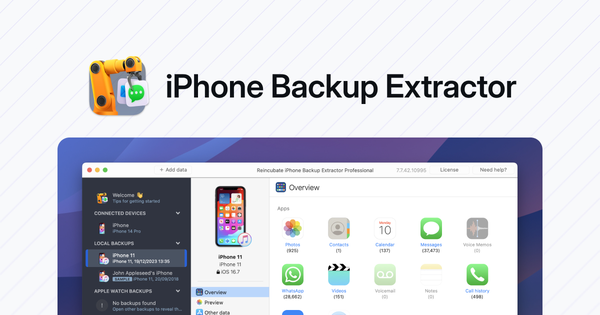
We hebben Reincubate iPhone Backup Extractor ontworpen om eenvoudig te zijn voor gebruikers van elk niveau, op Windows en macOS.
Als je iPhone Backup Extractor nog niet hebt geïnstalleerd, lees dan onze handleiding over het downloaden en installeren ervan. Daarmee krijg je de gratis versie, waarmee je de meeste dingen kunt doen zonder dat je je hoeft te registreren. Vergeet niet dat we ook een handleiding hebben over hoe je de software activeert.
Wil je snel aan de slag, dan raden we de video hieronder aan. Wil je meer details over het gebruik van de software, dan is de rest van dit artikel iets voor jou.
De interface van iPhone Backup Extractor is vrij eenvoudig. Zodra je de app hebt gestart, zie je dat het venster in twee delen is verdeeld: links een kolom voor het kiezen van gegevensbronnen en rechts een brede ruimte waarin de gegevens worden getoond.
De navigatie aan de linkerkant gebruiken
In de navigatiebalk aan de linkerkant staan de verschillende gegevensbronnen die beschikbaar zijn voor iPhone Backup Extractor. Standaard worden alle iTunes-back-ups getoond die beschikbaar zijn voor de huidige gebruiker.
Als je iPhone Backup Extractor meer informatie geeft, toont de navigatie aan de linkerkant meer.
| Getoonde gegevensbron | Hoe laat je deze verschijnen |
|---|---|
| iCloud-back-ups | Voor iCloud-informatie moet je de gegevens van je iCloud-account toevoegen in het gedeelte met voorkeuren. |
| iCloud-fotobibliotheek | Voor iCloud-informatie moet je de gegevens van je iCloud-account toevoegen in het gedeelte met voorkeuren. |
| iCloud-fotostream | Voor iCloud-informatie moet je de gegevens van je iCloud-account toevoegen in het gedeelte met voorkeuren. |
| Realtime iCloud-gegevens die buiten back-ups bestaan, zoals contacten | Voor iCloud-informatie moet je de gegevens van je iCloud-account toevoegen in het gedeelte met voorkeuren. |
| Apple Watch-back-ups | Back-ups van Apple Watches worden opgeslagen in versleutelde back-ups en worden getoond zodra het wachtwoord van een versleutelde back-up is ingevoerd. Selecteer hiervoor de versleutelde back-up in de navigatie aan de linkerkant. |
| iTunes-back-ups op niet-standaardlocaties | Wil je extra iTunes-back-ups zien die op niet-standaardlocaties staan, geef die locaties dan op in het voorkeurenvenster. |
Onderaan de navigatie aan de linkerkant staat een handige knop +. Dit is een snelkoppeling naar het voorkeurenvenster.
Het voorkeurenvenster gebruiken
Op macOS open je het voorkeurenvenster via het hoofdmenu van iPhone Backup Extractor. Op Windows open je het via het menu „Bestand”.
Op zowel Windows als macOS kun je het ook openen door onderaan het navigatiemenu aan de linkerkant op + te klikken. Het venster heeft twee onderdelen: een voor algemene instellingen en een voor iCloud-instellingen.
Back-uplocaties beheren
Reincubate iPhone Backup zoekt altijd naar back-ups op de standaardlocatie voor iTunes-back-ups van de gebruiker. Om veiligheids- en privacyredenen zoekt iPhone Backup Extractor niet naar back-ups van andere gebruikers van je computer, tenzij je de paden naar die mappen expliciet toevoegt of de back-ups naar je standaardback-uplocatie kopieert. Doe dit niet zonder uitdrukkelijke toestemming van de maker van de back-up.
iTunes-back-ups kunnen worden gelezen, ook als ze zijn verplaatst van hun oorspronkelijke locatie. Als je je back-ups dus opslaat in Dropbox, Google Drive of op een netwerkschijf, kun je dat pad toevoegen in het voorkeurenvenster, waarna iPhone Backup Extractor je back-ups vindt.
Het venster bevat een link naar je standaardmap. Als je op die link klikt, wordt je standaardmap met back-ups geopend in Windows Verkenner of de macOS Finder.
iCloud-accounts beheren
Als je iCloud-accounts toevoegt aan Reincubate iPhone Backup Extractor, toont de interface de mogelijkheid om de bestanden en gegevens in die accounts op te halen.
Wanneer je een account toevoegt, moet je je iCloud-wachtwoord invoeren en, als tweestapsverificatie (2FA) is ingeschakeld, een code die naar je apparaat wordt gestuurd. iPhone Backup Extractor onthoudt dat het account is toegevoegd, maar slaat geen 2FA-gegevens op en bewaart het wachtwoord van het account alleen als het vakje „Wachtwoord onthouden” is aangevinkt.
Reincubate slaat nooit de gegevens of het wachtwoord van je account op.
Voorbeeldgegevens in- of uitschakelen
iPhone Backup Extractor bevat een uitgebreide set voorbeeldgegevens waarmee gebruikers kunnen experimenteren. Hiermee kun je zien hoe de software een back-up kan bewerken. De voorbeeldback-up heet „Johnny Appleseed’s iPhone” en verschijnt als het vakje „Voorbeeldaccount inschakelen” is aangevinkt.
iPhone Backup Extractor gebruiken
Rechts van de navigatie aan de linkerkant staat het hoofdpaneel waarin de back-upinformatie wordt getoond.
Als er geen back-ups op je computer beschikbaar zijn, wordt het welkomstscherm getoond. Hierin staat informatie over hoe je aan de slag gaat.
Zodra een back-up of iCloud-account beschikbaar is en is geselecteerd, verandert de weergave naar informatie over die back-up of dat account. Wat je ziet, hangt af van het type back-up of account dat je hebt geselecteerd.
Toegang krijgen tot iTunes-back-ups
Bovenaan het scherm staan gegevens over de naam, de grootte en de laatste wijzigingsdatum van het apparaat of de back-up. Als de back-up is versleuteld, vraagt Reincubate iPhone Backup Extractor om het wachtwoord. Zodra je dat hebt ingevoerd, worden de back-upgegevens zoals gebruikelijk getoond. Om privacyredenen „onthoudt” de software het wachtwoord niet en slaat het dit niet op. Daaronder staat een reeks tabbladen waarmee gebruikers tussen verschillende weergaven kunnen wisselen. Dit zijn de weergaven:
- Overzicht
- Voorvertoning
- Expertmodus
- App-weergave
Het overzicht is er vooral om in één oogopslag te zien hoeveel gegevens je per app hebt en om die gemakkelijk te exporteren. Lees ons gedeelte „Gegevens importeren en exporteren” voor meer informatie over het werken met iOS-gegevens.
iCloud-back-ups downloaden
Net als bij het bekijken van een iTunes-back-up wordt een reeks tabbladen getoond waarop je ziet wat je met de iCloud-back-up kunt doen:
- Categorieën
- Afzonderlijke bestanden
- Volledige back-up
iCloud-contacten downloaden
Als je een of meer iCloud-accounts aan iPhone Backup Extractor hebt toegevoegd, verschijnt „Contacten” in de navigatie aan de linkerkant. Als je dit selecteert, wordt een eenvoudige interface getoond waarmee je je contacten uit iCloud kunt downloaden.
iCloud-fotobibliotheek downloaden
Als je een of meer iCloud-accounts aan iPhone Backup Extractor hebt toegevoegd, verschijnt „Fotobibliotheek” in de navigatie aan de linkerkant. Als je dit selecteert, wordt een eenvoudige interface getoond waarmee je de inhoud van je iCloud-fotobibliotheek uit iCloud kunt downloaden.
iCloud-fotostream downloaden
Als je een of meer iCloud-accounts aan iPhone Backup Extractor hebt toegevoegd, verschijnt „Fotostream” in de navigatie aan de linkerkant. Als je dit selecteert, wordt een interface getoond waarmee je je iCloud-fotostreams kunt downloaden.
De licentie- en activeringsopties gebruiken
Vergeet niet dat we een handleiding hebben over hoe je iPhone Backup Extractor activeert.
De licentie- en activeringsopties in Reincubate iPhone Backup Extractor zijn eenvoudig: bovenaan het hoofdvenster wordt het woord „Activeren” of „Licentie” als link getoond.
Als „Activeren” wordt getoond, is de software niet geactiveerd. Met andere woorden: je bent er niet mee ingelogd met je Reincubate-account. Accounts kun je gratis aanmaken op onze site en ze worden automatisch aangemaakt tijdens het aankoopproces. Als je op „Activeren” klikt, word je door het activeringsproces geleid.
Als bovenaan het venster van iPhone Backup Extractor „Licentie” staat, is de software geactiveerd met je licentie. Je kunt op „Licentie” klikken om meer informatie over je licentie te zien en om die, als je wilt, te deactiveren. Als je meerdere accounts hebt en tussen die accounts wilt wisselen, kun je daarvoor de deactiveerknop gebruiken.
De Schermtijd-code of de pincode voor beperkingen resetten of herstellen
De Schermtijd-code (vóór iOS 12 „code voor beperkingen” genoemd) is de pincode die in iOS wordt ingesteld om ouderlijk toezicht op een iPhone in te schakelen. Apple geeft er meer informatie over op hun site.
Het menu van Reincubate iPhone Backup Extractor bevat een gedeelte „Hulpprogramma’s” met twee functies voor de Schermtijd-code: resetten en herstellen.
De Schermtijd-code of de pincode voor beperkingen herstellen
De Schermtijd-code voor ouderlijk toezicht kun je herstellen met de optie „Schermtijd-/beperkingencode herstellen” in het menu „Hulpprogramma’s”. De optie is grijs weergegeven als er op het apparaat waarvan de back-up is gemaakt geen Schermtijd-code of beperkingencode is ingesteld.
De pincode voor beperkingen resetten
De code voor beperkingen kun je resetten met de optie „Pincode voor beperkingen resetten” in het menu „Hulpprogramma’s”. De optie is grijs weergegeven als er op het apparaat waarvan de back-up is gemaakt geen code voor beperkingen is ingesteld. Daarna kun je de pincode verwijderen door met iTunes de back-up naar het apparaat te herstellen.