



- 난이도: 쉬움
- 단계: 최대 7
- 소요 시간: 5 - 20분
이 가이드로 무엇을 할 수 있나요?
이 가이드는 iPhone이나 iPad 같은 iOS 기기에서 삭제된 사진이나 동영상을 복구하는 일곱 가지 방법을 안내합니다.
시간을 아끼실 수 있도록 가장 간단한(그리고 무료인!) 방법부터 시작했습니다.
물론 이 가이드를 활용하는 데 고객일 필요는 없습니다. iPhone Backup Extractor 무료 버전으로 데이터가 남아 있는지 확인할 수 있고, 많은 경우 복구까지 할 수 있습니다.
iOS에서 사진과 동영상을 복구하는 일곱 가지 방법
Apple 기기는 여러 가지 방식으로 데이터를 동기화하므로, 분실한 사진과 동영상을 복구할 수 있는 방법도 몇 가지가 있습니다. 사라진 콘텐츠를 찾는 데 사용할 수 있는 일곱 가지 방법은 다음과 같습니다.
- iPhone 또는 iPad의
Recently Deleted폴더 확인하기 - 다른 기기에서 동기화되지 않은 삭제 항목 찾기
- iTunes 백업에서 없어진 사진이나 동영상 찾기
- 메시지의 첨부 파일 확인하기
- iCloud 백업에서 사진이나 동영상 복구하기
- 사진 스트림 또는 iCloud 사진에서 사진 다운로드하기
- Reincubate에 포렌식 복구 요청하기
방법 1. iPhone 또는 iPad의 Recently Deleted 폴더에서 삭제된 사진과 동영상을 복구하는 방법
사진과 동영상을 삭제한 후 복구하는 가장 간단한 방법입니다. iOS에서 사진을 삭제하면 약 30일 동안 Recently Deleted 앨범에 보관되며 Photos 앱에 표시됩니다.
- 1단계. 기기에서
Photos앱을 엽니다. - 2단계. 앱 맨 아래로 스크롤해
Other Albums섹션을 찾고Recently Deleted폴더를 선택합니다. - 3단계. 여기에 파일이 있다면 축하드립니다. 파일을 탭하고 화면 오른쪽 아래의
Recover을 누르면 끝입니다. 없다면 계속 읽어 보세요.
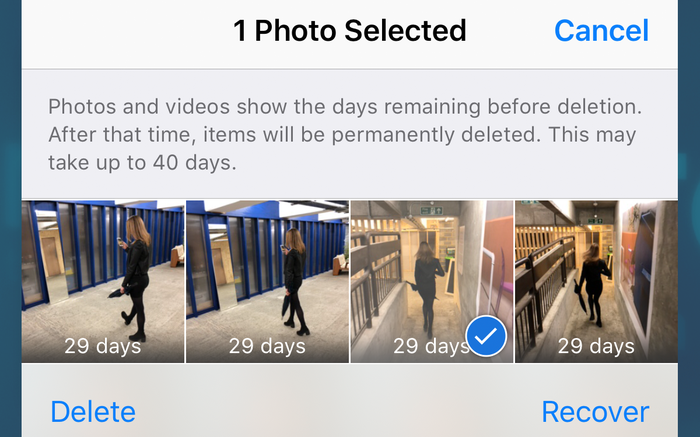
사진 앱에서 사진 복구하기
방법 2. iCloud 사진 보관함을 사용해 다른 기기에서 삭제된 사진과 동영상을 찾는 방법
iCloud 계정에 기기가 두 대 이상 연결되어 있다면 이 단계를 사용할 수 있습니다. 예를 들면 다음과 같습니다.
- iPhone, iPad, iPod Touch 기기
- MacBook, MacBook Pro, iMac 같은 macOS 기기
- iTunes와 iCloud 구성 요소가 설치되어 있고 로그인된 Windows 컴퓨터
iCloud 사진 보관함도 사용 중이어야 합니다. 사용 여부를 모르더라도, 새 iPhone을 설정할 때 켜도록 안내하므로 사용 중일 가능성이 높습니다. 이 방법은 다음과 같이 작동합니다. 사진이 데이터 연결이 없는 iPad나 iPhone에서 삭제되었거나 비행기 모드에서 삭제되었다면, 다른 기기는 삭제 사실을 알지 못합니다. 해당 기기를 연결이 끊긴 상태로 두고 계정의 다른 기기에서 콘텐츠를 복구하세요.
또는 사진이 데이터 연결이 있는 iPhone에서 삭제되었지만(가장 흔한 경우입니다), 해당 iCloud 계정과 연결된 다른 기기가 오프라인이거나 전원이 꺼져 있다면 그 기기에서는 삭제가 완료되지 않았을 것입니다. 예를 들어 사진을 삭제해 30일 동안 Recently Deleted에 들어가 있다면, 해당 기기가 오프라인으로 유지되는 한 콘텐츠는 그 기기에서 삭제되지 않습니다.
사진 삭제가 동기화되지 않았을 수 있는 전원이 꺼진 기기가 있다면, 온라인에 연결되지 않은 상태로 켜야 합니다. iOS 기기는 보통 전원을 켜면 온라인에 연결됩니다. 어떻게 막을 수 있을까요?
iOS 기기를 켤 때 온라인에 연결되지 않게 하는 요령이 몇 가지 있습니다. 기기에 SIM 카드가 있다면 반드시 제거하세요. 기기가 켜지면서 무선 네트워크에 연결된다면, 네트워크 범위를 벗어나 있거나 액세스 포인트의 전원이 꺼져 있는지 확인하세요. 이렇게 준비한 후 전원을 켜서 확인합니다.
방법 3. iPhone 또는 iPad 백업에서 삭제된 사진과 동영상을 복구하는 방법
앞의 두 가지 방법이 통하지 않았더라도 걱정하지 마세요. Apple의 iTunes 소프트웨어를 사용한다면, 기기를 연결하거나 Wi-Fi로 동기화할 때 기기의 백업이 만들어집니다. Windows PC와 macOS 10.14 이하를 실행하는 Mac에서 iTunes를 사용할 수 있습니다. macOS 10.15 이상을 사용한다면 iTunes는 없지만 Finder로 백업을 만들 수 있습니다.
iTunes 백업에서 사진과 동영상을 복구하려면 다음 단계를 따르세요.
- 1단계. PC 또는 Mac에 iPhone Backup Extractor 무료 버전을 다운로드하여 설치합니다. 무언가를 억지로 팔려는 것이 아니니 걱정하지 마세요. 저희 소프트웨어를 구입해 주시면 기쁘지만, 무료 버전에는 광고도, 불필요한 번들 소프트웨어도 없으며 한 푼도 쓰지 않고 백업을 살펴보는 데 필요한 모든 것이 들어 있습니다.
- 2단계. iPhone Backup Extractor를 실행하고 왼쪽 열의
ITUNES BACKUPS아래에서 기기를 선택합니다. 이때 iTunes 백업 비밀번호를 요구할 수 있습니다. 비밀번호를 잊어버렸다면 분실한 iTunes 백업 비밀번호 복구에 관한 글을 읽어 보세요. - 3단계. 화면 위쪽 근처의
Preview을 클릭합니다.Photos의 파일을 스크롤하며 복구하려는 사진이나 동영상을 찾습니다. - 4단계. 파일을 찾았다면(무료 버전에서는 한 번에 최대 4개 파일까지 복구할 수 있습니다) 오른쪽 아래의
Extract을 클릭합니다. 팝업에서Continue을 클릭하면 파일이 추출됩니다.
개인정보 보호를 위해 iPhone Backup Extractor는 컴퓨터에 현재 로그인한 사용자가 만든 백업만 표시합니다. PC나 Mac의 다른 사용자가 iPhone이나 iPad를 iTunes와 동기화했을 수 있다면, 그 사용자에게 로그인해서 저희 소프트웨어를 설치해 달라고 요청하세요.
방법 4. iMessage, SMS, WhatsApp 메시지에서 삭제된 사진과 동영상을 복구하는 방법
iMessage나 WhatsApp 같은 앱으로 파일을 보내거나 받았을 수도 있지 않나요? 그렇다면 앱 데이터를 통해 무료로 사진이나 동영상을 복구할 수 있을지도 모릅니다.
iMessage나 서드파티 앱의 메시지 첨부 파일을 검색하는 가장 좋은 방법은 iPhone Backup Extractor를 사용하는 것입니다. 로컬 iTunes 백업이나 iCloud 백업과 함께 사용할 수 있습니다(백업을 다운로드하는 단계는 방법 5 참고). iTunes 백업으로 없어진 파일을 찾는 방법은 다음과 같습니다.
- 1단계. iPhone Backup Extractor를 실행한 후 왼쪽 탐색 메뉴에서 백업을 선택하고
Preview을 클릭해 미리보기 탭을 활성화합니다.
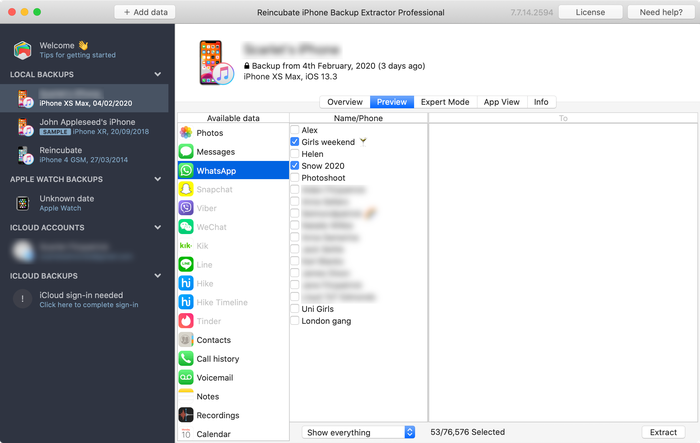
iPhone Backup Extractor의 미리보기 모드
- 2단계. 가장 많이 쓰는 앱 목록을 살펴보며 앱에 들어 있는 콘텐츠를 확인합니다. 찾는 파일이 있다면 선택한 후
Extract합니다.
찾는 앱이 미리보기 목록에 없다면 앱 보기를 사용할 수 있습니다. 백업을 만든 시점에 설치되어 있던 모든 앱이 나열되며, 해당 앱의 백업된 파일만 추출할 수 있습니다. - 3단계.
App View탭을 클릭하고 해당하는 앱을 선택한 다음Extract all을 선택하면 앱 데이터를 추출할 수 있습니다.

iPhone Backup Extractor의 앱 데이터 보기
- 4단계.
Preview이나App View로도 사진을 찾지 못했다면 마지막 방법은 전문가 모드를 사용해 보는 것입니다.Expert Mode탭을 선택해 활성화할 수 있습니다. 백업에 들어 있는 모든 파일이 iPhone의 구조를 나타내는 폴더로 나뉘어 표시됩니다. 앱은 대개Applications및Application Groups폴더에 데이터를 저장합니다.
전문가 모드에서 앱 폴더를 살펴본 후에는 복구하려는 파일을 iPhone Backup Extractor 창 밖으로 끌어서 바탕 화면이나 원하는 폴더에 놓을 수 있습니다.
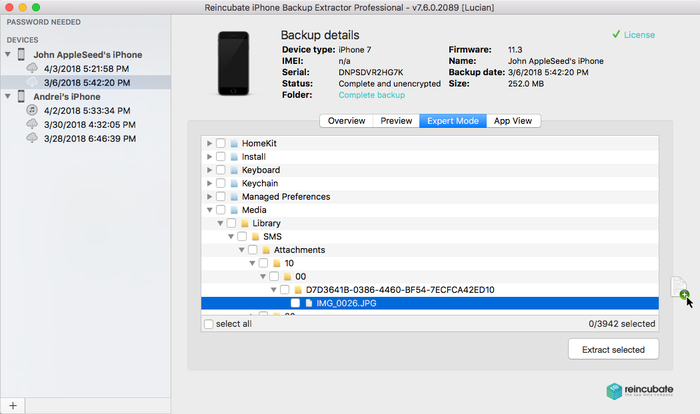
끌어서 놓기로 iOS 데이터 복구하기
하지만 사용할 수 있는 로컬 iTunes 백업이 없어서 표시되는 백업이 없다면 어떻게 할까요? 이때 iCloud가 필요합니다.
방법 5. iCloud 백업에서 삭제된 사진과 동영상을 복구하는 방법
iCloud 백업이 있다면 iPhone Backup Extractor로 해당 데이터에 쉽게 접근할 수 있습니다. 저희 소프트웨어로 iCloud 백업에 접근하는 방법은 다음과 같습니다.
- 1단계. iPhone Backup Extractor에서 화면 위쪽의
Sign in to iCloud을 클릭하고 iCloud 정보를 입력합니다. - 2단계.
ICLOUD ACCOUNTS아래에서 iCloud 계정 이름을 클릭합니다. - 3단계. 화면 위쪽 근처의
Preview을 클릭합니다.Photos의 파일을 스크롤하며 복구하려는 사진이나 동영상을 찾습니다. - 4단계. 복구할 파일을 찾았다면 오른쪽 아래의
Extract을 클릭합니다. 팝업에서Continue을 클릭하면 파일이 추출됩니다.
방법 6. Apple 사진 스트림 또는 iCloud 사진 보관함에서 사진을 다운로드하여 삭제된 사진과 동영상을 복구하는 방법
iCloud나 iTunes 백업에 없더라도 iCloud에서 삭제된 사진을 복구할 수 있습니다. 이를 위해서는 계정의 Apple 사진 스트림 데이터와 iCloud 사진 보관함을 살펴봐야 합니다. 사진 스트림과 사진 보관함에는 서로 다른 사진이 들어 있을 수 있으므로 둘 다 확인하는 것이 중요합니다.
이번에도 iPhone Backup Extractor로 각 출처에서 사진을 다운로드할 수 있습니다. 이 방법에는 유료 버전이 필요합니다.
- 1단계. iPhone Backup Extractor에서 iCloud 계정에 로그인합니다.
- 2단계. 왼쪽 창의
ICLOUD ACCOUNTS아래에서 iCloud 계정을 클릭합니다. - 3단계. 여기서
Photo Library,Photo Stream를 선택한 후 파일을Download합니다.

iCloud 사진 보관함에서 다운로드하려는 화면
방법 7. Reincubate 지원팀의 사진 포렌식 복구로 삭제된 사진과 동영상을 복구하는 방법
앞의 방법으로 파일을 찾지 못했더라도 아직 포기하기엔 이릅니다. 저희가 사용하는 비법을 자세히 공개하지는 않지만, 고객님을 위해 활용할 수 있는 방법이 여러 가지 있습니다. 지원팀에 연락해 지금까지 시도한 방법을 알려 주세요.
Reincubate의 iPhone Backup Extractor는 저희가 ricloud API라고 부르는 기술을 기반으로 만들어졌습니다. 이 기술 덕분에 Reincubate만 할 수 있는 상당히 고급 작업이 가능합니다. 경우에 따라 30일이 지나 사진 앱에서 완전히 삭제된 후에도 iCloud 사진 보관함에서 사진을 복구하거나, iCloud 백업보다 오래된 데이터가 있는 “부분 스냅샷”에서 해당 사진을 가져올 수 있습니다. 데이터가 암호화되지 않은 디스크에 저장되어 있었다면 디스크 복구로 가능성이 있을 수도 있습니다.