


- 난이도: 쉬움
- 단계: 최대 6
- 소요 시간: 2 - 10분
iPhone 연락처를 활용하기 쉬운 형식으로 가져오거나, 다른 휴대폰으로 옮기거나, 삭제된 연락처를 되찾는 일은 번거롭고 시간이 많이 걸릴 수 있습니다. 이런 문제를 빠르고 수월하게 해결하실 수 있도록 이 가이드를 만들었습니다.
이 가이드에서는 다음 내용을 다룹니다.
- iOS 주소록에서 다른 곳에서 쉽게 가져올 수 있는 형식으로 연락처 내보내기
- 백업이 없더라도 분실하거나 삭제된 연락처 복구
- 다른 iPhone이나 Android 휴대폰, Gmail 또는 기타 시스템으로 연락처 전송 및 복원
특정 단계에 대한 도움만 필요하다면 링크를 클릭해 해당 부분으로 바로 이동할 수 있습니다. 글보다 영상이 편하시다면 아래에 과정을 안내하는 영상도 준비했습니다.
iPhone에서 연락처 내보내기
이 가이드에서는 연락처를 내보내는 4가지 방법을 안내합니다.
- 방법 1: iTunes나 iCloud 없이 연락처 내보내기
- 방법 2: iCloud 계정에서 연락처 내보내기
- 방법 3: iPhone 또는 iPad에서 직접 연락처 내보내기
- 방법 4: icloud.com에서 연락처 내보내기
방법 1: iTunes나 iCloud 없이 연락처 내보내기
iCloud나 iTunes를 사용하지 않고 연락처를 내보내려면 iPhone Backup Extractor로 연락처를 보고 다양한 형식으로 내보낼 수 있습니다. 이렇게 하려면 iPhone의 최신 백업이 필요합니다. iPhone이 연락처를 iCloud에 저장하도록 설정되어 있을 수도 있고, iCloud 또는 Mac이나 PC에 대한 iPhone 백업을 통해 자동으로 백업되고 있을 수도 있습니다.
iPhone 백업이 없다면 iPhone Backup Extractor로 백업을 만들 수 있습니다. 백업을 만드는 방법은 여기를 클릭하여 확인하세요.
1단계. iPhone Backup Extractor 무료 버전을 설치합니다(다운로드).
실행하면 컴퓨터에 있는 모든 백업과 마지막 백업 시점이 나열됩니다. 다음과 같이 표시됩니다.
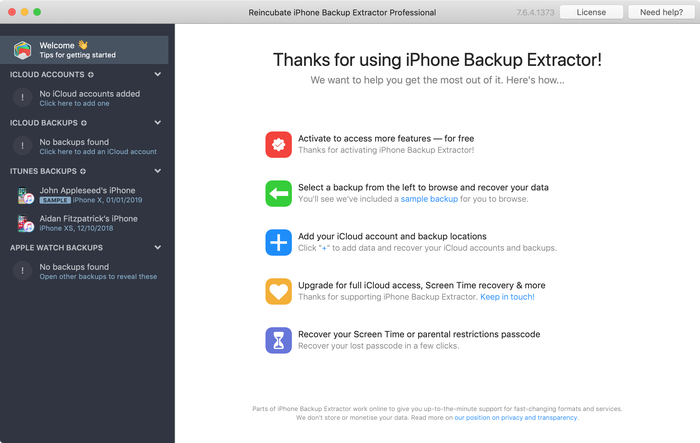
iPhone Backup Extractor에서 최근 백업 확인하기
2단계. 연락처 보기 및 내보내기
이제 가장 쉬운 단계입니다. iPhone Backup Extractor로 연락처를 보고 가져오는 방법입니다.
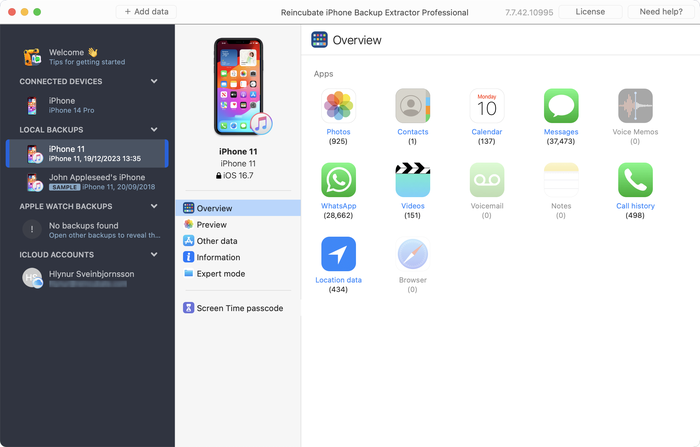
iPhone Backup Extractor의 iPhone 및 iCloud 백업 목록
iPhone Backup Extractor 창의 왼쪽에서 보려는 백업을 클릭합니다. 그러면 창의 메인 영역에 백업에 담긴 데이터의 개요가 표시됩니다. iPhone의 모든 연락처를 내보내려면 “연락처” 아이콘이나 그 바로 아래의 텍스트를 클릭하세요.
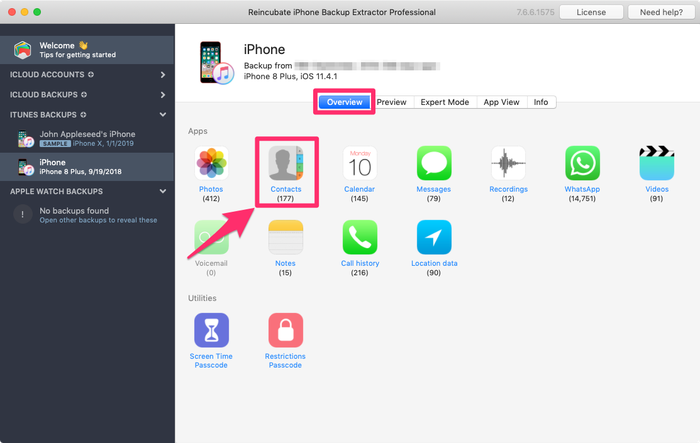
iPhone 백업에서 연락처 추출하기
iPhone Backup Extractor가 내보낸 연락처를 저장할 위치를 물으며, 폴더를 선택하면 그곳으로 연락처가 내보내집니다.
연락처는 세 가지 형식으로 동시에 내보내지므로, 보거나 가져오려는 거의 모든 시스템에서 사용할 수 있습니다. 형식은 다음과 같습니다.
Contacts.vcf: 대부분의 주소록 시스템에서 사용하는 하나의 큰 VCard 파일입니다. 모든 연락처가 한 파일에 담겨 있습니다.vcards/*.vcf: 개별 VCard 파일을 저장하기 위해 만드는 특별한 “vcard” 폴더입니다. 일부 연락처 시스템은 모든 연락처를 하나의 카드 파일로 깔끔하게 묶은 형태를 처리하지 못하므로, 연락처가 개별 파일로 나뉘어 있으면 유용할 수 있습니다. 연락처 하나만 다른 사람에게 보내려면 이 형식이 가장 좋습니다.Contacts.csv: 쉼표로 구분된 연락처 목록입니다. 텍스트 편집기나 Microsoft Excel 같은 스프레드시트로 볼 수 있습니다. 몇 가지 정보를 복사해 붙여 넣으려면 이 형식이 가장 알맞을 수 있습니다.
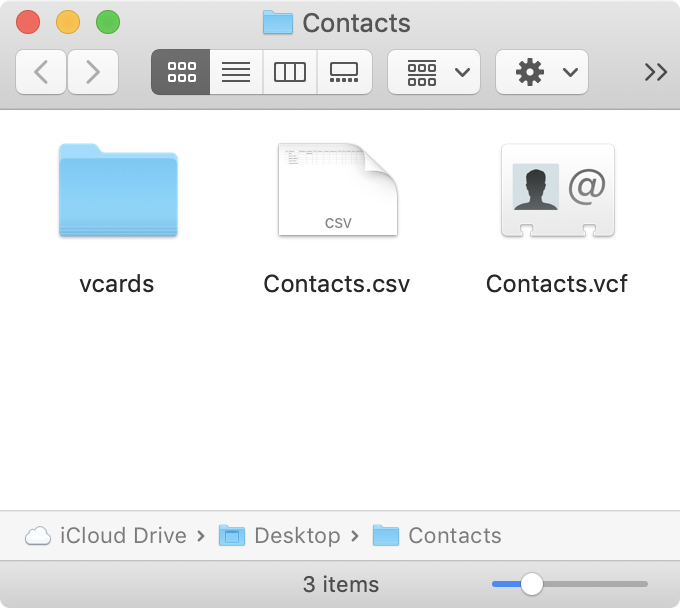
iPhone Backup Extractor가 내보내는 다양한 연락처 형식
연락처를 둘러보며 원하는 항목만 골라 내보내는 쉬운 방법도 있습니다. 연락처 아이콘을 클릭하는 대신 Preview을 선택한 다음 창 왼쪽 목록에서 Contacts을 선택하세요. 그러면 내보낼 수 있는 연락처를 둘러볼 수 있습니다. 필요한 연락처를 선택하고 Extract을 클릭하세요.
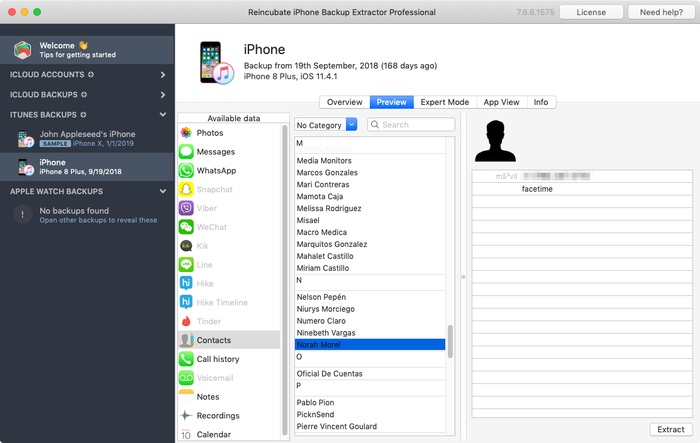
iPhone Backup Extractor에서 연락처 추출하기
방법 2: iCloud 계정에서 연락처 내보내기
iCloud를 사용한다면 iPhone Backup Extractor로 연락처를 추출할 수도 있습니다. 방법은 다음과 같습니다.
- 왼쪽의
iCloud Accounts에서 iCloud 계정을 선택하고 자격 증명으로 로그인합니다(2FA가 필요하므로 iPhone을 가까이에 두세요).

iCloud 계정에 로그인하기
- 로그인한 후 iCloud 계정을 클릭하고 개요 창에서
Contacts을 선택합니다.
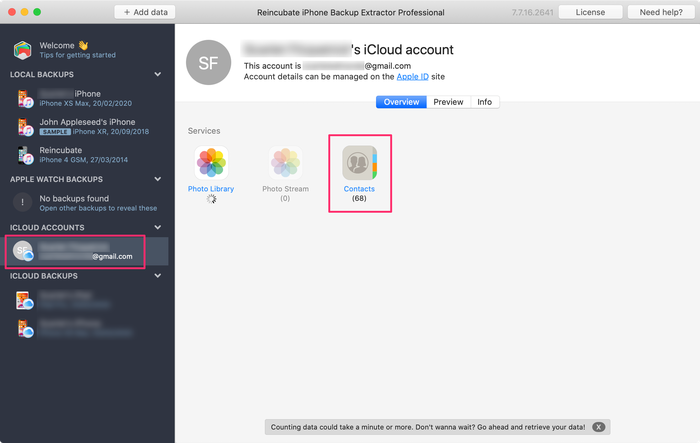
iCloud 연락처 내보내기
여기서 컴퓨터에서 내보낼 위치를 선택하면 iPhone 백업을 사용할 때와 같은 세 가지 형식으로 연락처가 추출됩니다. Contacts.vcf, vcards/*.vcf, Contacts.csv
방법 3. iOS 기기에서 직접 연락처 내보내기
컴퓨터가 없는데도 연락처를 내보내야 한다면, iPhone에서 직접 내보내는 기능이 제한적으로 지원됩니다. 안타깝게도 이 방법으로는 한 번에 연락처 하나만 내보낼 수 있지만, 몇 개만 내보내면 된다면 가장 빠른 방법일 수 있습니다. 방법은 다음과 같습니다.
- iPhone에서 연락처 앱으로 이동합니다.
- 내보낼 연락처를 선택합니다.
Share Contact을 선택합니다.
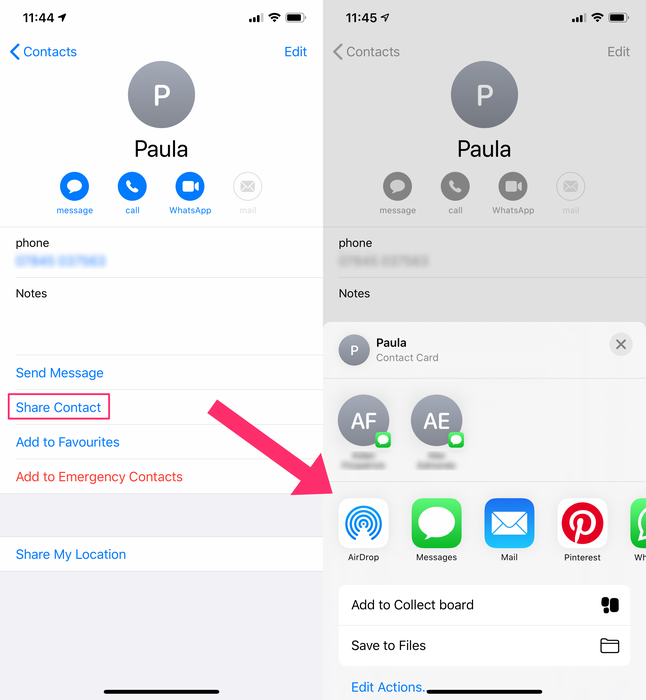
iPhone에서 직접 연락처 내보내기
그러면 메시지, 이메일, Dropbox, Google Drive 등 iPhone의 다른 앱으로 공유할 수 있습니다. 다른 iOS 또는 macOS 기기와 공유한다면 AirDrop을 사용할 수 있습니다.
Apple은 macOS에서 연락처를 내보내는 방법과 iCloud에서 내보내는 방법에 대한 안내는 제공하지만, iPhone에서 직접 내보내는 방법은 안내하지 않습니다.
방법 4. iCloud.com에서 연락처 내보내기
iOS 기기가 연락처를 iCloud와 동기화하도록 설정되어 있다면(기기에 iCloud가 켜져 있고 연락처가 있는 것만이 아니라, 연락처가 iCloud 계정에 저장되어 있어야 합니다), iCloud 웹사이트에서 iCloud 연락처를 내보낼 수 있습니다. 방법은 다음과 같습니다.
- Apple의 icloud.com 사이트로 이동해 로그인합니다.
- 연락처 아이콘을 선택합니다.
- 여기서 연락처를 개별적으로 선택해 내보내거나, 화면 왼쪽 아래의 톱니바퀴를 클릭해 모든 연락처를 선택한 다음 내보낼 수 있습니다.
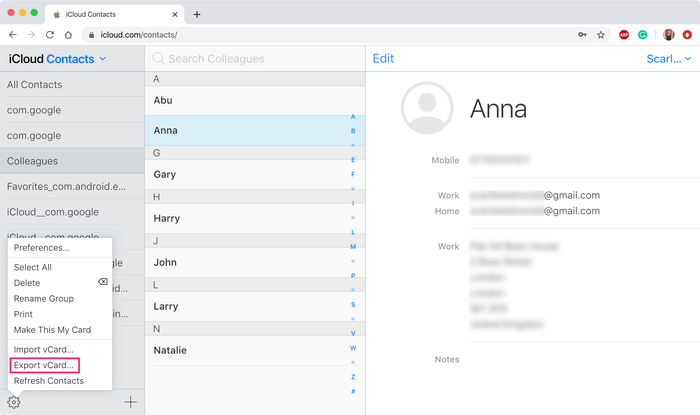
iCloud.com에서 직접 연락처 내보내기
iCloud로 연락처를 내보내면 연락처를 단일 VCF 파일로만 내보낼 수 있습니다.
삭제된 연락처 복구하기
위 안내는 연락처를 내보내는 방법을 보여 주지만, iPhone에서 연락처를 삭제했다면 어떻게 해야 할까요? 삭제된 연락처를 복구해 볼 수 있는 몇 가지 방법을 소개합니다.
iTunes 없이 연락처 복구하기
iPhone Backup Extractor는 iOS 기기에서 삭제된 연락처를 자동으로 검색해 복구할 수 있습니다. 독자적인 iOS 포렌식 복구 기술을 여러 가지 사용합니다.
삭제된 연락처를 복구하려면 위에 나온 일반적인 과정을 그대로 따르면 됩니다. 다만 앱의 “유틸리티” 메뉴에서 “삭제된 데이터 표시” 옵션이 체크되어 있는지 확인하세요.
icloud.com에서 연락처 복구하기
iPhone에서 연락처를 삭제했지만 새 iCloud 백업을 만들지 않았다면, icloud.com의 iCloud에서 삭제된 연락처에 접근할 수 있습니다. 위의 iCloud.com에서 연락처 내보내기 단계를 따라 삭제된 연락처를 복구하세요. iCloud에서 연락처를 복구하는 방법에 대한 자세한 내용은 여기를 클릭하세요.
icloud.com의 Account Settings → Restore Contacts 아래에 숨겨져 있는, 연락처를 복원하는 제한적인 인터페이스가 있습니다. 엄밀히 말하면 이 기능은 모든 연락처를 특정 시점으로 되돌리므로, 삭제된 연락처는 복원되지만 그 후에 추가한 연락처는 사라집니다.
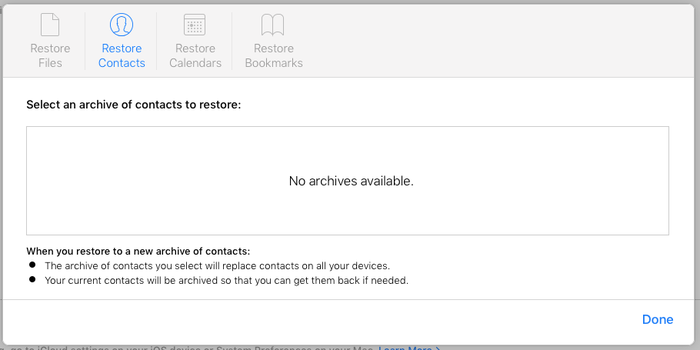
iCloud.com에서 삭제된 연락처 직접 복구하기
마찬가지로 내보낸 연락처를 어떻게 활용할 계획인지에 따라, 예를 들어 iOS가 아닌 다른 기기와도 동기화할 수 있는 연락처 서비스와 동기화하도록 iPhone을 설정하는 것이 좋을 수 있습니다. 잘 모르겠다면 지원팀에 문의해 안내를 받으세요.
Google 연락처로 연락처 복구하기
많은 iPhone 사용자가 이메일과 연락처에 Gmail 계정을 사용합니다. 기본 연락처 계정이 iCloud 계정이 아니라 Google 계정이라면 iCloud에서 복구하는 것은 의미가 없습니다. 다행히 Gmail에서도 연락처를 어렵지 않게 복구할 수 있습니다. 방법은 다음과 같습니다.
- contacts.google.com으로 이동합니다.
- 창 왼쪽의 설정 톱니바퀴를 클릭합니다
- “변경사항 실행취소”를 클릭합니다
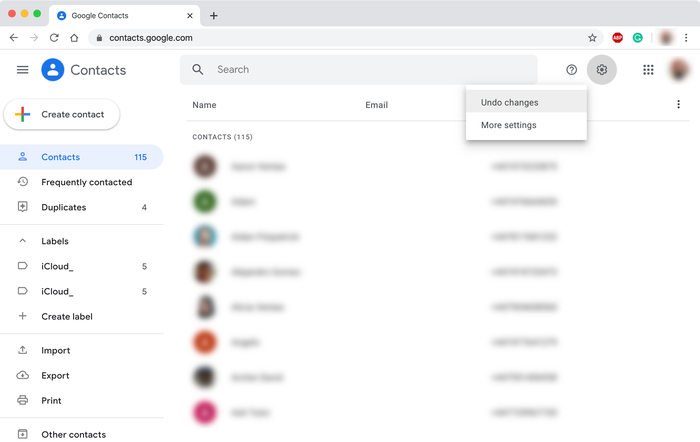
삭제된 Google 연락처 복구하기
“실행취소” 창이 나타나며, 여기서 최근 연락처 변경사항을 되돌릴 수 있습니다. 삭제된 연락처가 복구될 뿐 아니라 최근에 한 다른 변경사항도 함께 취소된다는 점에 유의하세요. 신중하게 진행하세요!
연락처를 iPhone으로 전송하는 방법
연락처를 전송하는 일은 내보내거나 복구하는 것보다 훨씬 쉬우며 몇 분이면 끝납니다. 연락처를 가져오려면 먼저 연락처가 저장된 iPhone에서 내보내야 합니다. 새 iPhone으로 연락처를 가져오기 전에 위의 연락처 내보내기 방법 1을 먼저 따라 하세요.
새 iPhone으로 연락처를 가져오는 방법은 다음과 같습니다.
- 추출한 연락처 폴더에서
Contacts.vcf이라는 파일을 찾습니다. 이 파일을 첨부 파일로 본인에게 이메일로 보냅니다. - iPhone에서 이메일을 엽니다. Apple의 기본 이메일 앱을 사용해야 하며, 그렇지 않으면 과정이 실패할 수 있습니다.
- 첨부 파일을 탭하면 모든 연락처를 iPhone으로 전송할지 묻습니다.
Add Contacts을 탭하세요.
새 연락처로 만들지, 새 iPhone의 기존 연락처와 병합할지 묻습니다. 가져오기가 끝나면 모든 연락처가 iPhone에 다시 들어 있을 것입니다.
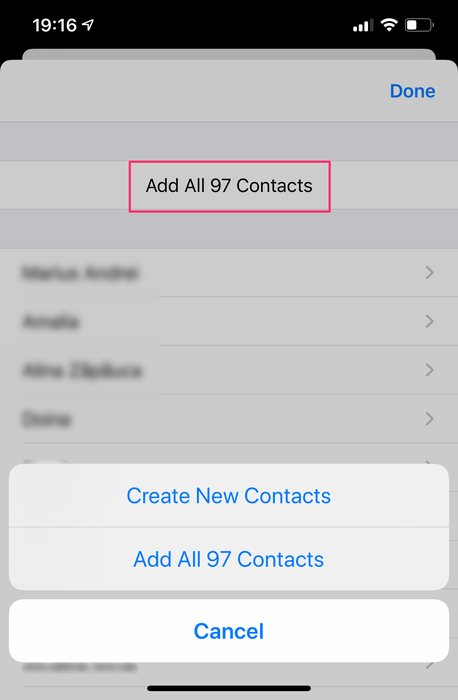
iOS로 연락처 가져오기: 병합 또는 새로 만들기
iPhone 연락처를 다른 기기나 시스템으로 가져오려면 아래 링크에서 더 많은 가이드와 안내를 확인하세요.
- iPhone 연락처를 가져오는 방법 reincubate.com
- Android로 가져오는 방법 reincubate.com