


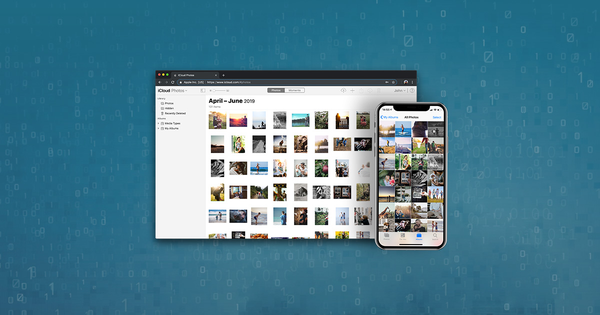
이 가이드로 할 수 있는 일
- 난이도: 쉬움
- 단계: 최대 3
- 소요 시간: 5분
2008년에 저희는 iPhone 데이터에 접근하고 전송하는 최초의 도구인 iPhone Backup Extractor를 출시했습니다. 이 가이드는 iOS에서 사진을 전송하며 쌓은 경험을 바탕으로, 그동안 알게 된 내용을 따라 하기 쉬운 단계로 정리한 것입니다.
저희의 사명은 사람들이 자신의 데이터에 더 잘 접근할 수 있도록 돕는 것이며, 막히거나 추가 도움이 필요하면 기꺼이 도와드리겠습니다. 라이브 채팅으로 메시지를 보내시거나 아래에 댓글을 남겨 주세요.
iPhone에 있는 사진이나 동영상을 복사해 내야 하거나 iCloud 사진을 다운로드하고 싶다면 이 가이드가 도움이 됩니다. iPhone Backup Extractor는 모든 iOS 또는 iCloud 버전, 그리고 모든 iPhone, iPad, iPod에서 사진을 전송하고 다운로드할 수 있습니다.
iPhone, iPad, iPod이 사진을 저장하는 곳은 여러 군데입니다. 어느 쪽이 알맞은지 모르겠다면 모두 시도해서 iPhone에서 사진을 꺼내거나 지원팀에 문의하는 것이 좋을 수 있습니다.
- iTunes 백업으로 iPhone에서 컴퓨터로 사진 전송하기
- iCloud 백업으로 iCloud의 모든 사진 다운로드하기
- iCloud 사진 보관함을 PC나 Mac으로 다운로드하기
- 사진 스트림 다운로드하기
- USB로 iPhone에서 PC나 Mac으로 사진 전송하기
iPhone이나 iPad의 사진을 컴퓨터로 전송하는 가장 빠른 방법부터 시작하겠습니다.
iTunes 백업으로 iPhone에서 컴퓨터로 사진 전송하기
iPhone이나 iPad의 “카메라 롤”에 표시되는 모든 사진은 iTunes 백업을 사용해 PC나 Mac으로 전송할 수 있습니다. 백업 만들기는 무료입니다
- iPhone Backup Extractor를 다운로드하여 실행합니다. PC와 Mac에서 실행됩니다.
- iPhone Backup Extractor 왼쪽의 백업 브라우저에서 가장 최근 백업을 선택합니다. 사진 아이콘과 사진을 추출하는 버튼이 표시됩니다. 그 버튼을 클릭하세요!
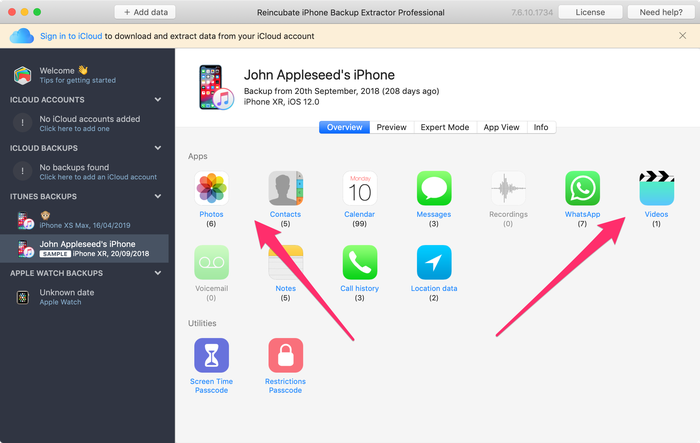
사진과 동영상 추출하기
“사진 추출”을 클릭하면 iPhone의 모든 사진이 백업에서 컴퓨터로 빠짐없이 복사됩니다. 원하는 사진만 선택해서 가져오려면 “미리보기 모드”, “전문가 모드”, “앱 보기”를 사용할 수 있습니다. 이 모드들은 iTunes 백업 가이드에서 더 자세히 설명합니다.
- 이미지를 전송할 폴더를 선택합니다. 사진을 저장할 위치를 선택하라는 메시지가 표시됩니다. 편한 폴더를 골라 “확인”을 클릭하세요.
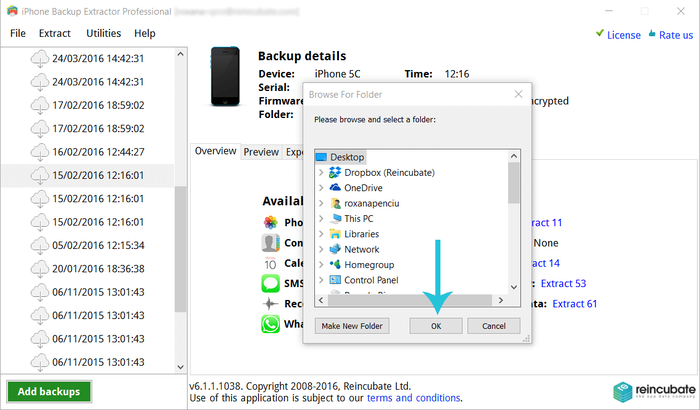
대상 폴더 선택하기
- 앨범별로 묶어서 전송할지 선택합니다. iPhone Backup Extractor가 모든 사진을 하나의 큰 폴더로 전송할지, 앨범별로 묶은 폴더로 전송할지 묻습니다. (과정을 두 번 실행해서 둘 다 할 수도 있습니다!)
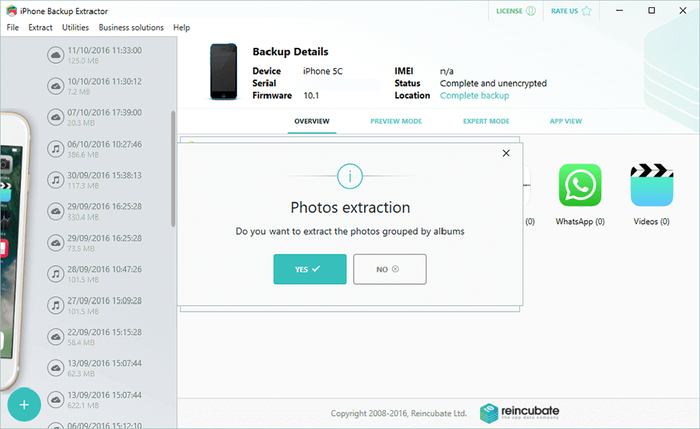
앨범별로 묶어 iPhone 사진을 PC나 Mac으로 전송하기
전송이 끝나면 앞서 선택한 폴더를 확인해 보세요. 모든 사진이 그곳에 있습니다.
iCloud 백업으로 iCloud의 모든 사진 다운로드하기
iCloud 백업에서 사진을 다운로드하여 iPhone에서 컴퓨터로 전송할 수 있습니다.
- iPhone Backup Extractor를 다운로드하여 설치합니다.
- iPhone Backup Extractor를 iCloud 계정에 연결합니다. 모서리의 큰
+버튼을 클릭하고 “iCloud” 탭을 선택한 다음 로그인 정보를 추가합니다. 2FA가 켜져 있다면 코드를 입력하라는 메시지가 표시됩니다.

iCloud 계정을 추가하는 iPhone Backup Extractor
iCloud 데이터를 다운로드하려면 iPhone Backup Extractor를 등록해야 합니다. 여기에서 등록할 수 있습니다.
- iPhone Backup Extractor 왼쪽에 iCloud 백업이 표시됩니다. 가장 최근 백업을 클릭한 다음 “사진”을 클릭하면 백업의 모든 사진과 동영상이 PC나 Mac으로 전송됩니다.
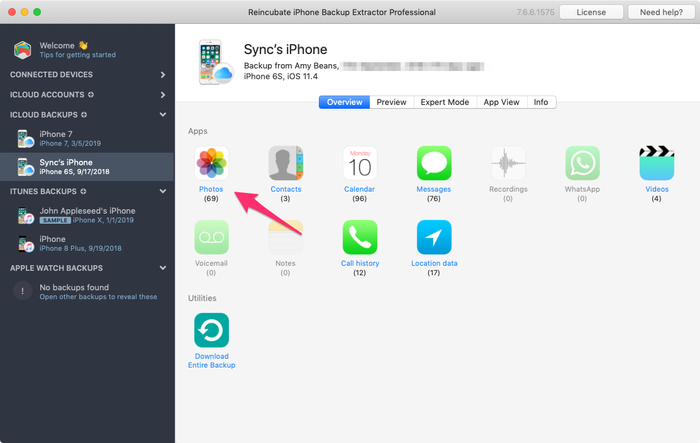
iCloud 백업 사진의 다운로드 옵션
그러면 iCloud 사진을 앨범별로 묶은 폴더로 다운로드할지, 하나의 큰 폴더로 다운로드할지 묻습니다.
앨범별로 묶어 이미지 추출하기
사진을 전송할 컴퓨터의 폴더도 묻습니다.
대상 폴더 선택하기
사진을 다운로드하는 iPhone Backup Extractor의 진행 상황을 보여 주는 창이 나타납니다. 오래 걸리지 않습니다!
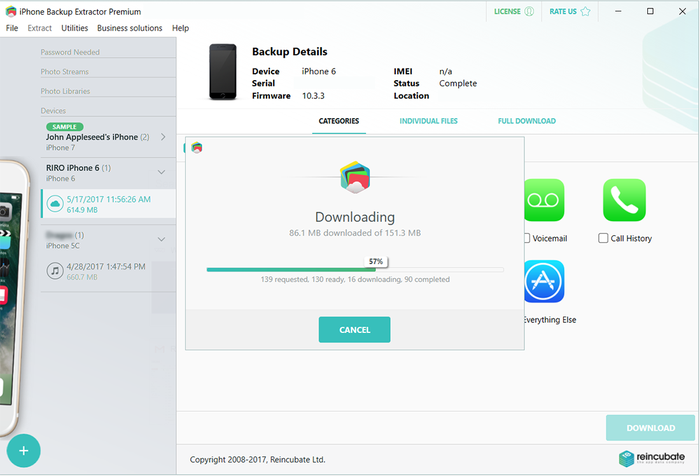
iPhone Backup Extractor로 iCloud 데이터 다운로드하기
이렇게 간단합니다!
iCloud 사진 보관함을 켜 두었다면 일부 사진이 백업에 저장되어 있지 않을 수 있습니다. 괜찮습니다. iCloud 사진 보관함에서 사진을 다운로드하는 방법을 아래에서 설명합니다.
iCloud 사진 보관함을 PC나 Mac으로 다운로드하는 방법
사진을 컴퓨터에 저장하거나 Dropbox 등의 서비스로 백업하기 위해 iCloud 사진 보관함을 로컬에 전부 다운로드하고 싶다면 아주 쉽습니다. 방법은 다음과 같습니다.
- iPhone Backup Extractor를 다운로드하여 설치합니다.
+버튼으로 iCloud 계정을 추가합니다. 그런 다음 iCloud 계정에 로그인합니다. 2FA가 켜져 있다면 코드를 입력하라는 메시지가 표시됩니다.
iCloud에 로그인하기
iCloud 데이터에 접근하려면 iPhone Backup Extractor를 등록해야 하며, 필요한 작업을 안내해 드립니다.
- 로그인이 완료되면 왼쪽에 iCloud 계정이 표시됩니다. 계정을 선택하면 iCloud 사진 보관함 아이콘이 나타납니다. 이 아이콘을 클릭하면 보관함 전체를 다운로드할 수 있습니다!

iPhone Backup Extractor에서 사진 보관함 선택하기
- 사진을 저장할 위치를 선택하라는 메시지가 표시되며, 사진이 그곳으로 다운로드됩니다…
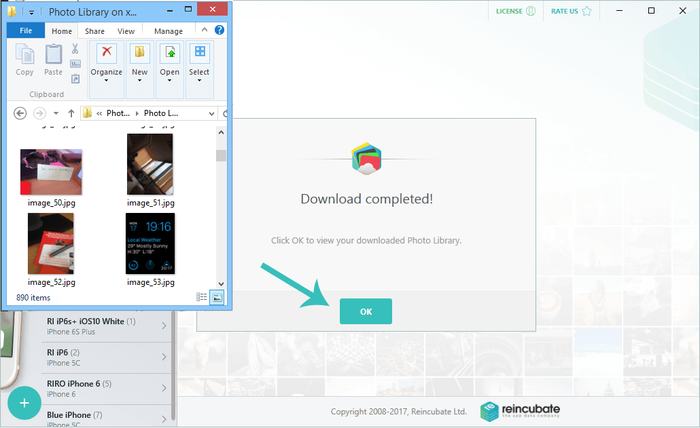
iCloud 사진 보관함 이미지 복구 성공
다운로드가 끝나면 iCloud 사진 보관함의 모든 사진을 볼 수 있습니다. iCloud 계정과 연결된 모든 기기의 모든 이미지와 동영상이 포함되며, 공유 앨범의 사진과 동영상도 iCloud에서 컴퓨터로 다운로드됩니다.
iCloud 사진 스트림을 PC나 Mac으로 다운로드하기
iCloud의 사진 스트림에 저장된 사진은 iCloud 백업에 포함되지 않으며 iCloud 저장 공간을 차지하지 않습니다. 꽤 괜찮은 점입니다. 하지만 최근 30일 동안의 사진만 저장되고 30일이 지나면 이미지가 삭제됩니다. 한 사용자가 이런 문의를 보내 왔습니다.
My iPhone was stolen and I remember I had an album called Photo Stream. How can I get those photos back?
문제를 해결해 봅시다.
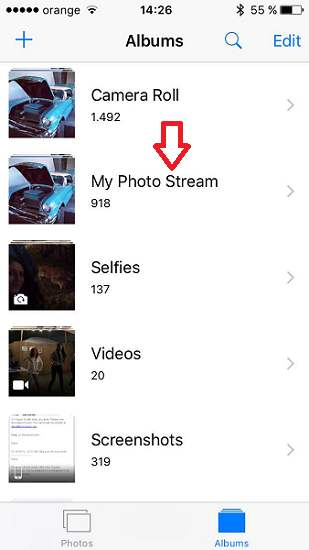
사진 앱에 표시된 나의 사진 스트림
Wi-Fi 연결 범위 안에 있을 때마다 새로 찍은 사진이 사진 스트림에 업로드되고 동기화됩니다. 다른 iOS 기기나 컴퓨터에서 iCloud 계정에 로그인하고 사진 스트림을 켜면 같은 사진이 나타납니다. 하지만 다른 사람의 기기에서 Settings → iCloud으로 이동해 계정에 로그인하려 해서는 안 됩니다. 그 사람의 데이터가 사용자의 데이터와 병합되거나 대체될 위험이 있습니다.
대신 iPhone Backup Extractor를 사용하면 교체용 iPhone 없이도 사진 스트림 사진을 다운로드할 수 있습니다.
- iPhone Backup Extractor(PC 및 Mac)를 다운로드하여 설치합니다
- iCloud에 로그인합니다.
+버튼이나 “iCloud 계정을 추가하려면 여기를 클릭하세요” 텍스트를 클릭해 로그인할 수 있습니다. Pro 버전은 모든 제한을 해제하며 iCloud와 사진 스트림 콘텐츠를 다운로드하는 모든 기능을 사용할 수 있습니다.
iCloud에 로그인하기
- 앱 왼쪽에 iCloud 계정이 나타나면 클릭하여 iCloud 데이터를 살펴보거나 사진 스트림 사진을 다운로드합니다. 계정을 클릭하면 사진 스트림과 iCloud에서 사용하는 다른 서비스를 나타내는 아이콘이 표시됩니다.
사진 스트림 다운로드하기
- 다운로드를 누르면 끝입니다. 사진이 컴퓨터에서 선택한 폴더에 저장됩니다.
iCloud 사진 스트림 이미지 복구 성공
도움이 더 필요하다면 과정을 안내하는 영상 가이드가 있습니다.
중요한 정보를 잃지 않도록 iPhone을 정기적으로 백업하세요.
USB로 iPhone에서 PC나 Mac으로 사진을 전송하는 방법
iPhone에서 PC로 사진 전송하기
사용 중인 Windows 버전에 따라 iPhone에서 Windows PC로 사진을 직접 복사하는 방법이 3가지 있을 수 있습니다. 하지만 이 방식에는 함정이 있습니다. “카메라 롤”의 사진만 복사되고, 어느 방법도 사진을 앨범별로 올바르게 분류하지 못하며, 도움이 되지 않는 구조로 복사될 수 있습니다. 그래서 대신 백업에서 사진을 전송하시길 권장합니다.
이 안내를 따르려면 iTunes를 다운로드하여 설치한 다음 PC를 다시 시작해 설정 과정을 완료해야 합니다. 다소 번거로우며, 위에서 소개한 iPhone Backup Extractor로 하는 방법을 사용하면 필요하지 않습니다.
Windows 탐색기로 iOS 기기에서 사진 복사하기
Windows 탐색기는 iPhone과 iPad를 디지털 카메라처럼 인식해 접근할 수 있습니다. USB로 접근해 “카메라 롤”의 사진을 한꺼번에 복사할 수 있습니다. 방법은 다음과 같습니다.
- USB 케이블로 iPhone을 PC에 연결합니다.
- iPhone에서 연결된 컴퓨터를 신뢰할지 물으면 “신뢰”를 탭하고 암호를 입력합니다.
- Windows 탐색기를 열면 “휴대용 장치” 아래에 iPhone이 표시됩니다.
- iPhone을 선택하면 “내부 저장소”가 보입니다. 이를 엽니다.
DCIM폴더 또는 여러 폴더가 보입니다. 여기에 iPhone의 모든 사진이 들어 있습니다. 이를 컴퓨터의 폴더로 끌어 놓으면 복사됩니다.
복사 과정이 느리거나 여러 번 시도해야 할 수도 있습니다. 막히면 대신 백업에서 전송하세요.
Windows 10 “사진” 앱으로 사진 전송하기
Windows 10의 무료 “사진” 앱을 사용하면 전송이 조금 더 쉬워집니다.
- USB 케이블로 iPhone을 PC에 연결합니다.
- iPhone에서 연결된 컴퓨터를 신뢰할지 물으면 “신뢰”를 탭하고 암호를 입력합니다.
- “사진”을 검색해 클릭하여 PC에서 사진 앱을 실행합니다.
- 사진 앱이 로드되면 iPhone을 인식하고 오른쪽 위의 “가져오기”를 클릭하라는 메시지가 표시됩니다.
- 가져올 사진을 선택한 다음 “계속”을 클릭합니다.
Windows 자동 실행으로 사진 가져오기
이전 버전의 Windows를 사용하는 경우 Windows의 자동 실행 기능으로 iPhone에서 사진을 전송할 수 있습니다.
- USB 케이블로 iPhone을 PC에 연결합니다.
- iPhone에서 연결된 컴퓨터를 신뢰할지 물으면 “신뢰”를 탭하고 암호를 입력합니다.
- Windows 탐색기를 엽니다. 연결된 장치 목록 아래에 iPhone이 표시됩니다. Windows가 자동으로 이를 표시하고 안내합니다.
- iPhone을 오른쪽 클릭하고 “사진 및 비디오 가져오기”를 선택합니다.
- “가져올 항목 검토, 구성 및 그룹화”를 선택하여 Windows가 사진을 복사할 위치를 선택합니다.
- 가져올 사진 그룹을 선택하고 가져오기 버튼을 클릭합니다.
iPhone에서 Mac으로 사진 전송하기
Apple의 사진 앱은 두 시스템 모두에서 실행되므로 iPhone에서 Mac으로 사진을 가져오는 일은 쉽습니다.
- USB 케이블로 iPhone 또는 iPad를 Mac에 연결합니다.
- Mac에서 사진 앱이 자동으로 열립니다. 열리지 않으면 Spotlight를 실행하고 “photos”를 입력해 실행할 수 있습니다.
- 사진 앱 왼쪽에 iOS 기기가 표시됩니다. 기기를 선택한 다음 오른쪽 위에서 “모든 새로운 항목 가져오기”를 선택합니다.
- 그러면 사진을 가져오며, Finder의 추출 버튼으로 기기의 연결을 안전하게 해제할 수 있습니다.
Apple은 HT201302 지원 문서에서 이 과정에 대한 더 많은 정보를 제공합니다.
사진 보관함 백업하기
분실하거나 삭제된 사진을 복구하려는 경우 외에도, iPhone이나 iCloud 사진을 다운로드하거나 전송하는 주된 이유 중 하나는 백업하기 위해서입니다.
iCloud 사진 보관함을 다운로드하는 이유는 많지만, 가장 분명한 이점은 데이터 손실에 대한 보험이 된다는 것입니다. iCloud의 기본 데이터 관리 옵션은 제한적이어서 위험한 상황에 놓일 수 있습니다. 사진 보관함 데이터베이스가 손상되면 사진이 사라지고, 가져오기가 실패하고, 앱이 비정상 종료될 수 있습니다.
iCloud 사진 보관함을 가끔 다운로드해 두면 이런 상황에 대한 좋은 대비책이 됩니다. iPhone Backup Extractor는 공유 앨범에 있는 사진이나 동영상을 포함하여 iCloud 사진 보관함의 모든 사진을 다운로드할 수 있습니다.
iPhone을 Mac과 동기화하면서 “원본 다운로드”를 선택했다면 iPhone의 사진을 쉽게 백업할 수 있습니다.
- Mac의 Time Machine으로 정기적인 자동 백업을 설정할 수 있습니다.
- Finder에서
Users / [username] / Pictures으로 이동해 사진 보관함을 외장 드라이브로 파일처럼 복사할 수 있습니다.
백업을 만드는 데 시간이 조금 걸릴 수 있습니다!
그렇다면 iCloud 백업은 어떨까요?
iTunes나 iCloud로 만든 백업은 기기의 모든 정보를 담고 있고 그중 상당수는 단순한 동기화로는 보호할 수 없기 때문에 중요합니다. 백업을 한 번도 만든 적이 없다면 만들어 두세요.
백업의 범위는 고정되어 있지 않으며, iOS가 포함할 데이터를 어느 정도 제어할 수 있습니다. 무료 사용자는 클라우드 저장 공간이 제한되어 있으므로 iPhone 백업의 크기와 마지막 백업을 만든 시점을 확인하는 것이 도움이 될 수 있습니다. 같은 섹션에서 백업에 들어 있는 모든 항목을 볼 수 있습니다. 목록을 펼치면 백업하고 싶지 않은 앱의 데이터를 선택적으로 백업에서 제외할 수 있습니다. 예를 들어 다른 곳에 이미 저장해 둔 전자책이 수백 메가바이트를 차지하고 있을 수도 있습니다.
iCloud 사진 보관함을 켜면 중복과 추가 저장 공간 사용을 피하기 위해 기기의 모든 사진이 iCloud 및 iTunes 백업에 포함되지는 않습니다. 대신 iCloud 사진 보관함을 별도로 백업해야 합니다.
자주 묻는 질문
iCloud 사진 스트림이나 iCloud 사진 보관함은 백업인가요?
이러한 동기화 옵션은 iCloud 백업과 별개입니다. 동기화 옵션은 iCloud에 연결된 모든 기기로 모든 것을 보내지만, 백업은 기기별로 이루어집니다. iPhone 백업은 iPad 백업과 아무 관련이 없으며, 어떤 정보도 MacBook으로 전송되지 않습니다.
iPhone이나 iCloud에서 분실하거나 삭제된 사진을 복구할 수 있나요?
네. 분실하거나 삭제된 사진 복구 가이드가 있습니다. 확인해 보세요!
iCloud 사진 스트림과 iCloud 사진 보관함은 어떻게 다른가요?
사진 스트림과 iCloud 사진 보관함은 모두 iCloud 기기 간에 사진을 동기화하는 서비스입니다. 둘 다 컴퓨터로 다운로드하여 iCloud 사진에 쉽게 접근할 수 있지만, 어느 쪽이 필요한지 어떻게 알 수 있을까요? 간단히 말해 iCloud 사진 보관함이 더 새롭고 대부분의 경우 더 낫습니다.
차이점은 iCloud 데이터 다운로드 가이드에서 더 자세히 다룹니다.
iCloud 사진 스트림의 가장 좋은 점은 저장 공간을 거의 차지하지 않는다는 것입니다. 이미지가 iCloud 저장 공간에 포함되지 않으므로 저장 공간 걱정 없이 사진을 iCloud에 보관할 수 있지만, 보관 기간에는 제한이 있습니다.
iCloud 사진 보관함에는 추억, 사람, 위치 기능이 가득합니다. 이 세 가지 기능은 신경 쓰지 않아도 사진을 정리해 줍니다. 사진과 동영상은 스마트 지오필터를 사용해 위치별로 깔끔하게 분류됩니다. 이미지에서 얼굴을 검색하여 사진에 자주 나오는 사람을 식별하므로, 예를 들어 가장 친한 친구와 찍은 모든 사진을 쉽게 볼 수 있습니다. 모든 추억이 어디에서나 업데이트되므로 어디에 있든 찾고 있는 순간을 찾을 수 있습니다.
앨범은 iCloud 이메일 주소와 계정이 있는 사람과 공유할 수 있습니다. 파티를 열었는데 사용 중인 휴대폰이 본인 것뿐이라고 해 봅시다. 손님들이 iCloud 계정과 연결된 이메일 주소를 보내 주면 사진 앨범을 공유하세요. 특정 플랫폼에 한정된 방식이지만(Android 사용자는 공유한 사진을 보려면 iCloud 계정을 만들어야 합니다), 이메일로 첨부 파일을 보내는 것을 정말 좋아하는 게 아니라면 훨씬 편리합니다. 공유 앨범은 저장 공간을 차지하지 않아서 좋습니다.
iCloud 사진 보관함은 어떻게 작동하나요?
iCloud 사진 보관함은 기본적으로 사진 및 동영상 동기화 서비스입니다. iCloud 계정과 연결된 모든 기기의 모든 사진이 들어 있습니다. 말리부에는 Mac이, 인도네시아에는 iPhone이 있다고요? 상관없습니다. 모든 사진이 클라우드를 타고 iCloud 사진 보관함으로 들어옵니다. iCloud 사진 보관함의 가장 좋은 점은 사진을 저장하고 백업하는 과정을 단순하게 만들어 준다는 것입니다. 일부 기기에서는 사진을 수동으로 가져와야 하지만, iCloud 사진 보관함은 이를 Wi-Fi로 자동으로 처리하고 iCloud 사진 보관함이 켜져 있는 기기 간에 사진을 동기화합니다. Apple TV에서도 작동합니다!
iPhone 저장 공간이 가득 찼습니다. 어떻게 해야 하나요?
iPhone의 공간이 부족해지면 보통 어떻게 하나요? 뭔가를 지우겠죠? iCloud 사진 보관함에서 이미지나 동영상을 삭제할 때는 주의해야 합니다. 한 기기에서 iCloud의 사진을 삭제하면 다른 기기에서도 삭제됩니다. 정확히는 파일이 최근 삭제된 폴더로 이동하며, “최근 삭제된 폴더”에 들어간 모든 항목은 30일 후에 영구적으로 삭제됩니다.
하지만 iCloud 사진 보관함에는 iPhone의 사진 저장 공간을 관리하는 데 도움이 되는 유용한 기능이 있습니다.
“iPhone 저장 공간 최적화”를 선택하면 사진 보관함이 큐레이터 역할을 하여 기기에서 보관함 크기를 관리합니다. 원본 고해상도 이미지는 얼마나 자주 열어 보는지에 따라 iCloud에 업로드됩니다. 빠른 미리보기가 필요할 때는 iOS 기기에 저장된 저해상도 축소판을 볼 수 있습니다.
하지만 빅풋 사진이 있다면 이를 증명하기 위해 고해상도 이미지가 필요할 것입니다. 해당 이미지는 iCloud에서 iPhone이나 iPad로 다시 다운로드할 수 있습니다. 이미지를 클릭하기만 하면 셀룰러 또는 Wi-Fi로 즉시 다운로드됩니다.