


- 난이도: 쉬움
- 단계: 최대 3
- 소요 시간: 5분
WhatsApp은 사용자가 15억 명이 넘고 하루에 650억 건이 넘는 메시지가 오가는, 전 세계에서 가장 인기 있는 메시징 앱 중 하나입니다. iPhone의 다른 데이터와 마찬가지로 WhatsApp 대화도 중요하며, 잃어버리면 곤란할 수 있습니다. 다행히 WhatsApp을 복구하거나 전송하는 몇 가지 방법이 있습니다.
이 글은 세 가지 방법으로 WhatsApp 데이터를 복원하고 전송하는 데 도움이 됩니다. ChatStorage.sqlite 파일로 WhatsApp 메시지를 한 휴대폰에서 다른 휴대폰으로 옮기려면 그 과정을 안내하는 방법 3으로 바로 이동하세요.
- 방법 1: WhatsApp 백업에 직접 접근하기
- 방법 2: iPhone 백업에서 WhatsApp 대화에 빠르게 접근하기
- 방법 3: ChatStorage.sqlite를 사용해 WhatsApp 파일을 한 iPhone에서 다른 iPhone으로 전송하기
방법 1: WhatsApp 백업에 직접 접근하기
iCloud가 켜져 있으면 WhatsApp이 메시지를 직접 백업할 수 있습니다. 이 방법은 같은 전화번호와 iCloud 계정을 사용할 때만 작동합니다. 이 가이드의 방법 2와 3은 다른 번호와 계정에서도 사용할 수 있습니다.
메시지에 접근하는 가장 직접적인 방법이지만, 복구할 메시지를 골라서 선택할 수는 없고 전부 복구하거나 아예 복구하지 않아야 합니다. 따라서 일반적인 iPhone 백업 및 복원 과정에서 WhatsApp 메시지가 이전되지 않았을 때 새 iPhone으로 메시지를 옮기는 경우에 WhatsApp 백업을 직접 사용하는 것이 가장 좋습니다.
다음 단계에 따라 WhatsApp 앱 안에서 WhatsApp 대화 보관함에 접근할 수 있습니다.
- WhatsApp을 열고 오른쪽 아래의
Settings을 탭합니다 Chats을 선택한 다음Chat Backup을 선택합니다
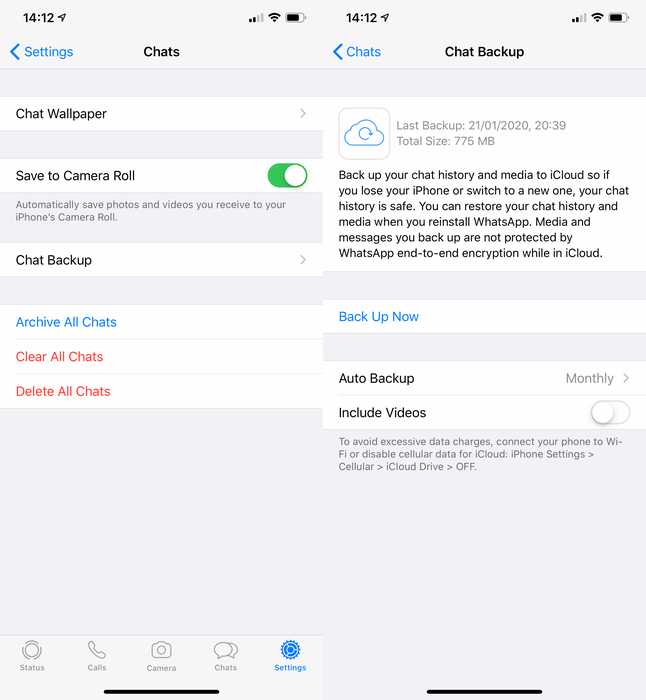
WhatsApp에서 백업 보기
여기에서 마지막 백업이 만들어진 시점을 확인할 수 있습니다.
내부 백업에서 복원하려면 다음을 진행해야 합니다.
- WhatsApp의 최근 백업이 있는지 확인합니다.
Back Up Now을 선택해 새 백업을 만들 수 있습니다(단, 이전 백업의 데이터가 지워지니 주의하세요). - iPhone에서 WhatsApp을 삭제합니다. 백업되지 않은 대화는 모두 삭제됩니다.
- 앱 스토어에서 WhatsApp을 설치합니다.
- 이전에 사용한 것과 같은 전화번호로 평소처럼 WhatsApp을 설정합니다.
- WhatsApp이 iCloud에서 대화 기록을 복원할지 묻습니다. 진행하려면
Restore Chat History을 탭합니다.
방법 2: iPhone 백업에서 WhatsApp 대화에 접근하기
WhatsApp 메시지 전체 또는 개별 메시지에 접근하고 싶다면 이 방법을 사용할 수 있습니다. WhatsApp 메시지를 한 iPhone에서 다른 iPhone으로 옮기는 방법은 아래 방법 3에서 설명합니다.
삭제된 WhatsApp 메시지는 3단계로 iPhone 백업에서 빠르게 복구할 수 있습니다.
- iPhone Backup Extractor를 다운로드하여 설치합니다
- 적합한 iTunes 또는 iCloud 백업을 찾습니다
- iPhone Backup Extractor로 메시지를 복구합니다
WhatsApp 대화는 WhatsApp 서버에 저장되지 않으므로 앱에서 직접 복원할 수 없습니다. 다행히 iPhone이 WhatsApp 대화를 iTunes나 iCloud 백업에 이미 저장해 두었을 가능성이 높으며, iPhone이나 iPad에 저장해 두었던 메시지를 추출할 수 있습니다.
시작하기 전에 기기가 마지막 백업을 덮어쓰지 않도록 해야 합니다. 이를 위해 기기가 충전 중이거나 USB로 연결되어 있지 않은지 확인하세요(기기가 Wi-Fi에 연결되어 있고 충전 중이며 잠겨 있으면 iCloud 백업이 자동으로 업데이트되어 덮어쓰일 수 있습니다).
1단계. iPhone Backup Extractor 무료 버전을 다운로드하여 설치합니다.
Mac 또는 Windows PC용으로 받을 수 있습니다.
2단계. 데이터가 들어 있는 iPhone 백업을 선택합니다.
iPhone Backup Extractor는 기본 백업 폴더에 있는 백업을 자동으로 확인합니다. 백업이 다른 위치에 있다면 Add backups을 클릭해 폴더를 선택하세요.
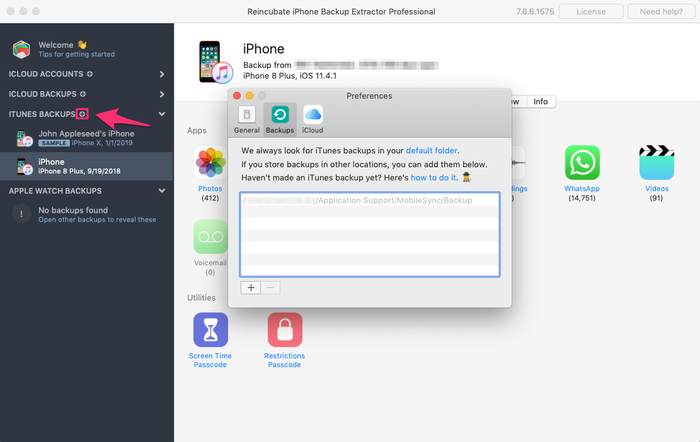
iPhone Backup Extractor로 iPhone 백업에 접근하기
iTunes나 iCloud에서 사용할 수 있는 백업이 여러 개라면, 앱 왼쪽에 표시된 백업 목록에서 WhatsApp 메시지가 들어 있는 백업을 선택하세요. iPhone 백업이 암호화되어 있다면 지금 백업 비밀번호를 입력하라는 메시지가 표시됩니다.
3단계. WhatsApp 메시지를 복구합니다
iPhone Backup Extractor에 iPhone 백업이 로드되면 Overview 창에서 백업에서 발견된 WhatsApp 메시지 수를 확인할 수 있습니다.
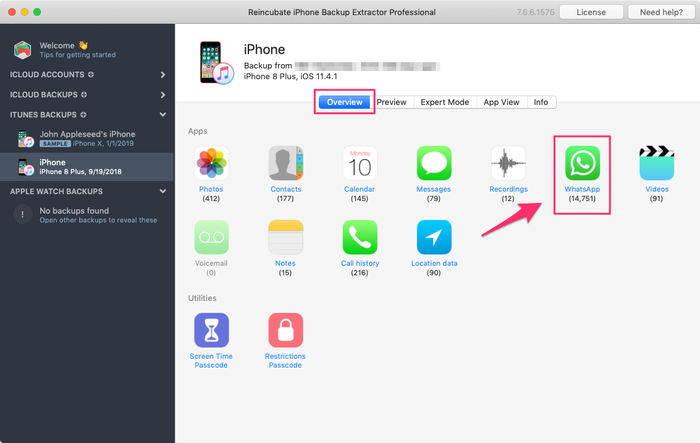
iPhone Backup Extractor로 WhatsApp 데이터 복구하기
모든 메시지를 추출하려면 WhatsApp 아이콘을 클릭해 메시지를 추출하세요. iPhone Backup Extractor는 기본적으로 메시지를 PDF로 추출하지만 CSV나 HTML 형식으로 저장할 수도 있습니다. PDF는 기기 간에 공유하고 읽기 가장 쉬우므로 PDF로 추출하시길 권장합니다. CSV로 저장하면 모든 메시지가 하나의 파일에 텍스트로 저장되고 이미지는 별도 폴더에 추출되며, HTML 파일은 브라우저에서 열 수 있는 개별 파일로 저장됩니다. CSV나 HTML로 추출하려면 위쪽 창에서 Extract을 클릭하고 드롭다운에서 WhatsApp까지 스크롤한 다음 사용할 파일 형식을 선택하세요.
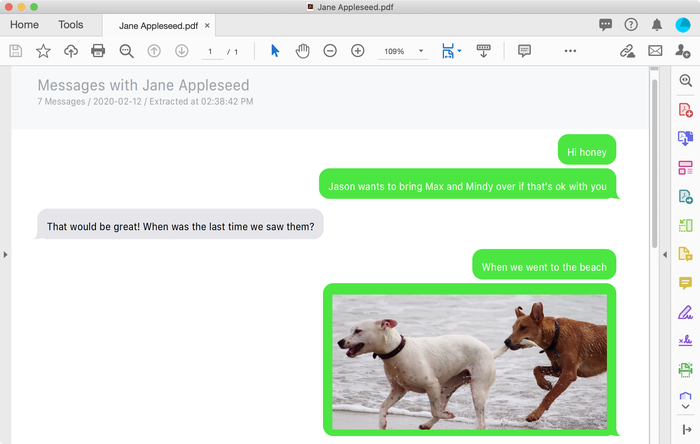
PDF로 복구한 WhatsApp 메시지
메시지를 추출할 때 파일을 내보낼 위치를 선택할 수 있습니다. 내보내기가 끝나면 저장된 메시지가 있는 폴더가 자동으로 열립니다.
개별 대화만 추출하려면 iPhone Backup Extractor의 Preview 창을 사용할 수 있습니다. 방법은 다음과 같습니다.
iPhone 백업을 열고 Preview 창을 선택합니다.
왼쪽 목록에서 WhatsApp 아이콘이 보일 때까지 아래로 스크롤하여 선택합니다.
내보낼 대화를 모두 선택합니다.
Extract을 클릭해 선택한 메시지를 PDF로 추출합니다.
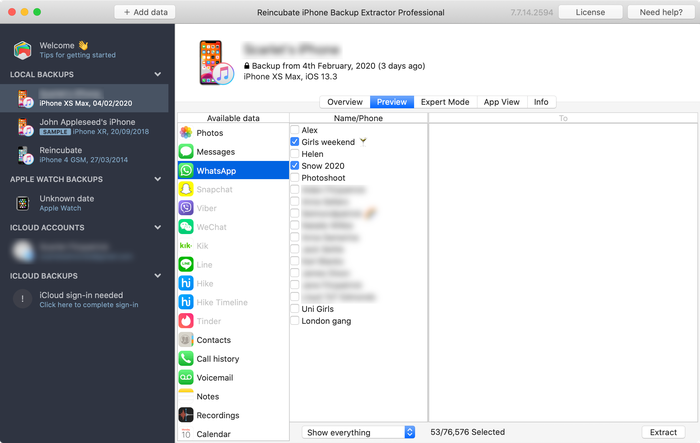
WhatsApp 메시지를 보여 주는 iPhone Backup Extractor의 미리보기 모드
방법 3: ChatStorage.sqlite를 사용해 WhatsApp 파일을 한 iPhone에서 다른 iPhone으로 전송하기
마지막 방법은 아래 안내처럼 휴대폰 간에 WhatsApp 메시지 데이터를 전송하는 데 사용할 수 있으며, 이러한 백업의 사본을 안전한 곳에 보관하고 있다면 다른 방식으로도 활용할 수 있습니다. 예를 들어 이 안내에 따라 같은 iPhone에서 이전 WhatsApp 메시지 데이터베이스를 복원하거나, WhatsApp 기록을 다른 기기로 옮기기만 할 수도 있습니다. iPhone의 WhatsApp 데이터베이스를 변환해 Android 기기로 가져올 수도 있습니다.
아래 안내에서는 두 대의 기기를 사용합니다.
- 추출하려는 WhatsApp 메시지와 데이터가 있는 iPhone
- 첫 번째 iPhone의 데이터를 받을 두 번째 iPhone
iPhone에서 WhatsApp 메시지를 복원하는 방법은 다음과 같습니다.
- 복원하려는 메시지가 들어 있는 기기에서 iPhone 백업을 만듭니다. 로그인한 후에는 계정에 있는 모든 백업 파일을 선택해 다운로드할 수 있습니다. 이미 최신 백업이 있다면 이 단계는 건너뛰어도 됩니다.
- Mac 또는 Windows용 iPhone Backup Extractor를 다운로드하여 설치합니다.
- iPhone Backup Extractor를 실행하고 왼쪽에서 백업을 선택합니다.
ChatStorage.sqlite 위치
Expert mode을 선택한 다음Application Groups→net.whatsapp.WhatsApp.shared으로 이동하여ChatStorage.sqlite을 선택합니다. 이 파일은 WhatsApp이 메시지 기록을 저장하는 데 사용하는 데이터베이스입니다. 이 파일을 추출해 안전한 곳에 다운로드해 두세요. 나중에 필요합니다(바탕 화면으로 끌어 놓기만 하면 됩니다).
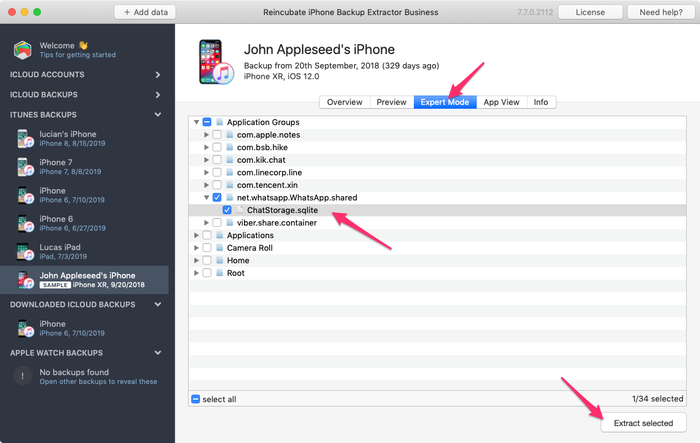
WhatsApp 데이터베이스 선택하기
- 메시지 기록을 가져올 iPhone(예시의 두 번째 휴대폰)의 백업을 만듭니다.
- 두 번째 휴대폰의 백업 사본을 안전한 곳에 만들어 둡니다. 파일이 저장된 위치를 모른다면 어디를 살펴봐야 하는지 알려드립니다.
- iPhone Backup Extractor에서 수정하려는 백업을 선택하고 이전 단계에서 설명한 것과 같은 경로인
Application Domains→group.net.whatsapp.WhatsApp.shared로 이동합니다.ChatStorage.sqlite파일을 오른쪽 클릭하고Replace File을 선택합니다. 그런 다음 세 번째 단계에서 추출한ChatStorage.sqlite파일을 선택합니다.
중요: 데이터베이스의 메시지가 첫 번째 백업의 이전 메시지로 대체되므로, 두 번째 휴대폰에서 필요한 메시지의 사본을 반드시 확보해 두세요.
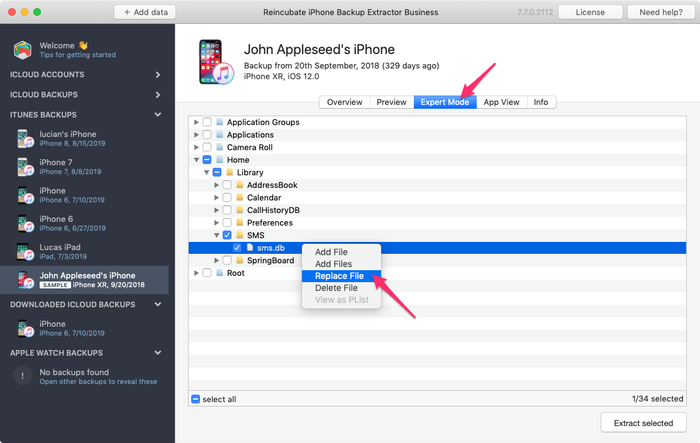
iPhone 백업의 파일 바꾸기
- 이제 다른 백업 파일에서 가져온 WhatsApp 메시지와 대화가 들어 있는 수정된 iPhone 백업이 만들어졌을 것입니다. 이를 휴대폰에 복원하려면 백업을 휴대폰에 복원해야 합니다. iPhone을 컴퓨터에 연결하고 iTunes나 Finder를 실행하여 기기에 수정된 백업을 복원하도록 선택하세요.
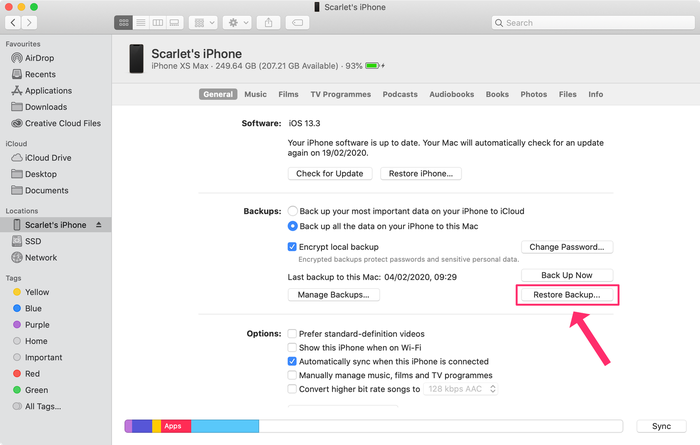
Finder로 백업 복원하기
iPhone이 다시 시작되면 기기에 WhatsApp 대화가 가져와진 것을 볼 수 있습니다. 해당 iPhone에서 주고받은 것처럼 대화를 살펴볼 수 있습니다. 이 메시지에서는 미디어 첨부 파일이 보이지 않지만, 위의 방법 2로 백업에서 내보낼 수 있습니다.
이 방법은 iOS 8부터 최신 버전까지 모두 작동합니다. 즉 iOS 8이 설치된 iPhone의 WhatsApp 메시지를 iOS 13 기기로 복원할 수 있고, 그 반대도 가능합니다. 이 방법은 암호화된 iPhone 백업에서도 작동합니다.