

En este artículo vamos a analizar con más detalle un método poco conocido pero muy eficaz para aumentar la seguridad del teléfono: el bloqueo de emparejamiento.
¿Qué es el emparejamiento?
El emparejamiento crea una conexión de confianza entre el iPhone y un ordenador. Por ejemplo, cuando conectas el iPhone a un ordenador con un cable USB, se te pide que concedas acceso completo y, una vez aceptado, se produce el emparejamiento y se guarda una clave de confianza para futuras conexiones. Se crea una conexión entre el iPhone y el ordenador para que aplicaciones como iTunes puedan comunicarse con el dispositivo. La mala noticia es que las aplicaciones forenses que podrían recopilar tus datos pueden usar la misma clave de conexión para comunicarse de forma remota con tu iPhone.
Cuando un iPhone se empareja con un ordenador, ese ordenador tiene acceso completo a toda la información personal almacenada en el dispositivo. Esto significa que el ordenador puede acceder a todas las fotos, notas, vídeos y mensajes y, con los conocimientos adecuados, los hackers incluso pueden descifrar contraseñas de aplicaciones de terceros. Se puede acceder al iPhone incluso cuando está bloqueado con un código PIN.
¿Qué es el bloqueo de emparejamiento?
El bloqueo de emparejamiento del iPhone te permite bloquear cualquier aplicación forense que intente comunicarse con el dispositivo iOS, ya que impide nuevos emparejamientos. Lo emparejas con un único ordenador, el tuyo, y evitas que se empareje nunca con ningún otro.
Para bloquear el emparejamiento del iPhone hay que borrar todos los datos del dispositivo. Por eso, recomendamos aplicar el bloqueo de emparejamiento solo a teléfonos nuevos, o hacer una copia de seguridad del iPhone antes de hacerlo.
¿Tu iPhone ya está emparejado con tu ordenador?
Al emparejar el iPhone con un ordenador se crea una clave privada. Esta clave se guarda tanto en el iPhone como en el ordenador con el que lo has emparejado. Puedes encontrar fácilmente el registro de emparejamiento de tu dispositivo de la siguiente manera:
- En macOS, abre Terminal y pega lo siguiente:
open /var/db/lockdown - Si usas Windows, ve a
%ProgramData%/Apple/lockdownen el Explorador
Pasos para bloquear el emparejamiento del iPhone
- Descarga Apple Configurator desde la App Store en tu Mac y ábrelo
- Conecta el iPhone al ordenador por USB, selecciona tu iPhone en Apple Configurator y haz clic en «Preparar»
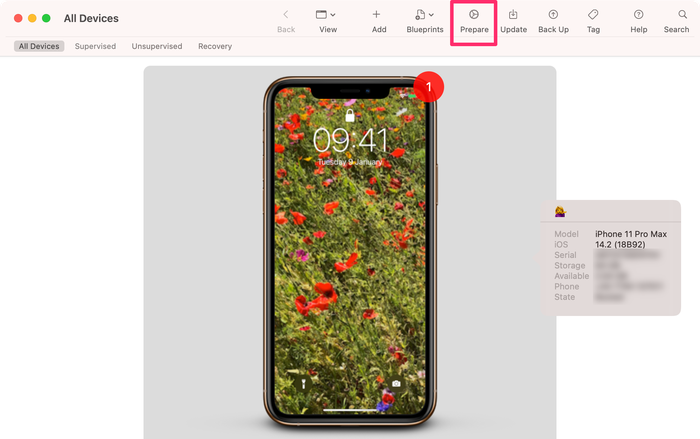
El botón «Preparar» de Apple Configurator
- Selecciona
Manual Configurationen el menú desplegable, marcaSupervise devicesy desmarcaAllow devices to pair with other computers
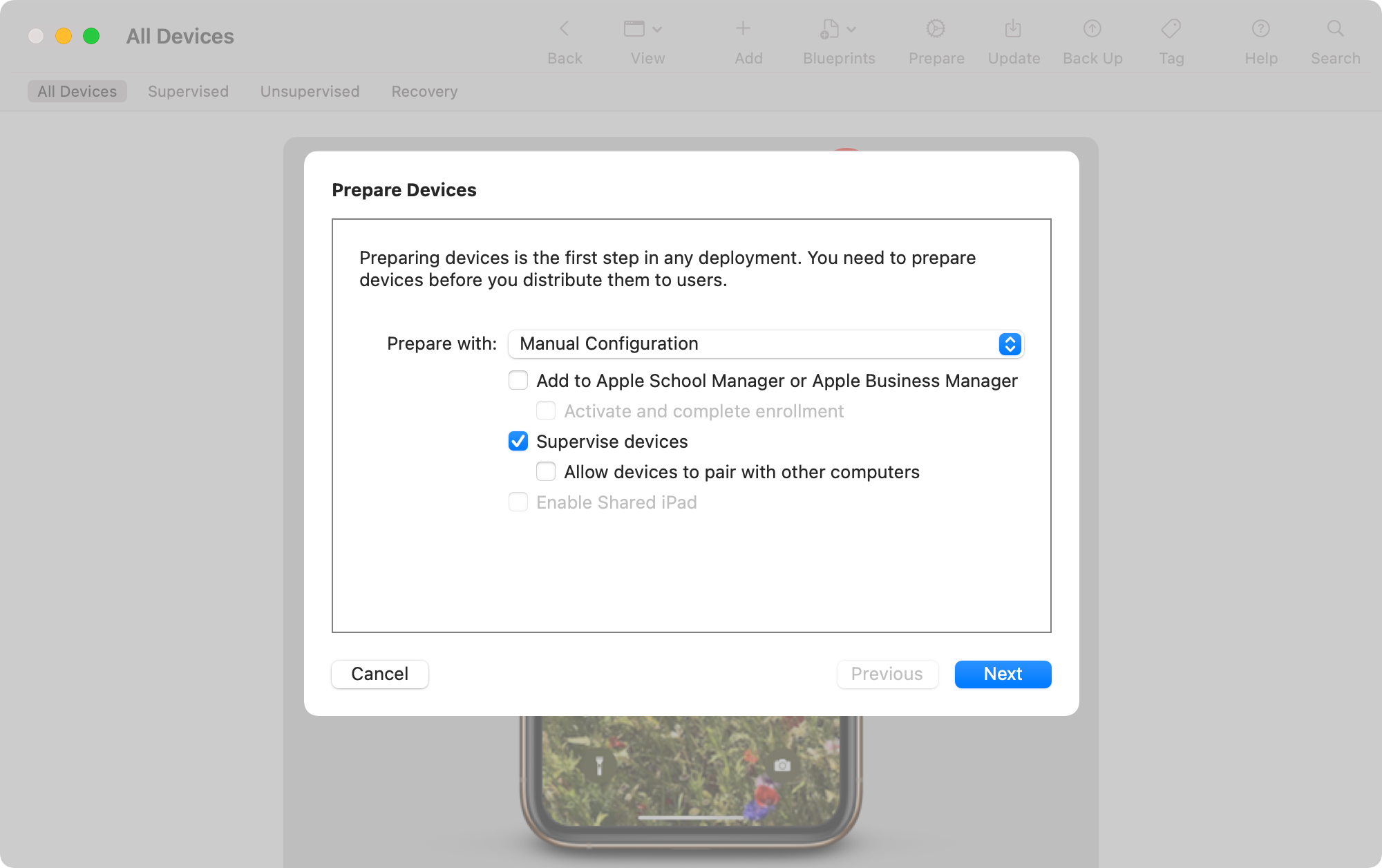
Asegúrate de desmarcar la casilla para impedir el emparejamiento con otros ordenadores
- Haz clic en
Next, seleccionaDo not enroll in MDMen el menú desplegable y vuelve a hacer clic enNext. - Haz clic en
Skipcuando se te pida el ID de Apple y elige el nombre que quieras para «crear una organización». - Haz clic en «Siguiente» y, después, en
Prepare. - En este punto tendrás que introducir tu contraseña de administrador y aparecerá un mensaje de advertencia que te explicará que, si continúas, se borrarán todos los datos del dispositivo. Asegúrate de tener una copia de seguridad de los datos del iPhone antes de continuar.
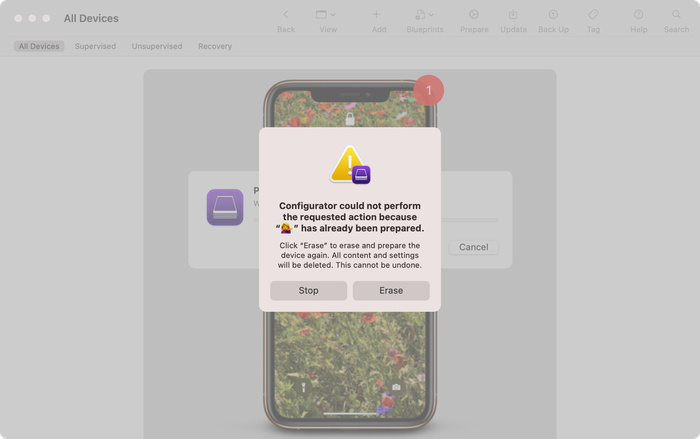
Apple Configurator puede indicar que el dispositivo ya se ha preparado
Recuerda: si lo haces, no podrás sincronizar ni conectar tu iPhone con ningún otro ordenador. Pero los malos tampoco podrán.