

Momento ist eine preisgekrönte App, ein smartes privates Tagebuch bzw. Journal, mit dem du Erinnerungen festhalten und sammeln kannst, um sie zu durchsuchen, zu entdecken, noch einmal zu erleben und zu teilen – deine ganze Lebensgeschichte.
Momento wurde von Apple als Editors’ Choice (Nov. 2015), von Starbucks als Pick of the Week (2016 und 2011) und als Zweitplatzierte bei Apples iPhone App of the Year (Dez. 2011) ausgezeichnet. Das Team war außerdem API-Launch-Partner von Unternehmen wie Instagram (2011) und Uber (2014).
Wenn du den Zugriff auf die App Momento von d3i Ltd verloren oder Daten daraus gelöscht hast, können wir dir mit iPhone Backup Extractor helfen, diese Daten wiederherzustellen.
Wenn du bereits ein iTunes-Backup hast, das erstellt wurde, als die Momento-Daten noch auf deinem iPhone vorhanden waren, kannst du direkt mit dem Abschnitt zur Wiederherstellung weitermachen.
Wenn du kein iTunes-Backup hast, die Momento-Daten aber noch auf deinem iPhone sind, kannst du sofort eines erstellen, entweder mit iPhone Backup Extractor oder mit iTunes.
So extrahierst du Daten aus der Momento-App:
- Starte iPhone Backup Extractor und wähle in der linken Navigation dein Backup aus. Öffne den Tab „App-Ansicht“ und wähle in der App-Liste die App Momento aus.
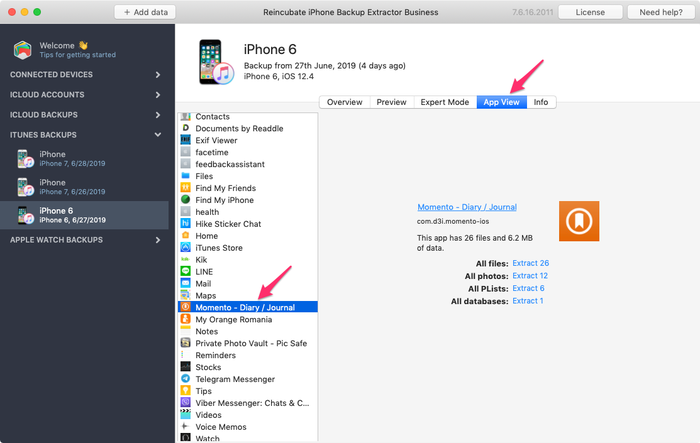
Die Momento-App-Ansicht in iPhone Backup Extractor
- Um alle Fotos zu extrahieren, die du deinem Journal hinzugefügt hast, klicke im rechten Bereich neben „Alle Fotos“ auf den Link „Extrahieren“.
- Um die Texte aus deinem Journal zu extrahieren, musst du die Datenbankdatei extrahieren. Klicke dazu neben „Alle Datenbanken“ auf den Link „Extrahieren“. Die extrahierte Datei heißt
Momento.sqliteund lässt sich mit einem kostenlosen SQLite-Tool öffnen. - Öffne die Datei
Momento.sqlitemit DB Browser und wechsle dann zum Tab „Daten durchsuchen“. Wähle die TabelleZMOMENTaus und sieh dir die SpalteZNOTESan. Hier findest du alle Texte, die du in deinem Journal gespeichert hast. Du kannst diese Tabelle auch als CSV-Datei exportieren, überFile menu→Export→Table(s) as CSV file…
So stellst du Momento-Daten auf einem iPhone wieder her
Wenn du die extrahierten Momento-Daten auch wieder auf dein iPhone übertragen möchtest, ist das mit iPhone Backup Extractor möglich. Folge dazu dieser Schritt-für-Schritt-Anleitung:
- Extrahiere deine Momento-Daten (Fotos und die SQLite-Datenbankdatei, wie oben beschrieben).
- Achte darauf, dass die Momento-App auf deinem iPhone installiert ist. Lege gegebenenfalls einen Eintrag darin an und füge auch ein Foto hinzu, damit die App ihre erforderliche Ordnerstruktur erstellt.
- Erstelle mit iPhone Backup Extractor oder iTunes ein neues Backup deines Geräts.
- Starte iPhone Backup Extractor und wähle in der linken Navigation dieses neue Backup aus.
- Öffne den Tab „Expertenmodus“ und klappe
Applications→com.d3i.momento-ios→Library→Application Support→Databaseauf. Klicke mit der rechten Maustaste auf die DateiMomento.sqliteund wähle „Datei ersetzen“. Wähle die aus dem ursprünglichen Backup extrahierte DateiMomento.sqliteaus und klicke auf „Öffnen“.
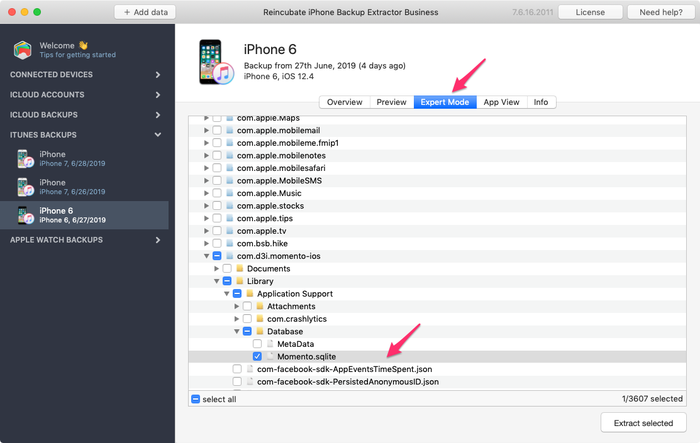
Die Expertenmodus-Ansicht von iPhone Backup Extractor
- Um auch deine Fotos einzubeziehen, gehe zu
Applications→com.d3i.momento-ios→Library→Application Support→Attachments, klicke mit der rechten Maustaste auf den Ordner „Attachments“ und wähle die Option „Dateien hinzufügen“. Wähle alle Fotodateien aus, die du zuvor aus dem ursprünglichen Backup extrahiert hast, und klicke auf „Öffnen“. - Im letzten Schritt stellst du dieses iTunes-Backup mit iTunes auf deinem Gerät wieder her. Danach solltest du alle deine Momento-Daten wieder haben.