

O Momento é um app premiado, um diário privado inteligente que ajuda você a registrar e reunir memórias para pesquisar, explorar, reviver e compartilhar a história da sua vida.
O Momento foi destaque como Escolha dos Editores da Apple (nov. de 2015), Seleção da Semana da Starbucks (2016 e 2011) e vice-campeão de App do Ano para iPhone da Apple (dez. de 2011). A equipe foi parceira de empresas como Instagram (2011) e Uber (2014) como parceira de lançamento de API.
Se você perdeu o acesso ou apagou dados do app Momento by d3i Ltd, podemos ajudar a recuperar esses dados com o iPhone Backup Extractor.
Se você já tem um backup do iTunes criado quando os dados do Momento ainda estavam no seu iPhone, pode seguir direto para a seção de recuperação.
Se você não tem um backup do iTunes e ainda tem os dados do Momento no iPhone, pode criar um agora mesmo usando o iPhone Backup Extractor ou o iTunes.
Como extrair dados do app Momento:
- Abra o iPhone Backup Extractor e selecione seu backup na navegação à esquerda. Vá para a aba “App View” e selecione o app Momento na lista de apps.
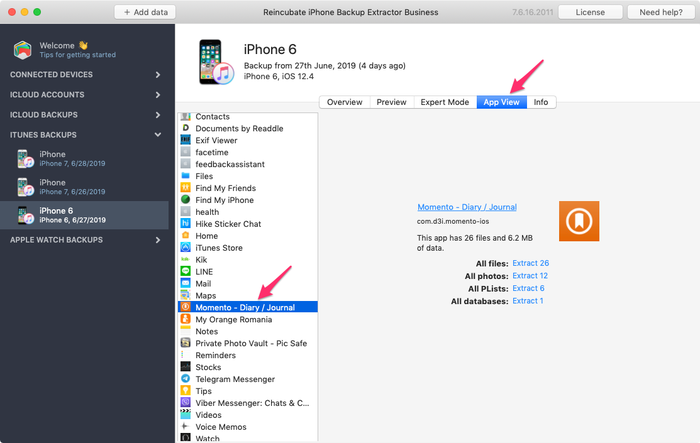
App View do Momento no iPhone Backup Extractor
- Para extrair todas as fotos anexadas ao seu diário, clique no link “Extract” ao lado de “All photos”, na tela à direita.
- Para extrair os textos do seu diário, você precisa extrair o arquivo de banco de dados. Para isso, clique no link “Extract” ao lado de “All databases”. O arquivo extraído se chama
Momento.sqlitee você pode abri-lo com uma ferramenta SQLite gratuita. - Abra o arquivo
Momento.sqlitecom o DB Browser e vá para a aba “Browse Data”. Selecione a tabela chamadaZMOMENTe observe a coluna chamadaZNOTES. Aqui você deve encontrar todos os textos que salvou no seu diário. Também é possível exportar essa tabela para um arquivo CSV usandoFile menu→Export→Table(s) as CSV file…
Como restaurar dados do Momento em um iPhone
Se você também quer colocar de volta no iPhone os dados extraídos do Momento, é possível fazer isso com o iPhone Backup Extractor. Siga este passo a passo:
- Extraia seus dados do Momento (fotos e o arquivo de banco de dados SQLite, seguindo o guia acima).
- Verifique se o app Momento está instalado no iPhone (se necessário, crie uma entrada nele e anexe também uma foto, só para que o app crie a estrutura de pastas necessária).
- Crie um novo backup do seu dispositivo usando o iPhone Backup Extractor ou o iTunes.
- Abra o iPhone Backup Extractor e selecione esse novo backup na navegação à esquerda.
- Vá para a aba Expert Mode e expanda
Applications→com.d3i.momento-ios→Library→Application Support→Database. Clique com o botão direito no arquivoMomento.sqlitee selecione Substituir arquivo. Selecione o arquivoMomento.sqliteextraído do backup original e clique em “Open”.
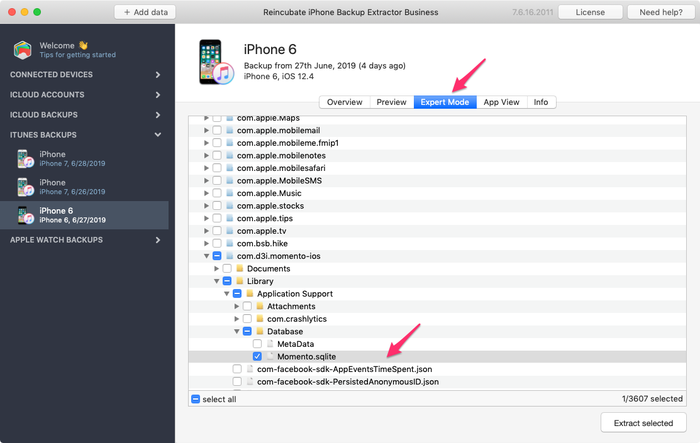
Expert Mode no iPhone Backup Extractor
- Para incluir também as suas fotos, vá para
Applications→com.d3i.momento-ios→Library→Application Support→Attachments, clique com o botão direito na pasta Attachments e selecione a opção Add files. Selecione todos os arquivos de foto extraídos antes do backup original e clique em Open. - O último passo é restaurar esse backup do iTunes no seu dispositivo usando o iTunes. Agora você deve ter todos os seus dados do Momento de volta.