Verwenden des Stream Decks von Elgato mit Camo Studio für iPad
Egal, ob Sie ein Neo, Stream Deck+ oder ein anderes Modell besitzen, Sie können Ihr Stream Deck mit Camo verbinden und die Vorteile der sofortigen Tastenbelegungen für jeden Teil Ihres Camo-Workflows nutzen – vom Erstellen und Wechseln von Szenen über das Anpassen von Audio, Wechseln von Videoquellen bis hin zum Live-Gehen und mehr. Elgatos Mindestanforderungen für die Stream Deck-Integration sind iPadOS 17 mit einem M1-Chip oder neuer.
Aktivieren der Stream Deck-Integration
Verbinden eines Stream Decks mit Ihrem iPad
Schließen Sie Ihr Stream Deck genauso an Ihr iPad an wie eine Kamera oder ein Mikrofon – entweder direkt an den USB-C-Anschluss oder, wenn Sie mehrere Geräte anschließen, über einen USB-Hub. Für beste Ergebnisse verwenden Sie eines der von uns empfohlenen Modelle mit Stromversorgung. Sobald Ihr Stream Deck angeschlossen und einsatzbereit ist, konfiguriert Camo es automatisch mit den nützlichsten Befehlen für jeden Teil des Video-Workflows, vom Erstellen einer Szene über die Aufnahme bis hin zur Live-Schaltung.
Camo-Schlüssel
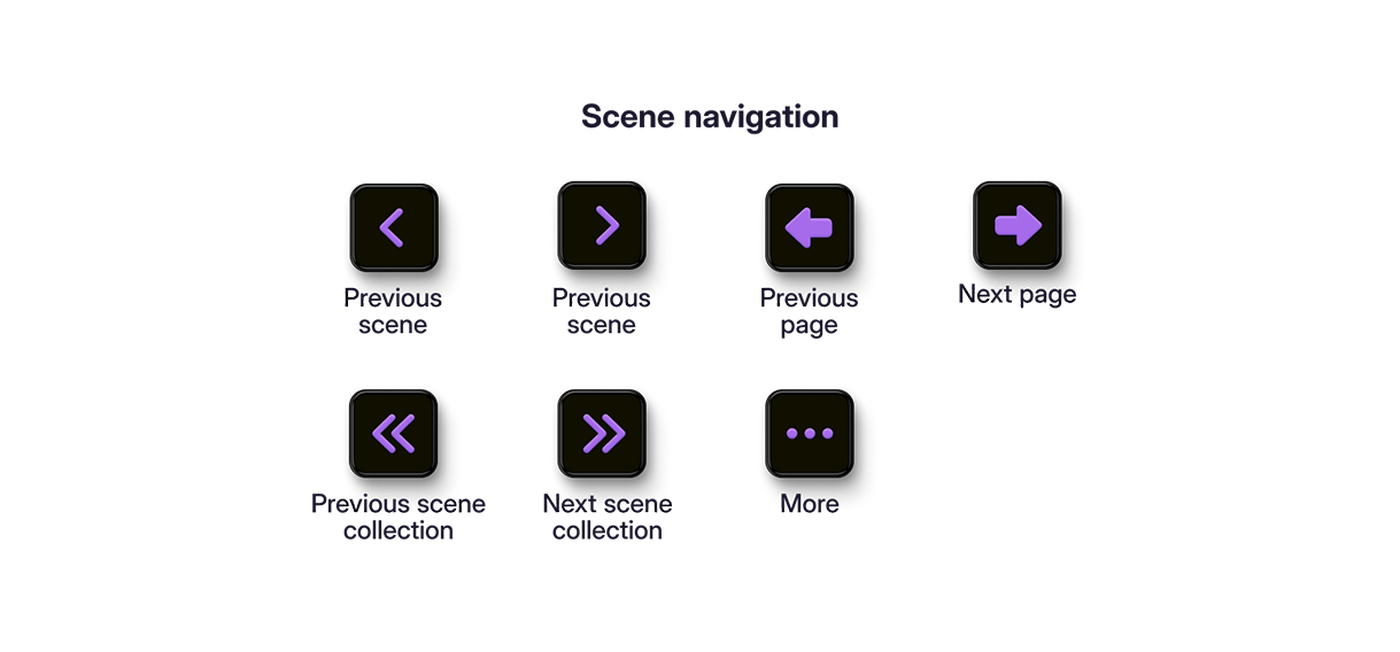
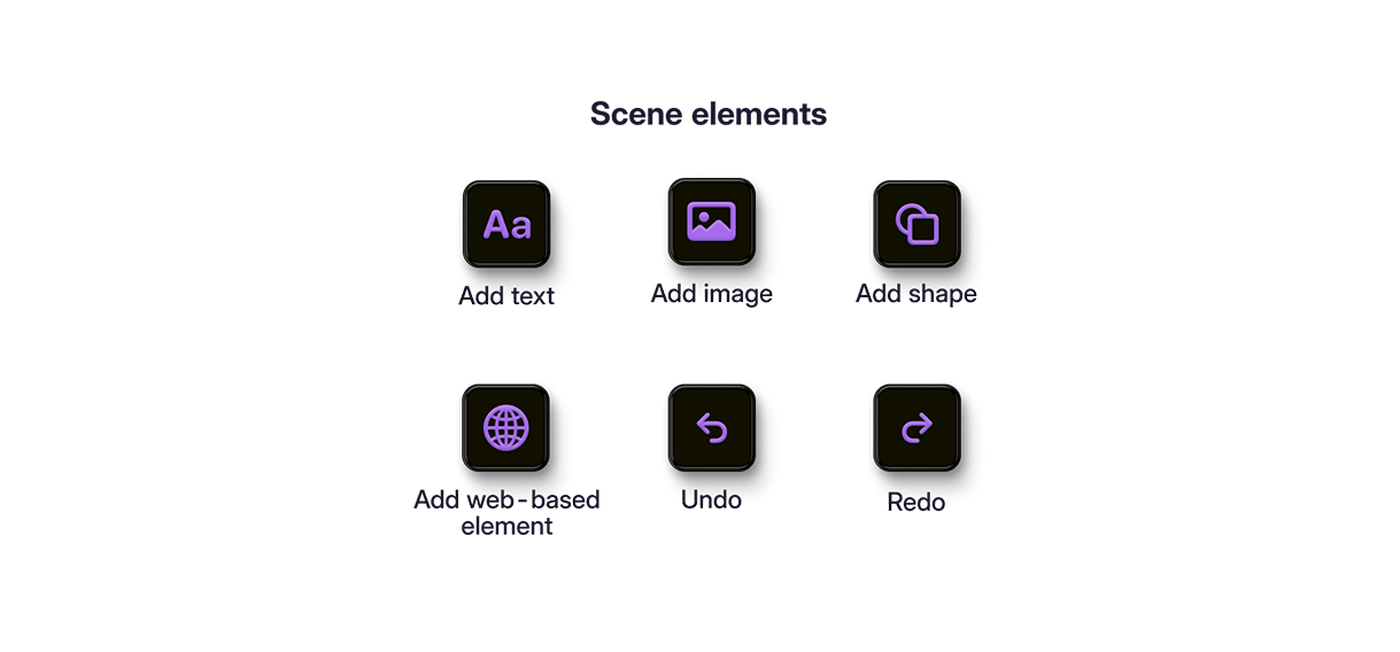
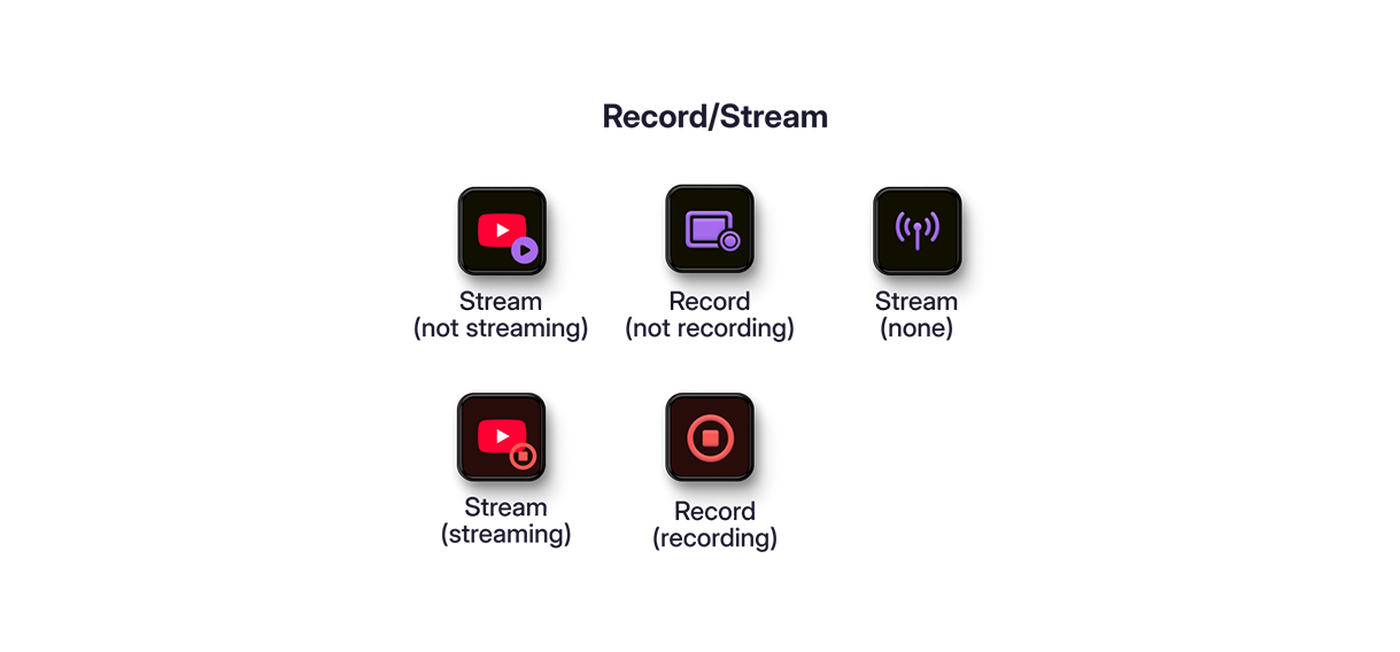
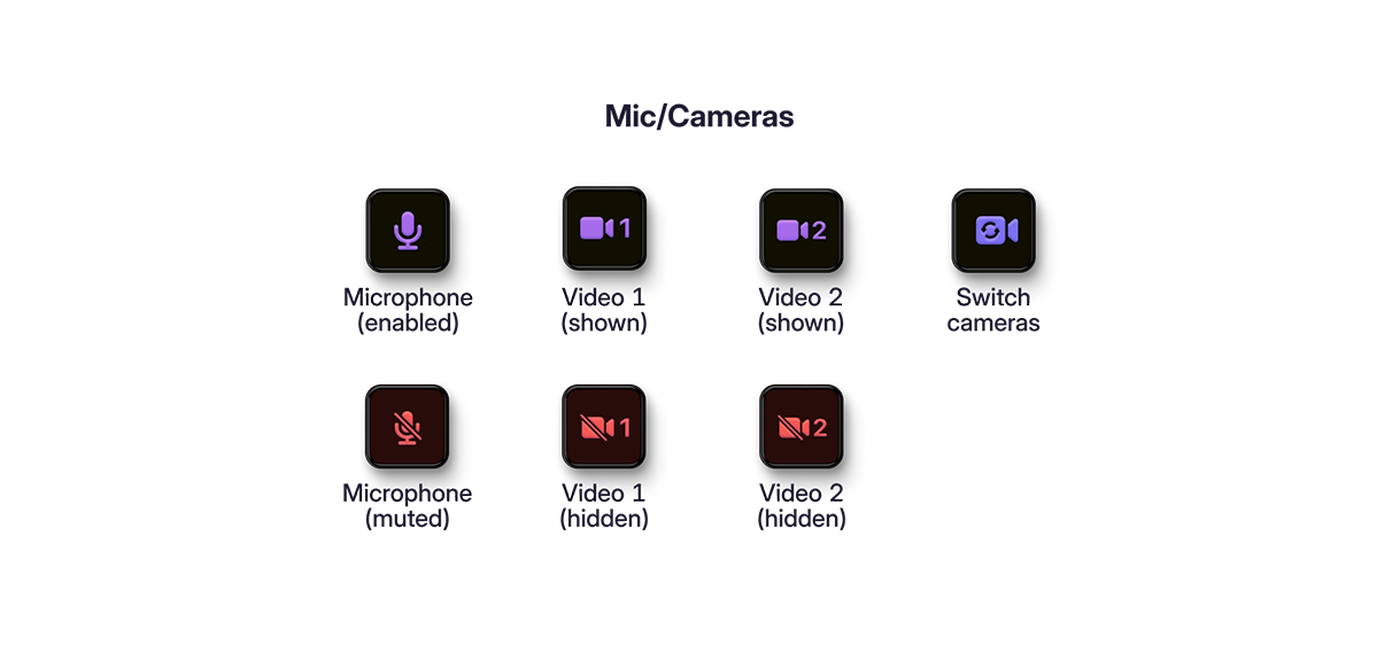
When Camo Studio is open and your Stream Deck is connected, the keys will populate with a selection of Camo actions. One category of actions are scene thumbnails, designed to make each of your scenes recognisable at a glance by auto-updating every 60 seconds using the content in its centre. If you want to have more control over this, scene thumbnail customisation takes just a few steps. The second category consists of Camo actions that correspond to the same icons found on your iPad's Camo Studio interface. These are grouped together by function:
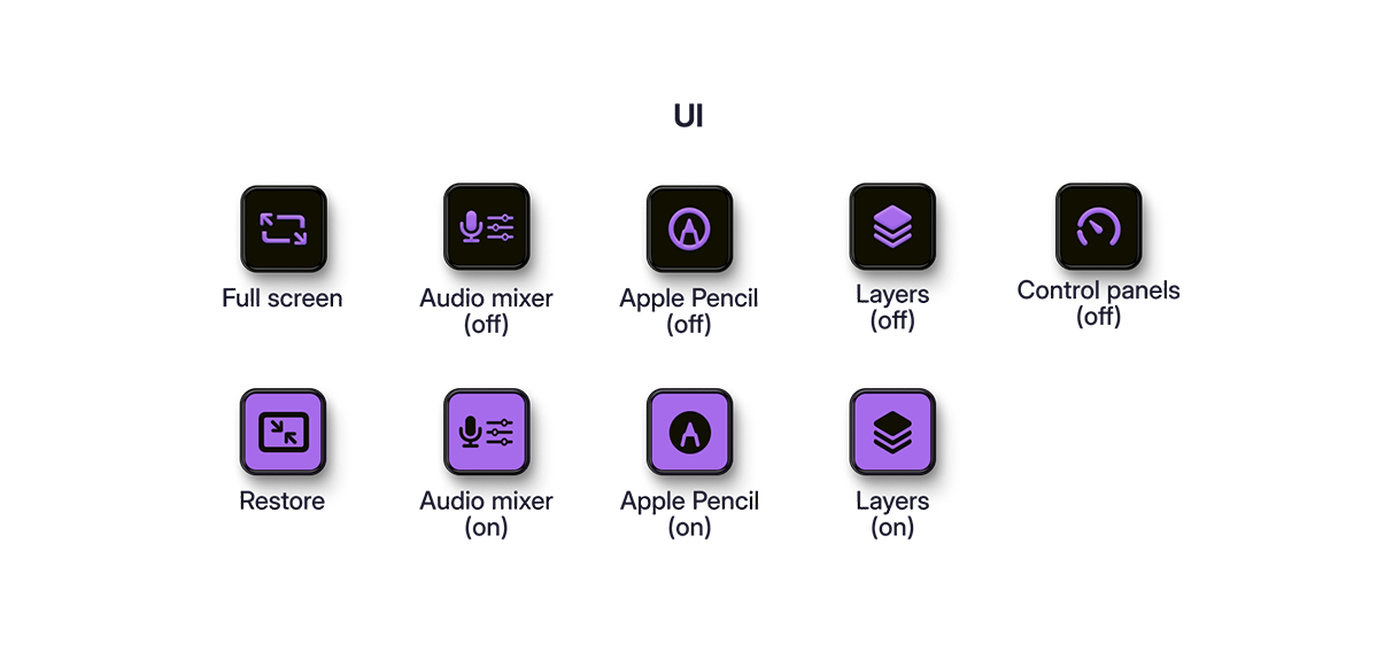
Schlüsselkonfigurationen
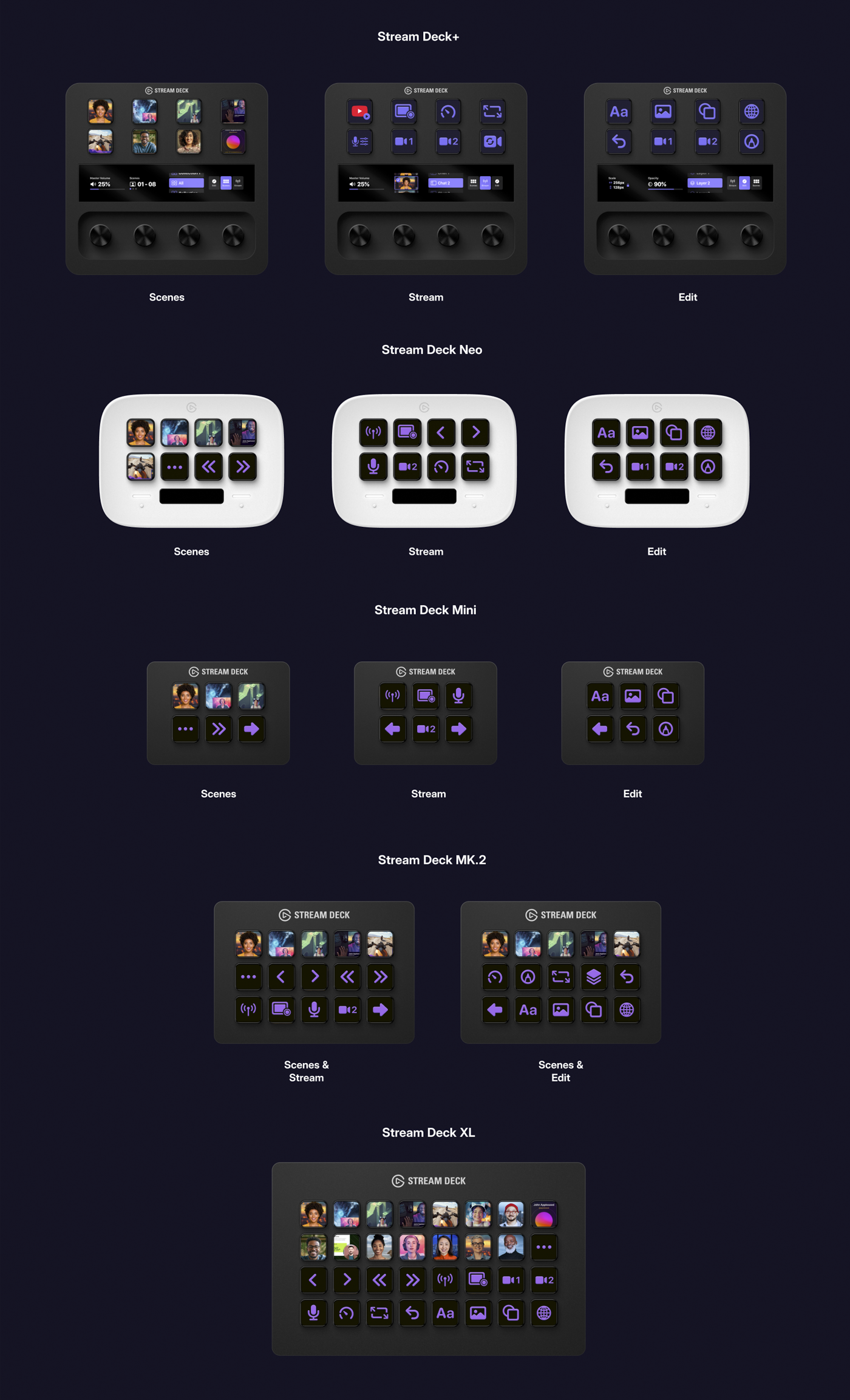
Aufgrund der unterschiedlichen Tastenbelegungen verfügt jedes Stream Deck-Modell über eine eigene Camo-Tastenkonfiguration. Die Layouts sind nach den Hauptelementen des Camo Studio-Workflows gruppiert: Szenen, Streaming/Aufnahme und Bearbeitung. Dank seiner 32 Tasten deckt das Stream Deck XL alle drei Kategorien gleichzeitig ab. So navigieren Sie zwischen den Layouts der anderen Modelle:
- Stream Deck+: der rechte Knopf
- Neo: die Berührungspunkte auf beiden Seiten der Infoleiste
- Mini und MK.2: die großen linken und rechten Pfeiltasten
Szenen-Miniaturansichten
When you connect your Stream Deck, a thumbnail for each of your scenes will appear in your Scene key configuration. Scenes in the Explore Scenes will not auto update, but others that you edit or create will, using an image generated every 60 seconds from the content in the centre of the frame (imported scenes will retain their existing thumbnail behavior).
Wenn Sie eine individuellere Gestaltung bevorzugen, können Sie Ihre eigenen Miniaturansichten erstellen, damit Ihre Szenenschlüssel genau Ihren Vorstellungen entsprechen. Sehen Sie sich das Video an, um zu erfahren, wie das geht.