

この記事では、あまり知られていないものの非常に効果的な、スマートフォンのセキュリティを高める方法である ペアリングロック について詳しく見ていきます。
ペアリングとは?
ペアリングとは、iPhone とコンピュータとの間に信頼できる接続を作ることです。たとえば、iPhone を USB ケーブルでコンピュータに接続すると、フルアクセスを許可するかどうかを尋ねられ、許可するとペアリングが行われて、今後の接続のために信頼できるキーが保存されます。iPhone とコンピュータの間に接続が作られることで、iTunes などのアプリケーションがデバイスと通信できるようになります。残念な点は、データを抜き取ろうとするフォレンジックアプリケーションも、同じ接続キーを使ってリモートで iPhone と通信できることです。
iPhone がコンピュータとペアリングされると、そのコンピュータは、デバイスに保存されているすべての個人情報にフルアクセスできるようになります。つまり、コンピュータはすべての写真、メモ、ビデオ、メッセージにアクセスでき、適切な知識があれば、ハッカーがサードパーティ製アプリのパスワードを解読することさえできます。iPhone がパスコードでロックされていても、アクセスされる可能性があります。
ペアリングロックとは?
iPhone をペアリングロックすると、新しいペアリングを防ぐことで、iOS デバイスと通信しようとするフォレンジックアプリケーションをすべてブロックできます。iPhone をペアリングするのは、ご自身のコンピュータ 1 台だけにして、ほかのコンピュータとは今後ペアリングできないようにします。
iPhone をペアリングロックするには、デバイスのすべてのデータを消去する必要があります。そのため、新しい iPhone だけをペアリングロックするか、ペアリングロックの前に iPhone のバックアップを作成することをおすすめします。
iPhone はすでにコンピュータとペアリングされていますか?
iPhone をコンピュータとペアリングすると、秘密鍵が作成されます。このキーは、iPhone とペアリングしたコンピュータの両方に保存されます。次の手順で、デバイスのペアリングレコードを簡単に見つけられます。
- macOS では、ターミナルを開いて次のコマンドを貼り付けます。
open /var/db/lockdown - Windows をお使いの場合は、エクスプローラで
%ProgramData%/Apple/lockdownに移動します
iPhone をペアリングロックする手順
- Mac の App Store から Apple Configurator をダウンロードして開きます
- iPhone を USB でコンピュータに接続し、Apple Configurator で iPhone を選択して、「準備」をクリックします
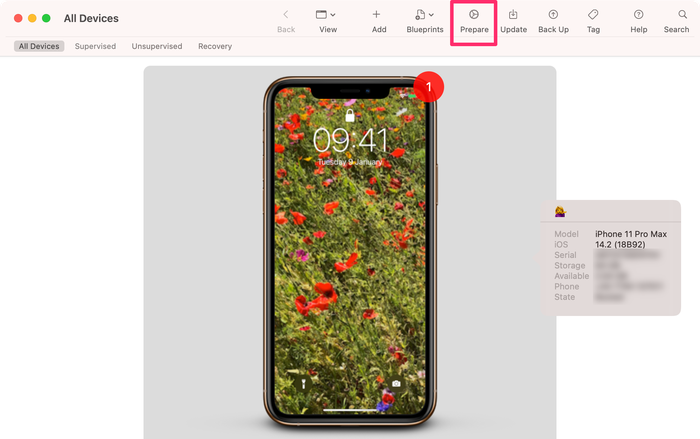
Apple Configurator の「準備」ボタン
- ドロップダウンから
Manual Configurationを選択し、Supervise devicesにチェックを入れて、Allow devices to pair with other computersのチェックを外します
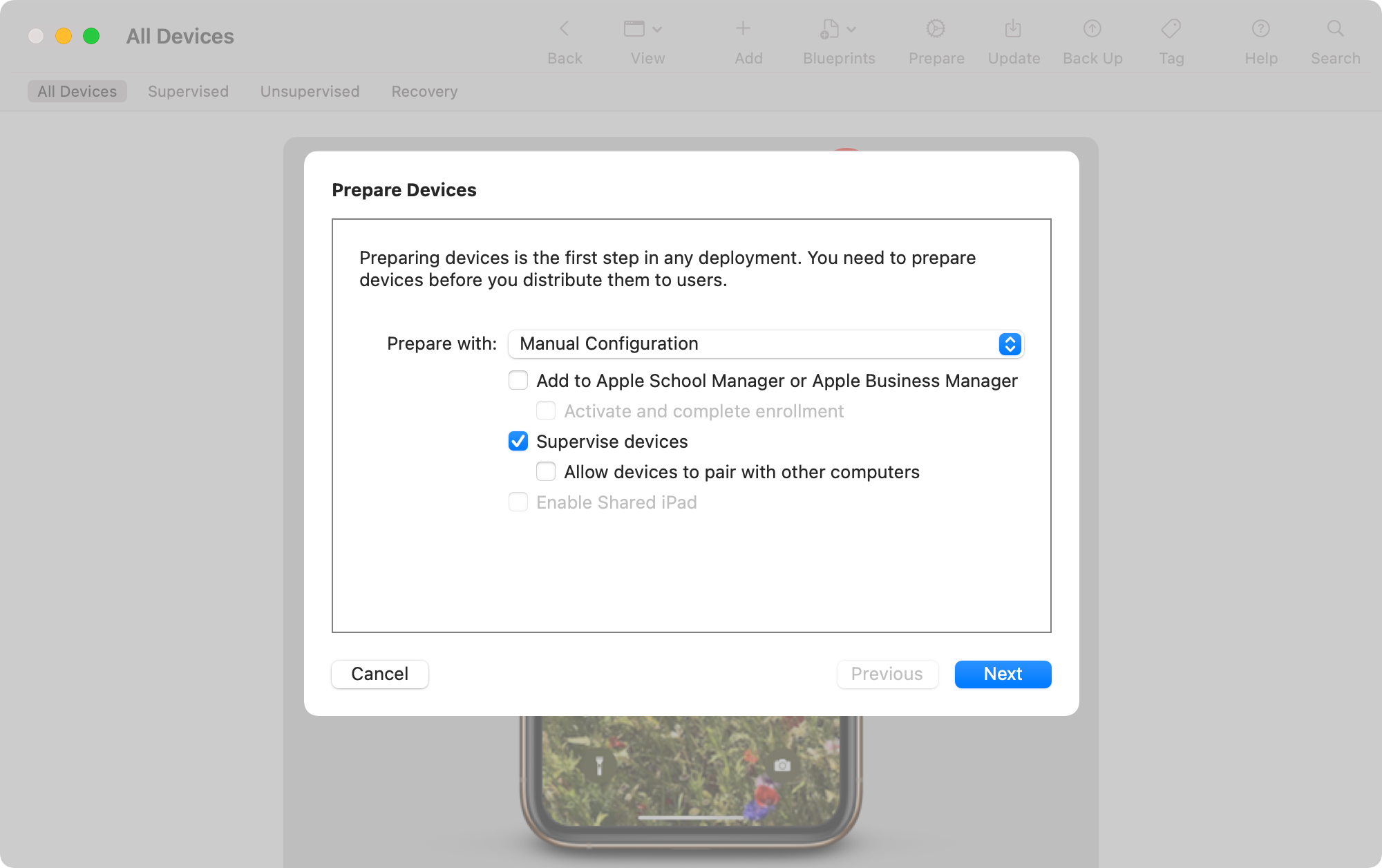
ほかのコンピュータとのペアリングを防ぐため、チェックボックスのチェックを必ず外してください
Nextをクリックし、ドロップダウンからDo not enroll in MDMを選択して、もう一度Nextを押します。- Apple ID を求められたら
Skipを押し、「組織を作成」するための任意の名前を選びます。 - 「次へ」をクリックしてから
Prepareをクリックします。 - この時点で管理者パスワードの入力を求められ、続行するとデバイスのすべてのデータが消去されるという警告メッセージが表示されます。続行する前に、iPhone のデータをバックアップしておいてください。
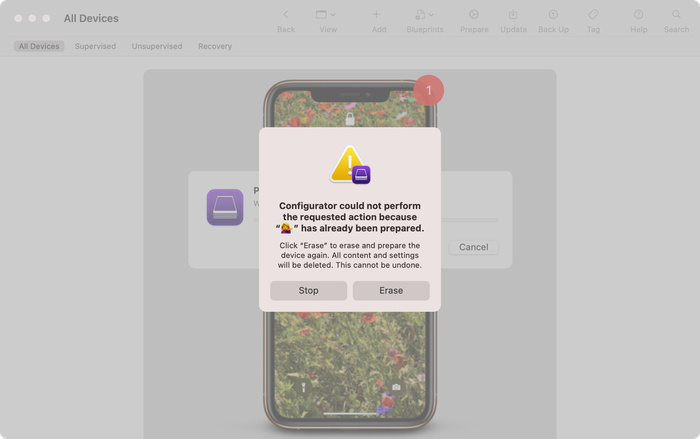
Apple Configurator に、デバイスはすでに準備済みであると表示される場合があります
ただし、この方法を使うと、iPhone をほかのコンピュータと同期したり接続したりできなくなることを忘れないでください。悪意のある第三者も同様に接続できなくなります。