シーンとパーソナライズ
シーンはCamo Studioワークフローの中核を成す要素です。オーバーレイ、カメラ設定、調整、エフェクトを組み合わせて設定・保存し、必要な時にいつでも使用できます。作成したシーンは右側のサイドバーに保存され、すぐに使用できます。また、ギャラリーでは、シーンを自由に整理・分類できます。
アプリには、仕事の会議、初めての配信のテスト、ちょっとした録画など、様々な用途に適したデフォルトのシーンがいくつか用意されています。これらのシーンの多くには、パーソナライズ機能を使って自分の情報でカスタマイズできるオーバーレイが含まれています。名前、場所、ロゴなどの情報を入力するだけで、シーンが自動的に更新され、それらの情報が表示されます。

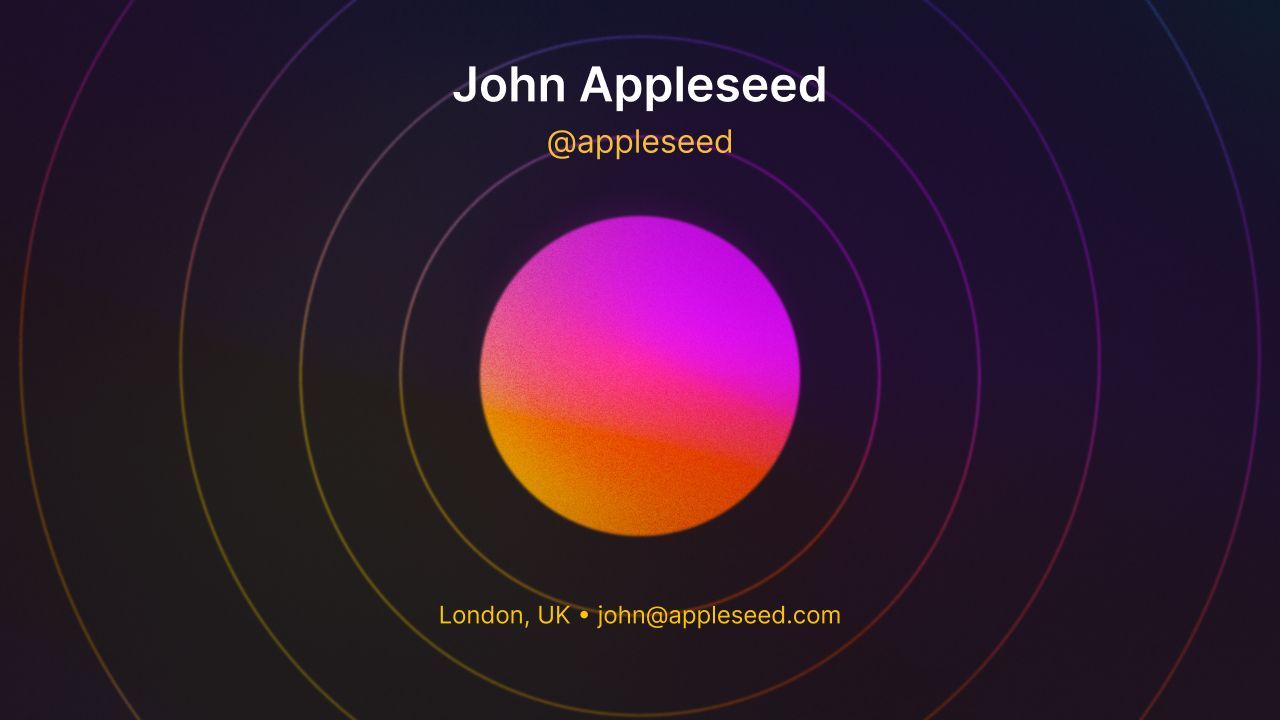
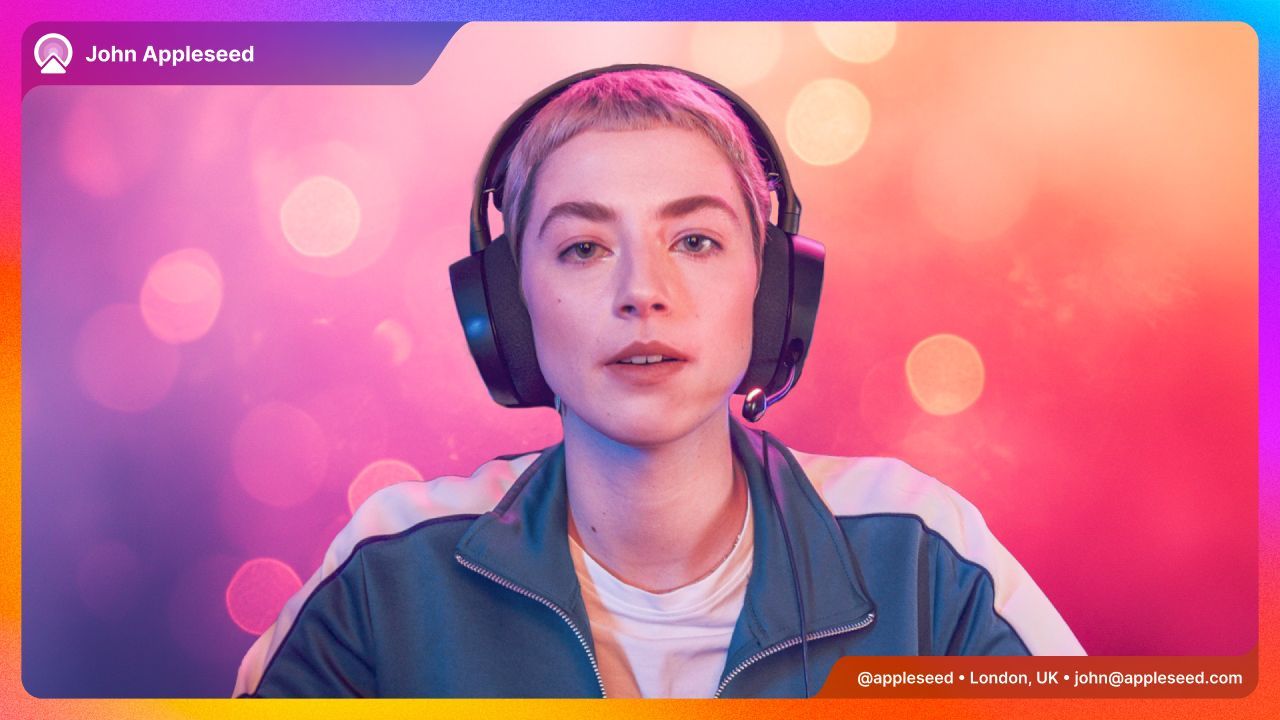
提供されているシーンに調整を加えたい場合や、独自のセットを最初から作成したい場合は、アプリ内のシーン エディターを使用してシーンを変更できます。
パーソナライズ
パーソナライズは、動画を自分らしく仕上げる最も簡単な方法です。入力した情報は、シーン内の対応する値(名前や会社ロゴなど)に自動的に反映され、視聴者に役立つ情報を提供し、よりプロフェッショナルな印象を与えます。
アプリを初めて起動すると、オンボーディングの一環としてパーソナライズを設定するように求められます。また、Windows の場合は [設定]、macOS の場合は [シーン ギャラリー] にある [パーソナライズ] パネルからいつでも詳細を編集できます。
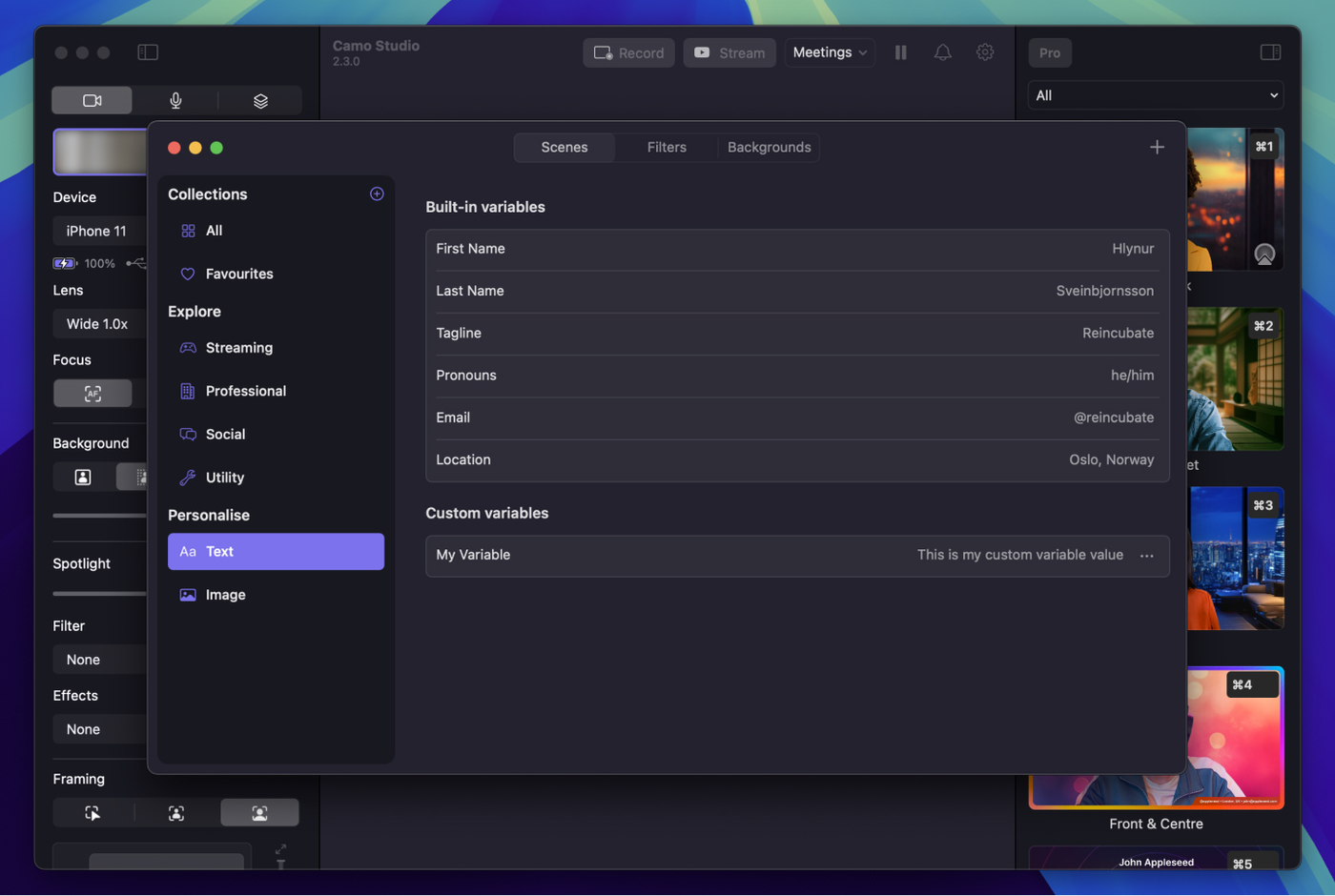
シーン内で Personalise 変数を使用するには、変数名を中括弧で囲み、スペースを削除します。例えば、「First Name」の値は、シーン内のテキストレイヤーに次のように入力できます: {{firstName}} ; 姓も入力したい場合は、 {{firstName}} {{lastName}}
さらに多くの情報を追加したい場合は、デフォルトのPersonalise変数セットをカスタム変数で拡張できます。変数に名前を付け、値を入力するだけで、シーンで使用できるようになります。例えば、「My変数」はシーン内で次のように参照できます: {{myvariable}}
シーンギャラリー
シーンパネルの上部には、お気に入りのシーンコレクションや自分で作成したシーンコレクションなど、様々なシーンコレクション間を移動するためのドロップダウンがあり、シーンギャラリーを開くことができます。ギャラリーでは、シーンやコレクションを整理したり、既存のシーンを複製したり、ゼロから作成したりして新しいシーンを作成したり、「エクスプローラー」セクションからアプリにバンドルされているシーンを見つけたりすることができます。
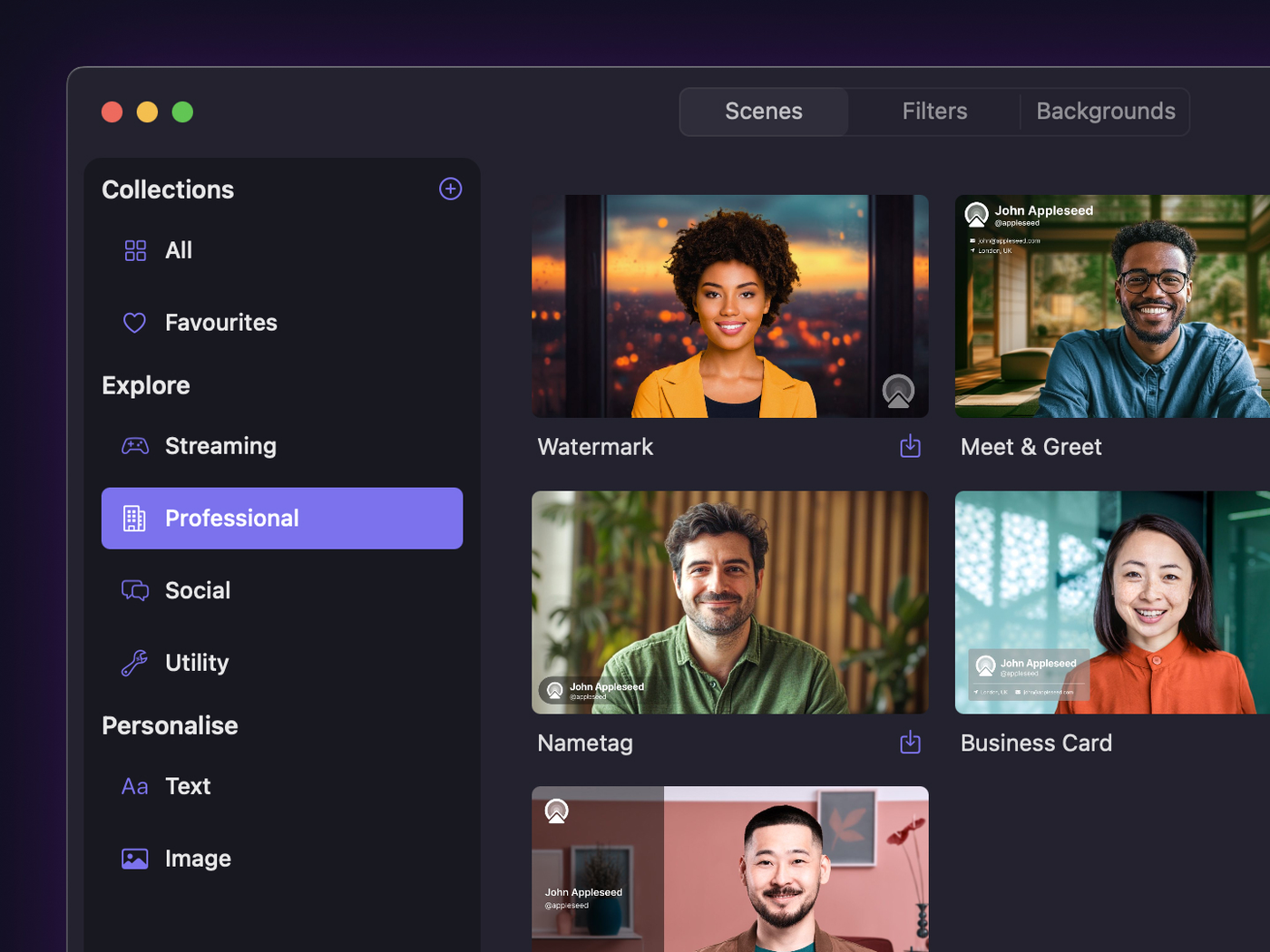
Exploreセクションには、情報量が多くプロフェッショナルなレイアウト(情報と明瞭さが重要)から、動画に工夫を加えたい人向けの表現力豊かでカラフルなデザインまで、さまざまな種類のシーンが用意されています。また、位置合わせの補助や、ビネットなどのより繊細な効果に便利なユーティリティシーンもいくつかあります。