Utiliser Stream Deck d'Elgato avec Camo Studio pour iPad
Que vous possédiez un Neo, un Stream Deck+ ou un autre modèle, vous pouvez connecter votre Stream Deck à Camo et profiter de configurations de touches instantanées couvrant tous les aspects de votre flux de travail Camo, de la création et du changement de scènes au réglage audio, en passant par le changement de source vidéo, la diffusion en direct, et bien plus encore. La configuration minimale requise par Elgato pour l'intégration de Stream Deck est iPadOS 17 avec une puce M1 ou une version plus récente.
Activation de l'intégration de Stream Deck
Connecter un Stream Deck à votre iPad
Connectez votre Stream Deck à votre iPad exactement comme vous le feriez avec une caméra ou un microphone : soit directement sur son port USB-C, soit via un hub USB si vous connectez plusieurs appareils. Pour de meilleurs résultats, utilisez l'un des modèles alimentés que nous recommandons . Une fois votre Stream Deck connecté et prêt à l'emploi, Camo le configurera automatiquement avec les commandes les plus utiles pour chaque étape du workflow vidéo, de la création d'une scène à l'enregistrement ou à la diffusion en direct.
Clés camouflage
When Camo Studio is open and your Stream Deck is connected, the keys will populate with a selection of Camo actions. One category of actions are scene thumbnails, designed to make each of your scenes recognisable at a glance by auto-updating every 60 seconds using the content in its centre. If you want to have more control over this, scene thumbnail customisation takes just a few steps. The second category consists of Camo actions that correspond to the same icons found on your iPad's Camo Studio interface. These are grouped together by function:
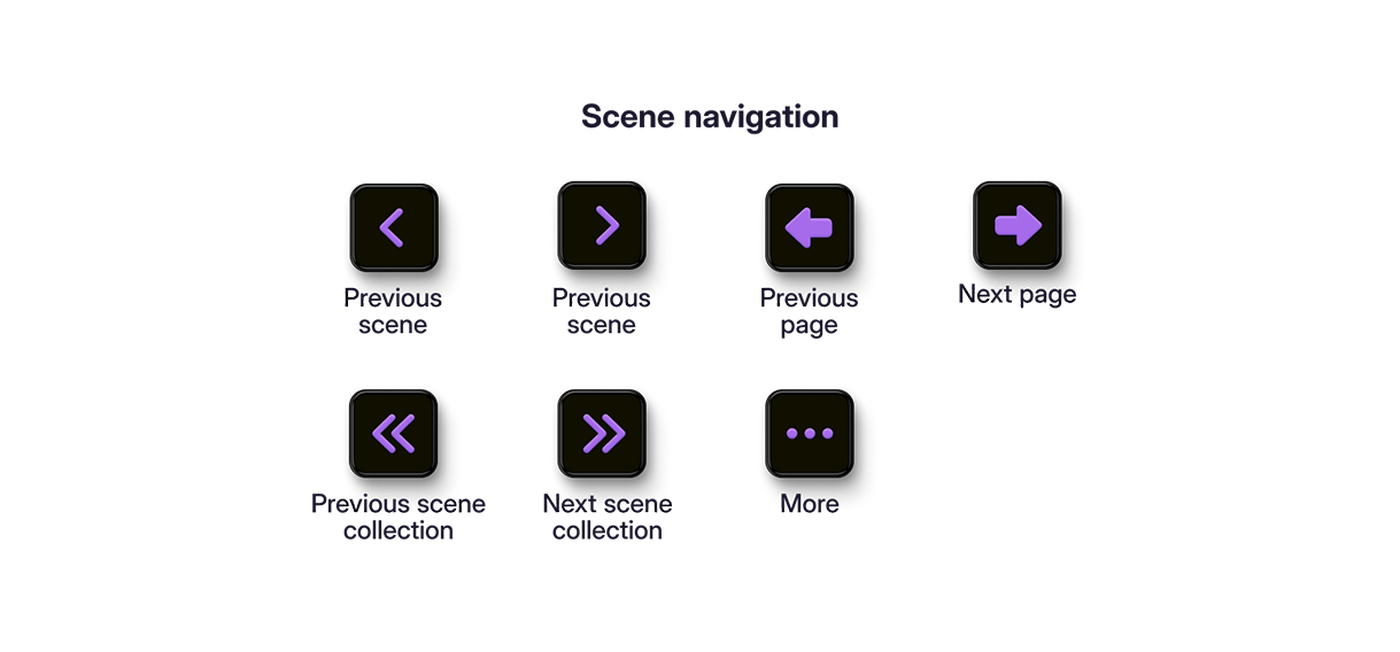
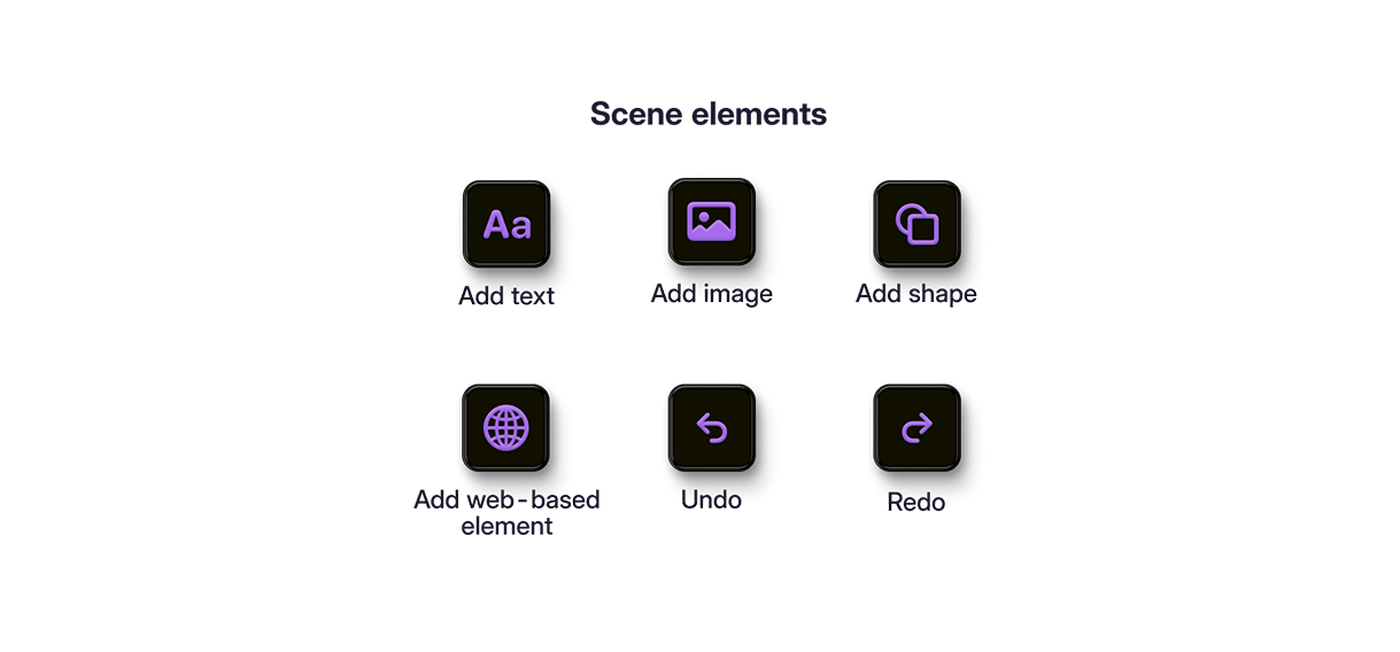
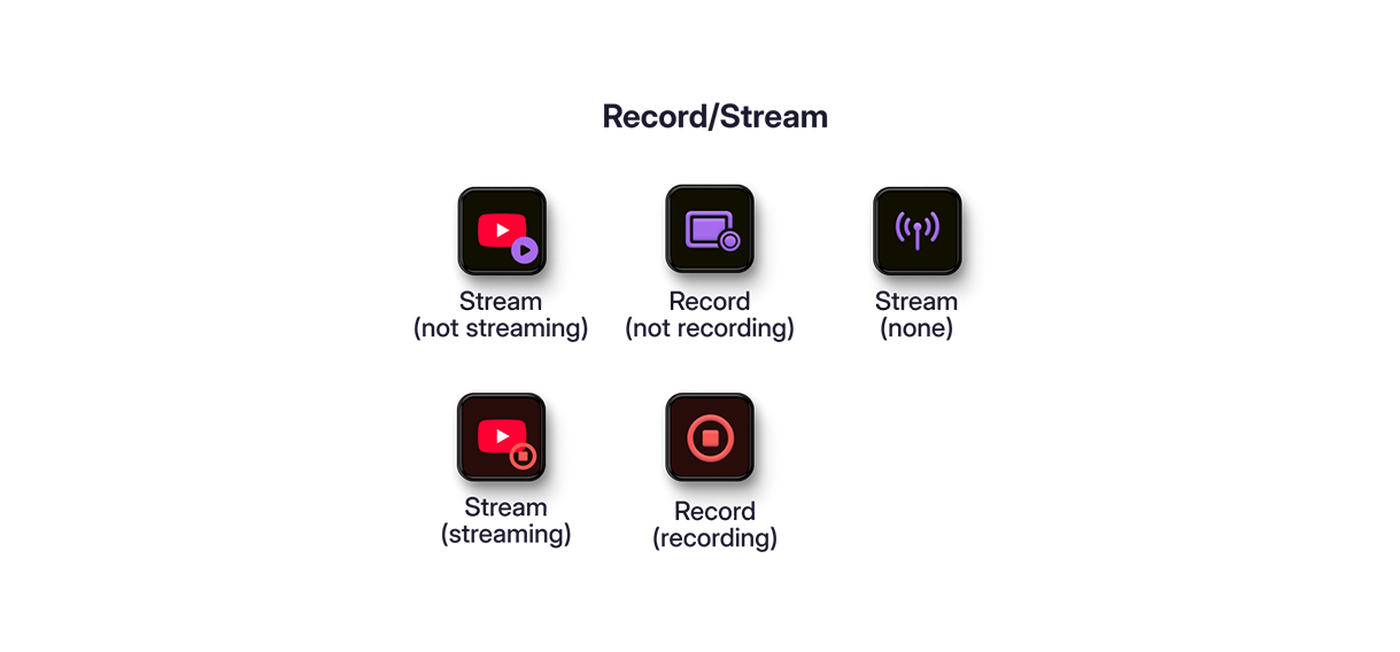
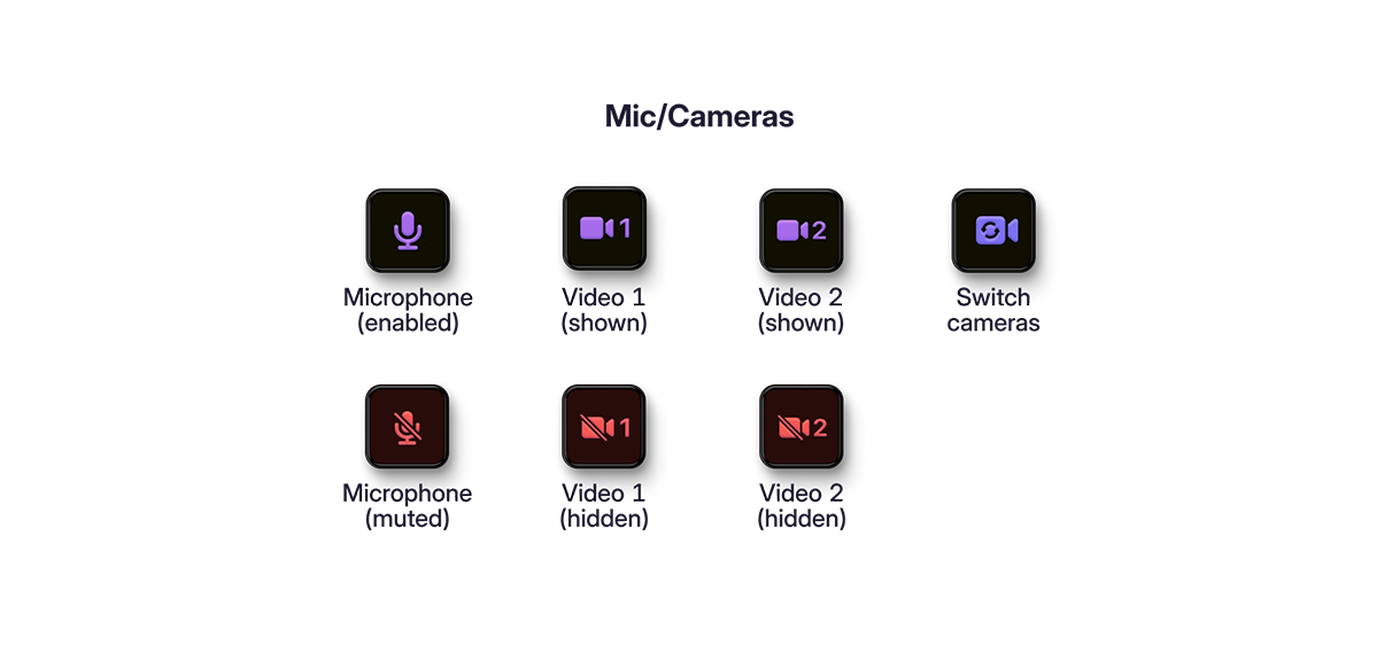
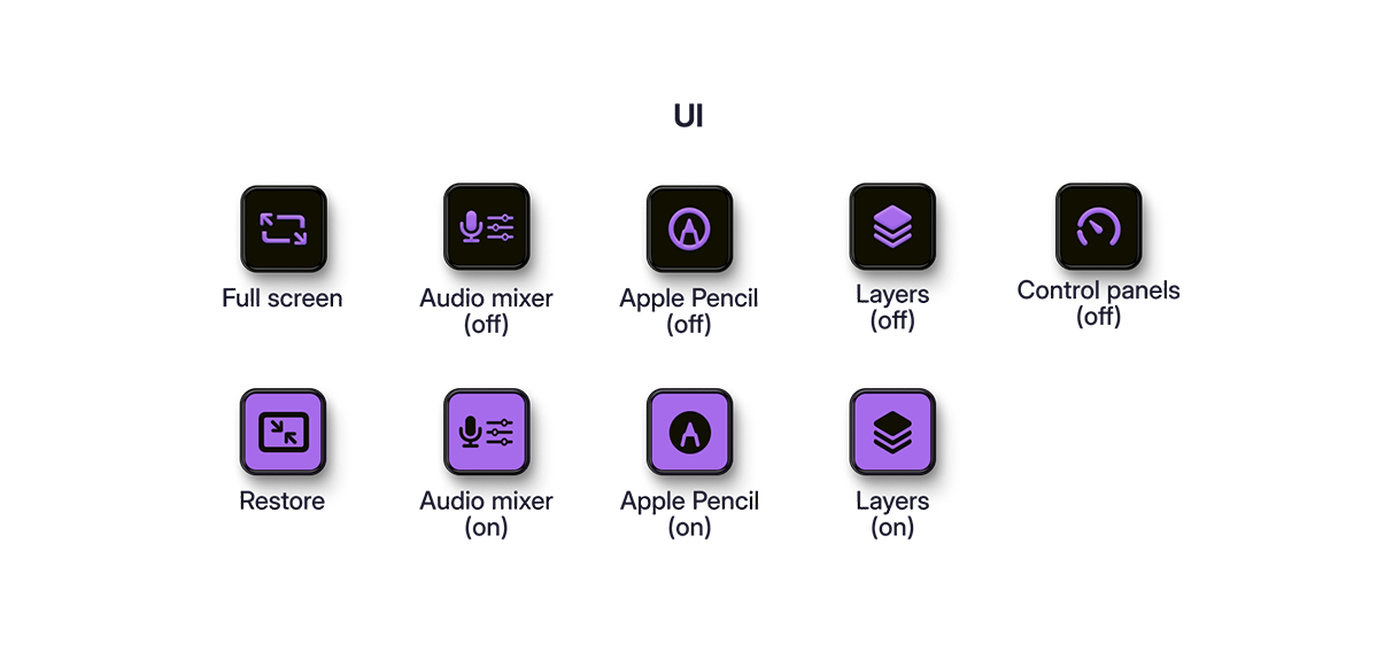
Configurations clés
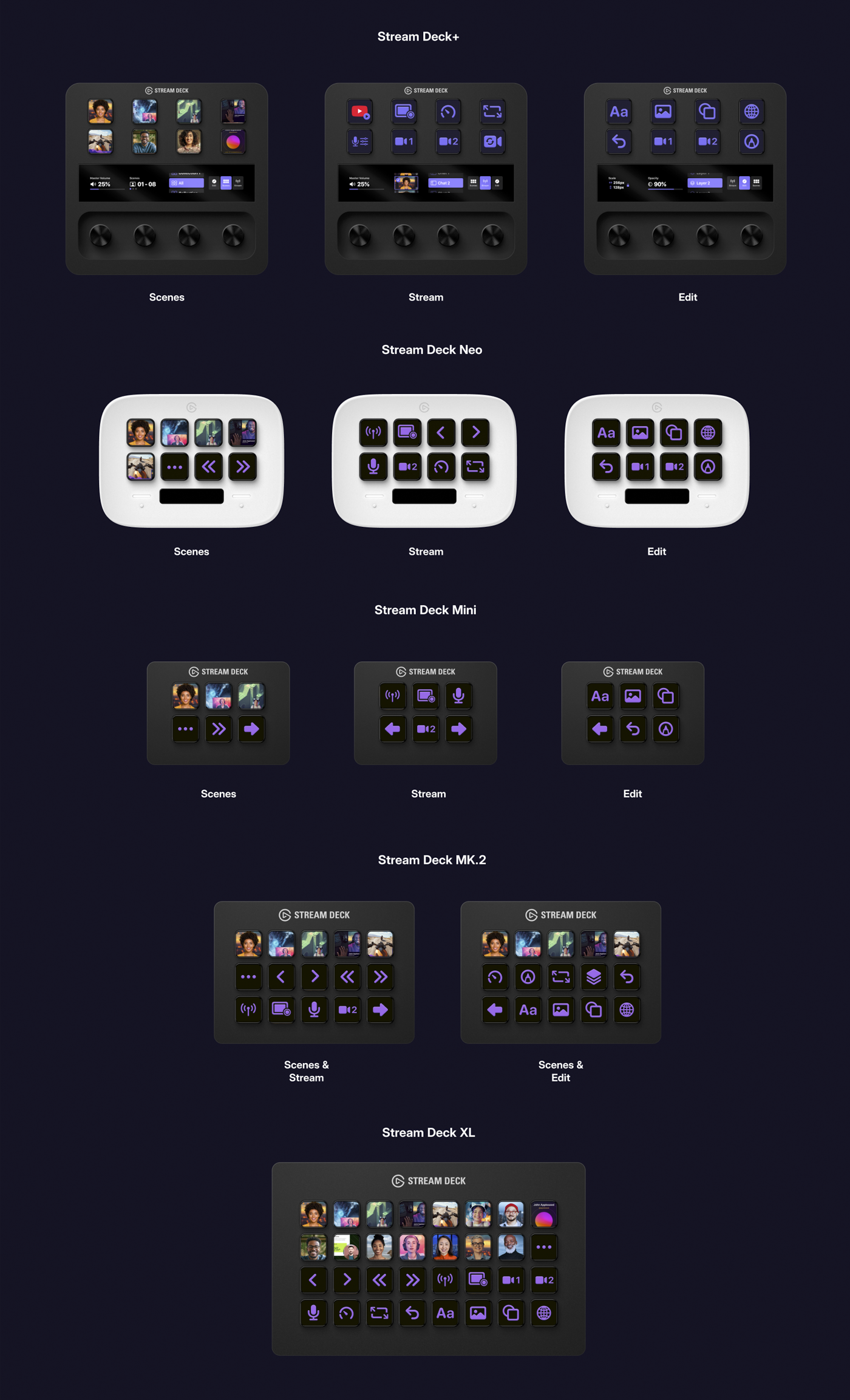
En raison de leurs différentes configurations de touches, chaque modèle de Stream Deck possède sa propre configuration de touches Camo, regroupées selon les principaux éléments du workflow Camo Studio : scènes, streaming/enregistrement et montage. Grâce à ses 32 touches, le Stream Deck XL gère ces trois catégories simultanément. Voici comment naviguer entre les configurations des autres modèles :
- Stream Deck+ : le bouton de droite
- Neo : les points de contact de chaque côté de la barre d'informations
- Mini et MK.2 : les grandes touches fléchées gauche et droite
Vignettes de scènes
When you connect your Stream Deck, a thumbnail for each of your scenes will appear in your Scene key configuration. Scenes in the Explore Scenes will not auto update, but others that you edit or create will, using an image generated every 60 seconds from the content in the centre of the frame (imported scenes will retain their existing thumbnail behavior).
Si vous préférez une personnalisation plus poussée, vous pouvez créer vos propres vignettes pour que vos clés de scène soient exactement comme vous le souhaitez. Regardez la vidéo pour découvrir comment.