

Momento は受賞歴のあるアプリで、思い出を記録して集め、検索したり、見返したり、人生の物語を共有したりできる、スマートなプライベート日記/ジャーナルです。
Momento は、Apple の Editors’ Choice(2015年11月)、Starbucks Pick of the Week(2016年・2011年)、Apple の iPhone App of the Year 次点(2011年12月)に選ばれています。開発チームは、Instagram(2011年)や Uber(2014年)などの企業と API ローンチパートナーとして提携しました。
d3i Ltd の Momento アプリでデータにアクセスできなくなった場合や、データを削除してしまった場合は、iPhone Backup Extractor でデータを復元できます。
iPhone に Momento のデータが残っていた時点で作成した iTunes バックアップがすでにある場合は、そのまま復元の手順に進めます。
iTunes バックアップがなく、iPhone に Momento のデータがまだ残っている場合は、iPhone Backup Extractor または iTunes を使ってすぐにバックアップを作成できます。
Momento アプリからデータを抽出する方法:
- iPhone Backup Extractor を起動し、左側のナビゲーションからバックアップを選択します。「App View」タブを開き、アプリの一覧から Momento アプリを選択します。
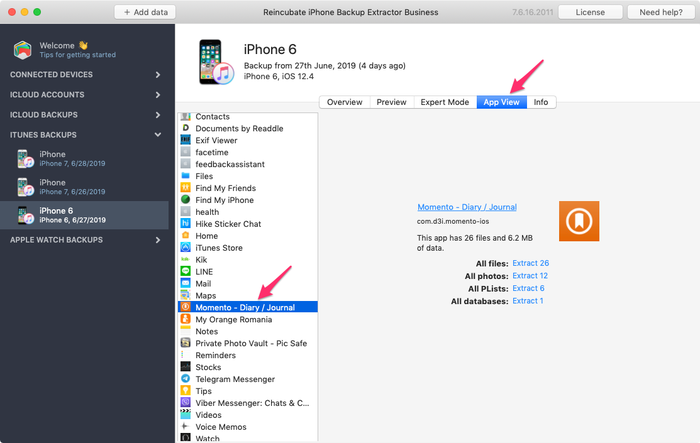
iPhone Backup Extractor の Momento の App View
- 日記に添付したすべての写真を抽出するには、右側の画面で「All photos」の横にある「Extract」リンクをクリックします。
- 日記のテキストを抽出するには、データベースファイルを抽出する必要があります。「All databases」の横にある「Extract」リンクをクリックします。抽出されるファイルは
Momento.sqliteという名前で、無料の SQLite ツール で開けます。 - DB Browser で
Momento.sqliteファイルを開き、「Browse Data」タブに移動します。ZMOMENTというテーブルを選択し、ZNOTESという列を確認します。日記に保存したテキストがすべてここにあります。File menu→Export→Table(s) as CSV file…の順に選ぶと、このテーブルを CSV ファイルとして書き出すこともできます。
iPhone に Momento のデータを復元する方法
抽出した Momento のデータを iPhone に戻したい場合も、iPhone Backup Extractor で行えます。次の手順に従ってください。
- Momento のデータ(写真と SQLite データベースファイル)を、上記の手順で抽出します。
- iPhone に Momento アプリがインストールされていることを確認します(アプリが必要なフォルダ構造を作成できるように、写真を添付したエントリーを 1 件作成しておいてください)。
- iPhone Backup Extractor または iTunes を使って、デバイスの新しいバックアップを作成します。
- iPhone Backup Extractor を起動し、左側のナビゲーションからこの新しいバックアップを選択します。
- 「Expert Mode」タブを開き、
Applications→com.d3i.momento-ios→Library→Application Support→Databaseを展開します。Momento.sqliteファイルを右クリックして「Replace file」を選択します。元のバックアップから抽出したMomento.sqliteファイルを選択し、「Open」をクリックします。
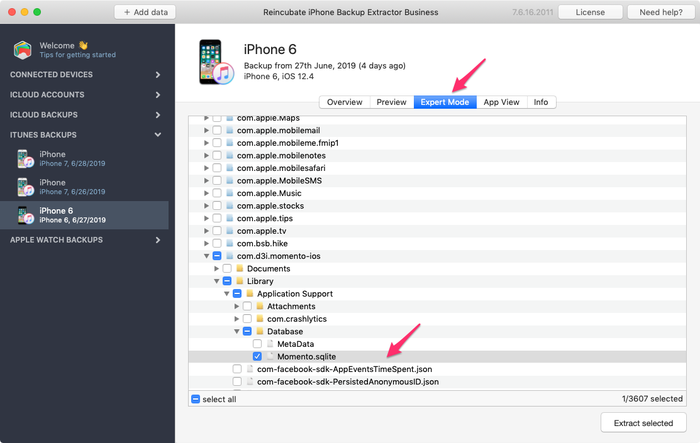
iPhone Backup Extractor の Expert Mode ビュー
- 写真も含めるには、
Applications→com.d3i.momento-ios→Library→Application Support→Attachmentsを開き、Attachments フォルダを右クリックして「Add files」を選択します。元のバックアップから先ほど抽出した写真ファイルをすべて選択し、「Open」をクリックします。 - 最後に、iTunes を使ってこの iTunes バックアップをデバイスに復元します。これで Momento のデータがすべて戻ります。