


使用 Google Earth 查看 iPhone 位置数据
如果你想知道 iPhone 究竟包含哪些跟踪信息,可以按照下面这份简单的指南,从 iPhone 中提取位置数据,并使用 Google Earth 将其绘制在地图上。
访问你的 iPhone 位置数据
安装好 Google Earth 后,下载并运行 iPhone Backup Extractor。选择你的备份,并稍等片刻,软件会分析备份文件。
分析完成后,你就能看到该备份文件中是否有可提取的位置数据。如果有,请点按“位置数据”标签旁边的“提取”链接,并选择一个文件夹来保存生成的位置信息。我们建议选择桌面,这样更容易找到生成的 KML 文件。
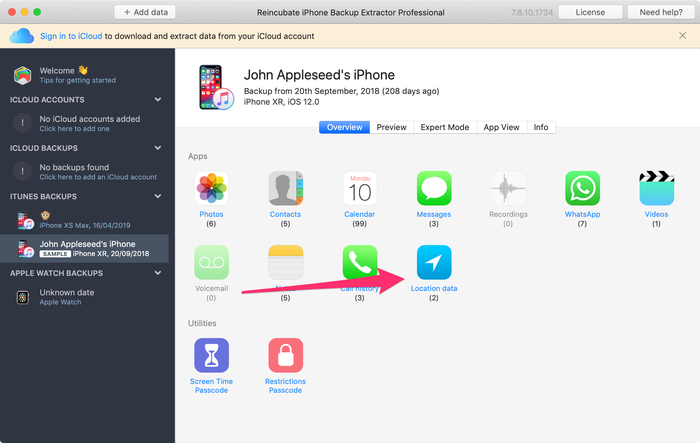
使用 iPhone Backup Extractor 提取位置数据
在 Google Earth 上查看你的 iPhone 位置数据
提取位置数据后,前往桌面(或你保存数据的位置),然后双击 Locations.KML 文件。这会打开 Google Earth 并导入你的 iPhone 位置信息。
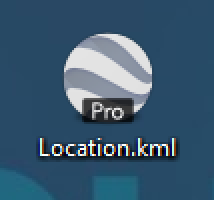
桌面上生成的 KML 文件
进入 Google Earth 后,你会看到 iPhone 的位置信息以一系列黄色图钉显示。你可以在地图上移动,并适当放大,找到你感兴趣的位置。点按某个图钉,可以查看 iPhone 存储该位置的日期和时间。请注意,iPhone 每天只会更新一两次位置数据,因此所有日期和时间都只是大致时间。
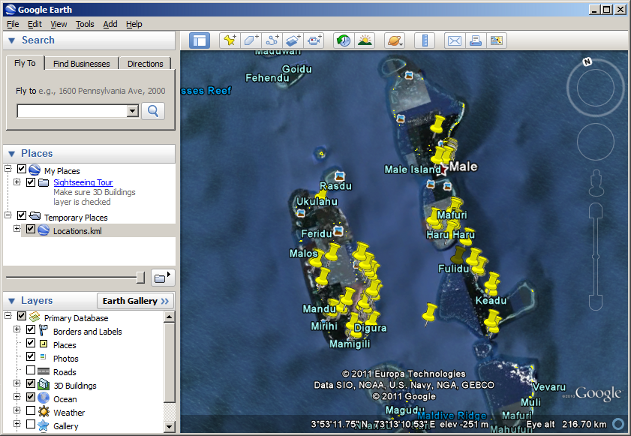
使用 Google Earth
操作就是这么简单。我们希望这篇教程对你有所帮助,也希望你在开始分析位置数据时,不会因为发现的内容而过于惊讶……