Utilizzo di Stream Deck di Elgato con Camo Studio per iPad
Che tu possieda un Neo, uno Stream Deck+ o un altro modello, puoi collegare il tuo Stream Deck a Camo e sfruttare i layout dei tasti istantanei che coprono ogni fase del tuo flusso di lavoro Camo, dalla creazione e commutazione delle scene alla regolazione dell'audio, al cambio delle sorgenti video, alla trasmissione in diretta e altro ancora. I requisiti minimi di Elgato per l'integrazione con Stream Deck sono iPadOS 17 con chip M1 o versioni successive.
Abilitazione dell'integrazione Stream Deck
Collegamento di uno Stream Deck al tuo iPad
Collega Stream Deck al tuo iPad esattamente come faresti con una videocamera o un microfono: direttamente alla porta USB-C o, se stai collegando più dispositivi, tramite un hub USB. Per risultati ottimali, utilizza uno dei modelli alimentati che consigliamo . Una volta che Stream Deck è collegato e pronto all'uso, Camo lo configurerà automaticamente con i comandi più utili per ogni fase del flusso di lavoro video, dalla creazione di una scena alla registrazione o alla messa in diretta.
Chiavi mimetiche
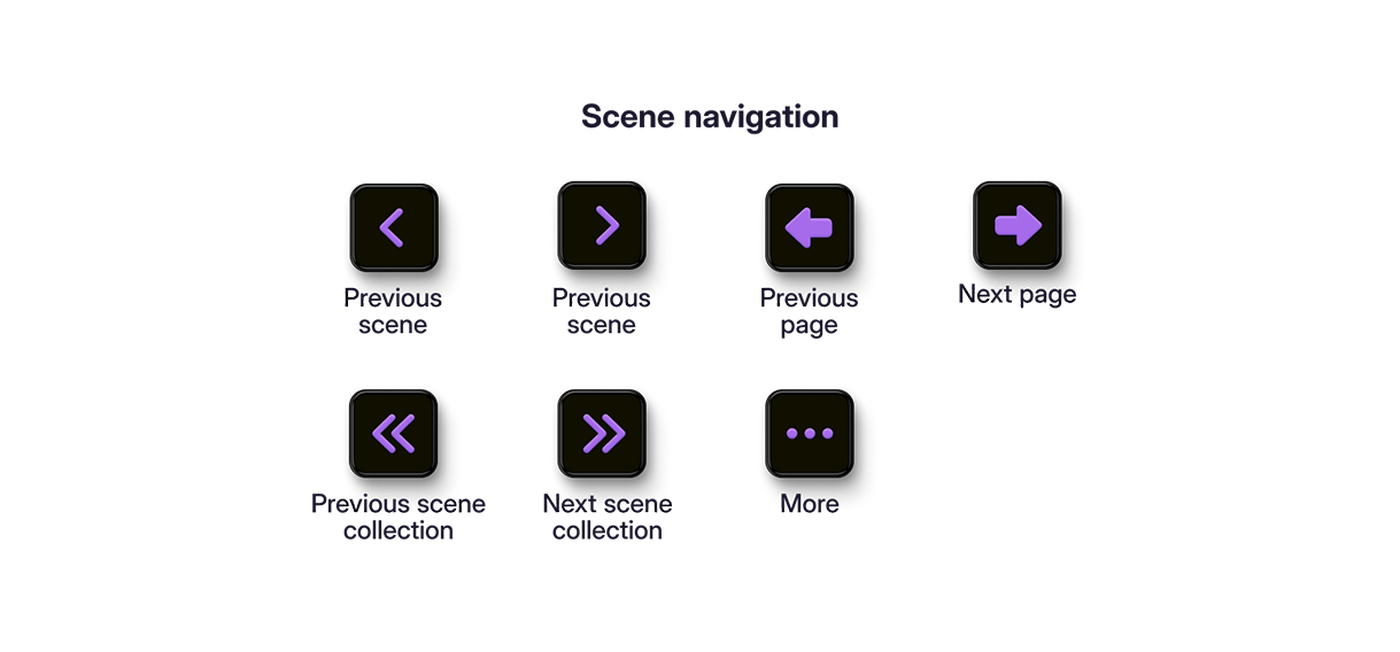
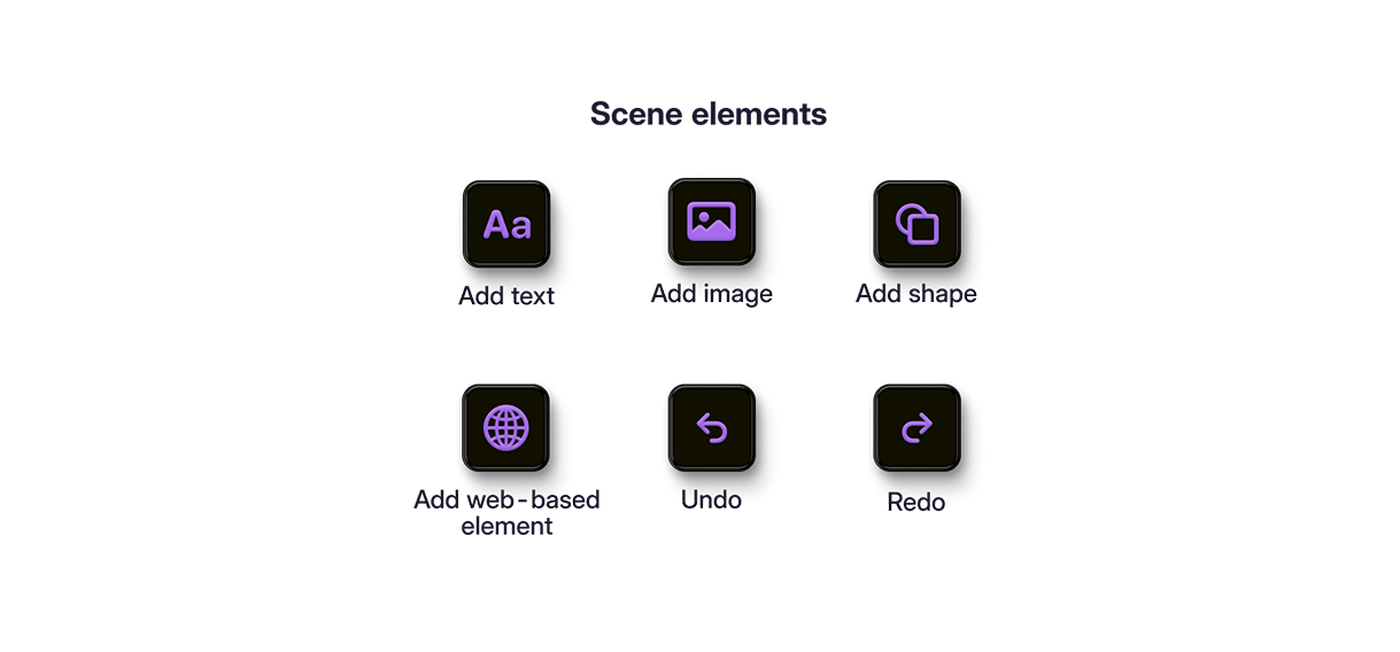
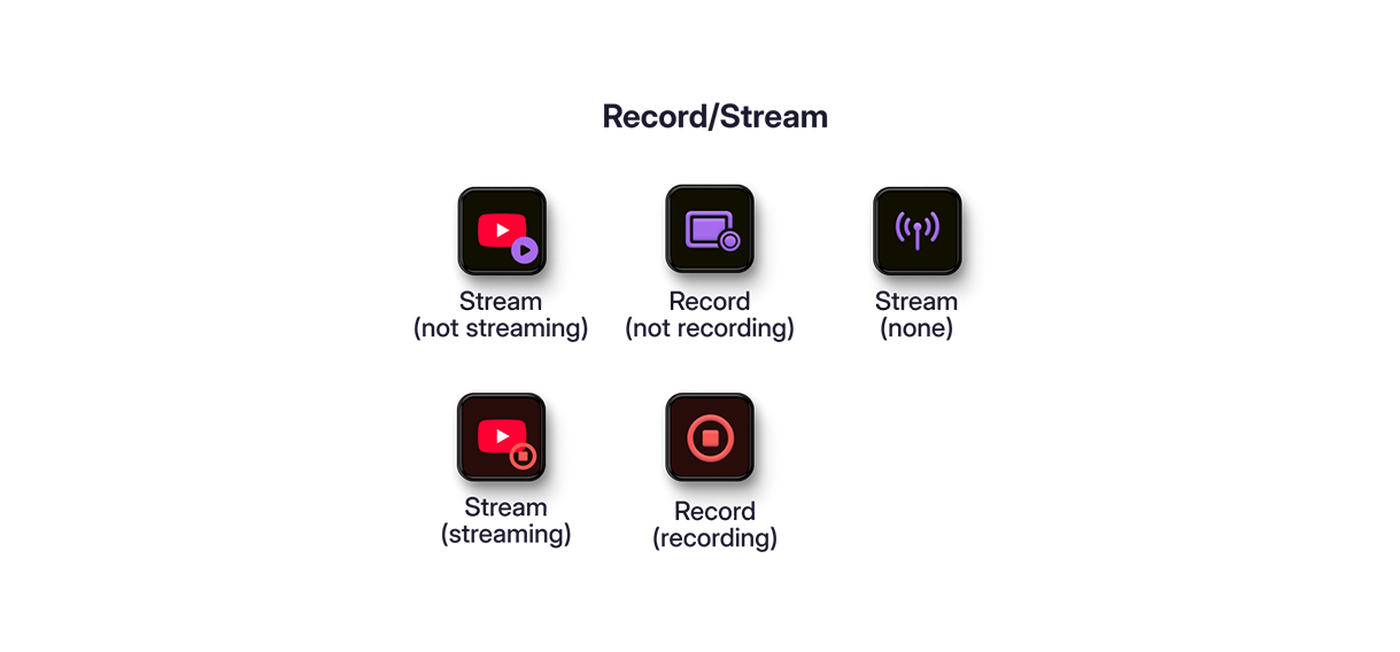
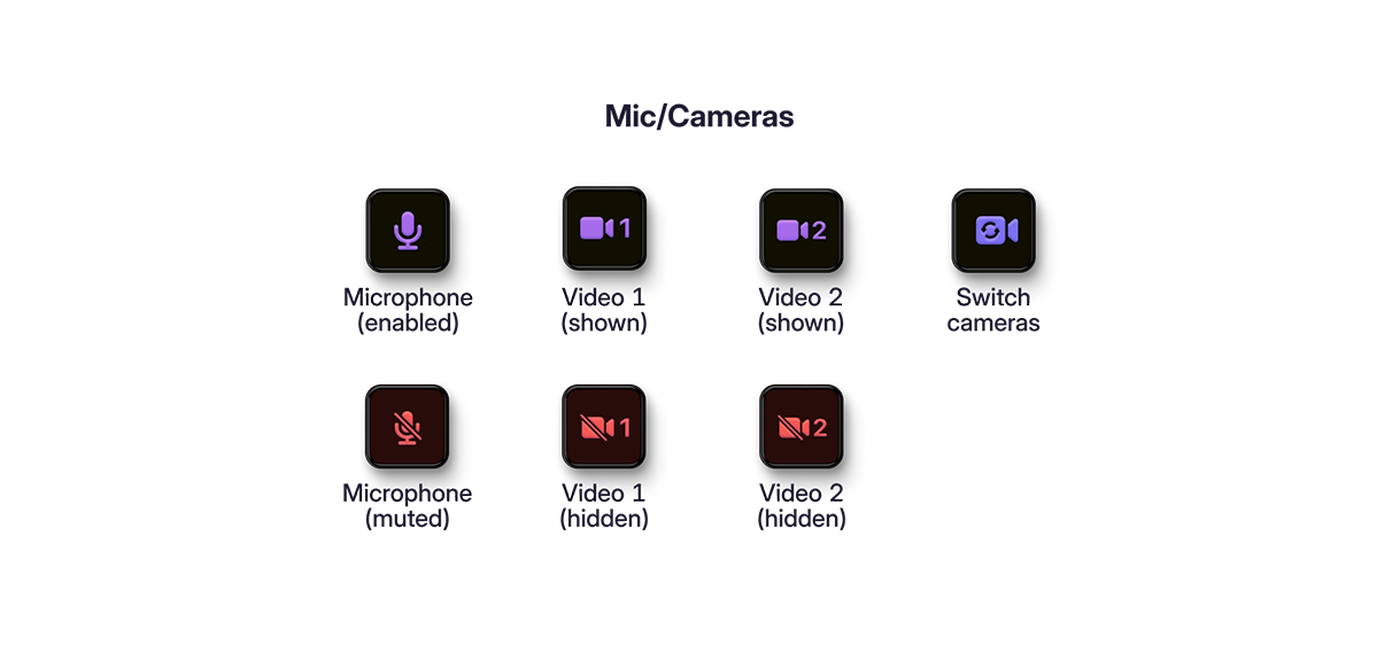
When Camo Studio is open and your Stream Deck is connected, the keys will populate with a selection of Camo actions. One category of actions are scene thumbnails, designed to make each of your scenes recognisable at a glance by auto-updating every 60 seconds using the content in its centre. If you want to have more control over this, scene thumbnail customisation takes just a few steps. The second category consists of Camo actions that correspond to the same icons found on your iPad's Camo Studio interface. These are grouped together by function:
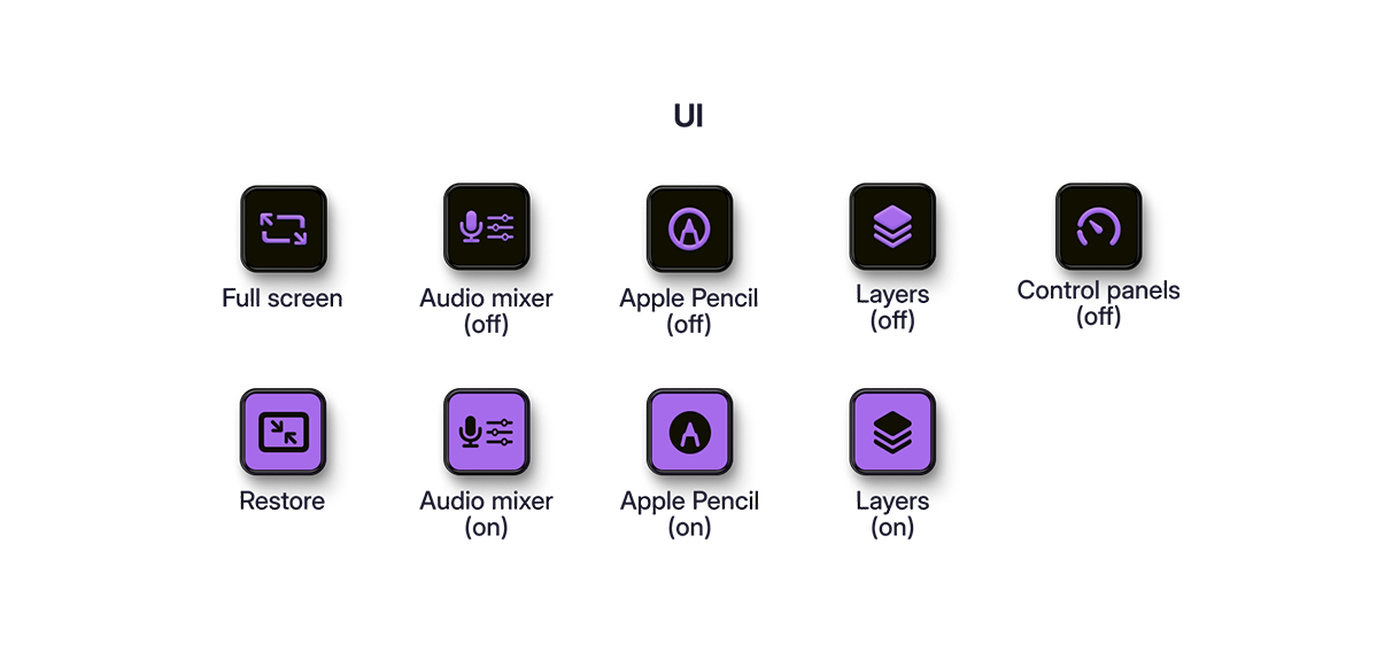
Configurazioni chiave
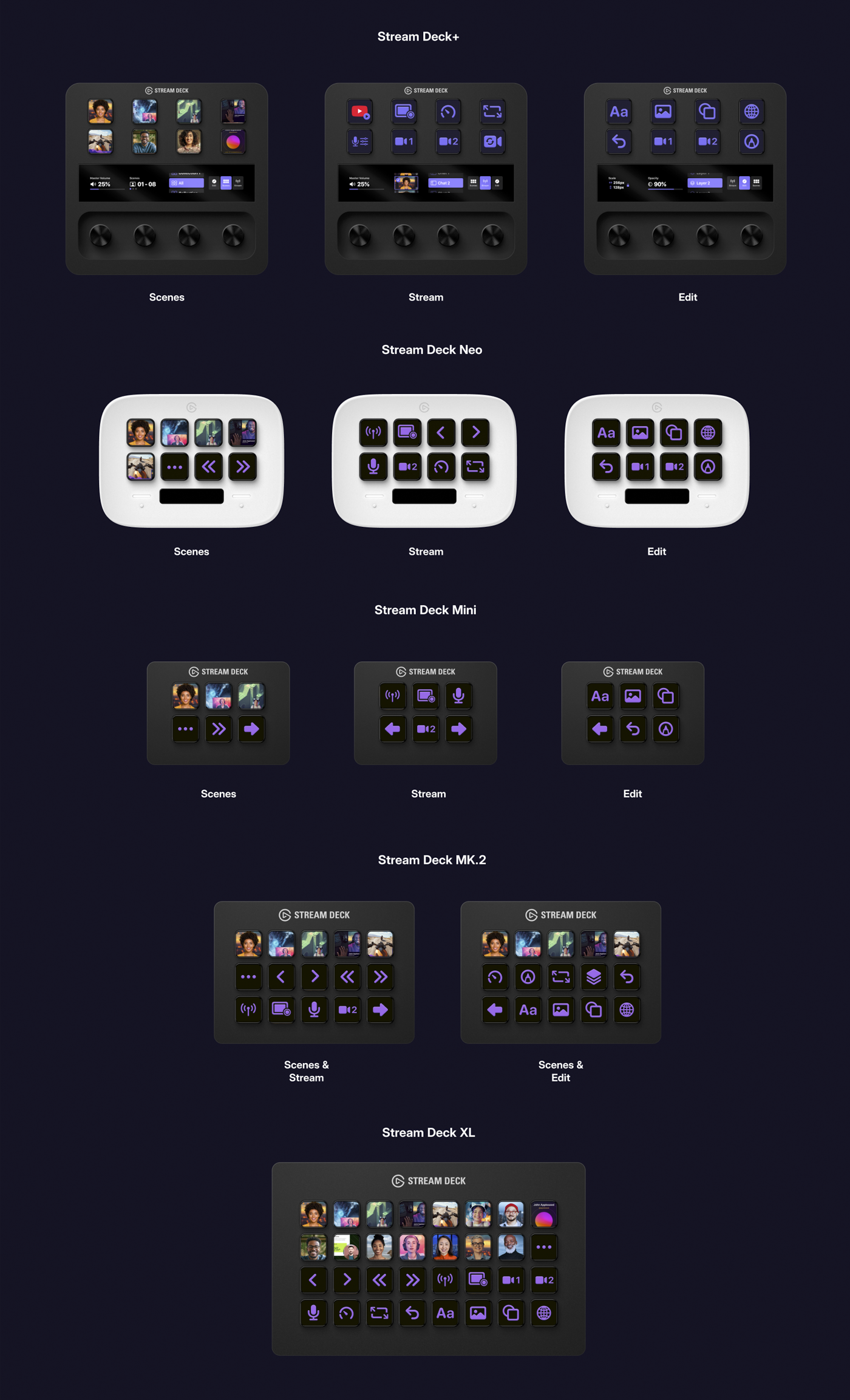
Grazie ai diversi layout dei tasti, ogni modello di Stream Deck avrà le proprie configurazioni Camo, con layout raggruppati in base agli elementi principali del flusso di lavoro di Camo Studio: Scene, Streaming/Registrazione e Editing. Grazie ai suoi 32 tasti, Stream Deck XL gestisce tutte e tre le categorie contemporaneamente, ma ecco come navigare tra i layout degli altri modelli:
- Stream Deck+: la manopola di destra
- Neo: i punti di contatto su entrambi i lati della barra delle informazioni
- Mini e MK.2: i grandi tasti freccia sinistra e destra
Miniature delle scene
When you connect your Stream Deck, a thumbnail for each of your scenes will appear in your Scene key configuration. Scenes in the Explore Scenes will not auto update, but others that you edit or create will, using an image generated every 60 seconds from the content in the centre of the frame (imported scenes will retain their existing thumbnail behavior).
Se preferisci qualcosa di più personalizzato, puoi creare le tue miniature in modo che le chiavi delle scene siano esattamente come le desideri. Guarda il video per scoprire come.