场景与个性化
场景是 Camo Studio 工作流程的核心部分,它允许配置和保存叠加层、相机设置、调整和效果的组合,以备不时之需。您可以在右侧边栏找到场景,随时可以使用;也可以在图库中找到场景,您可以根据需要对场景进行整理和分类。
该应用自带一组默认场景,适用于各种用途,例如工作会议、测试您的首个直播或快速录制。其中许多场景都包含叠加层,您可以通过“个性化”功能自定义您的信息;只需输入您的姓名、位置和徽标等详细信息,您的场景就会自动更新以呈现这些内容。

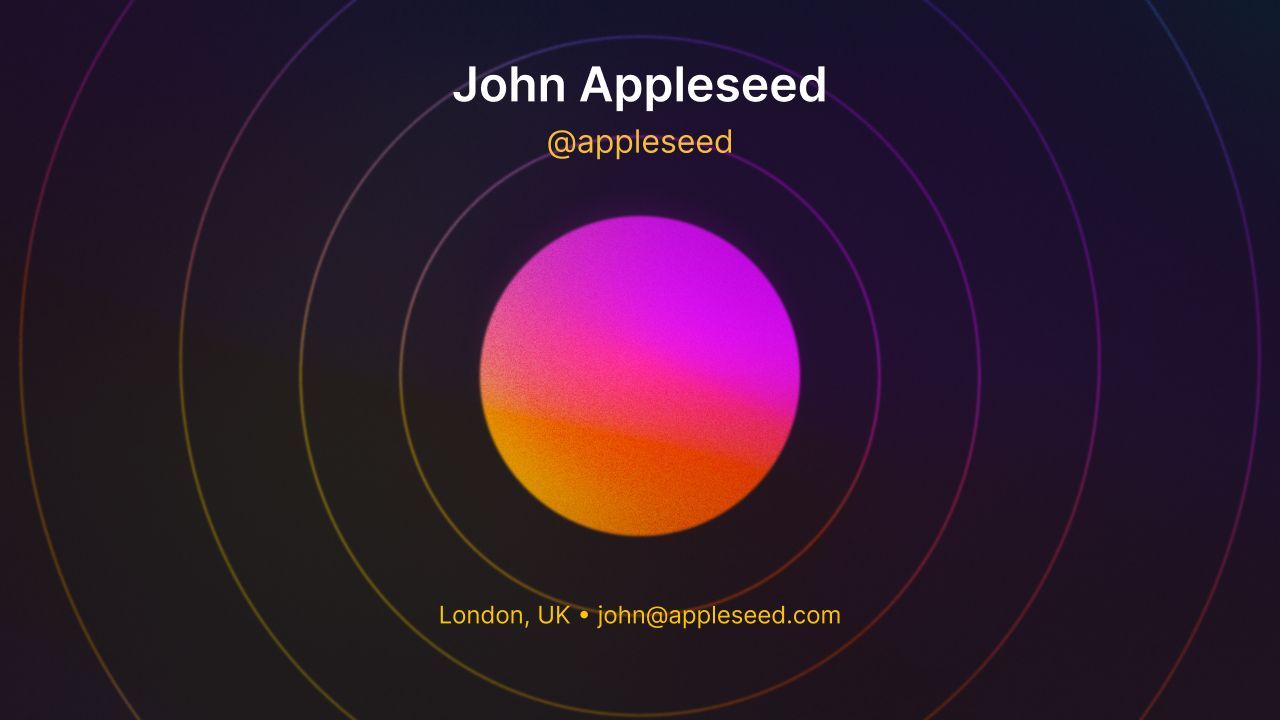
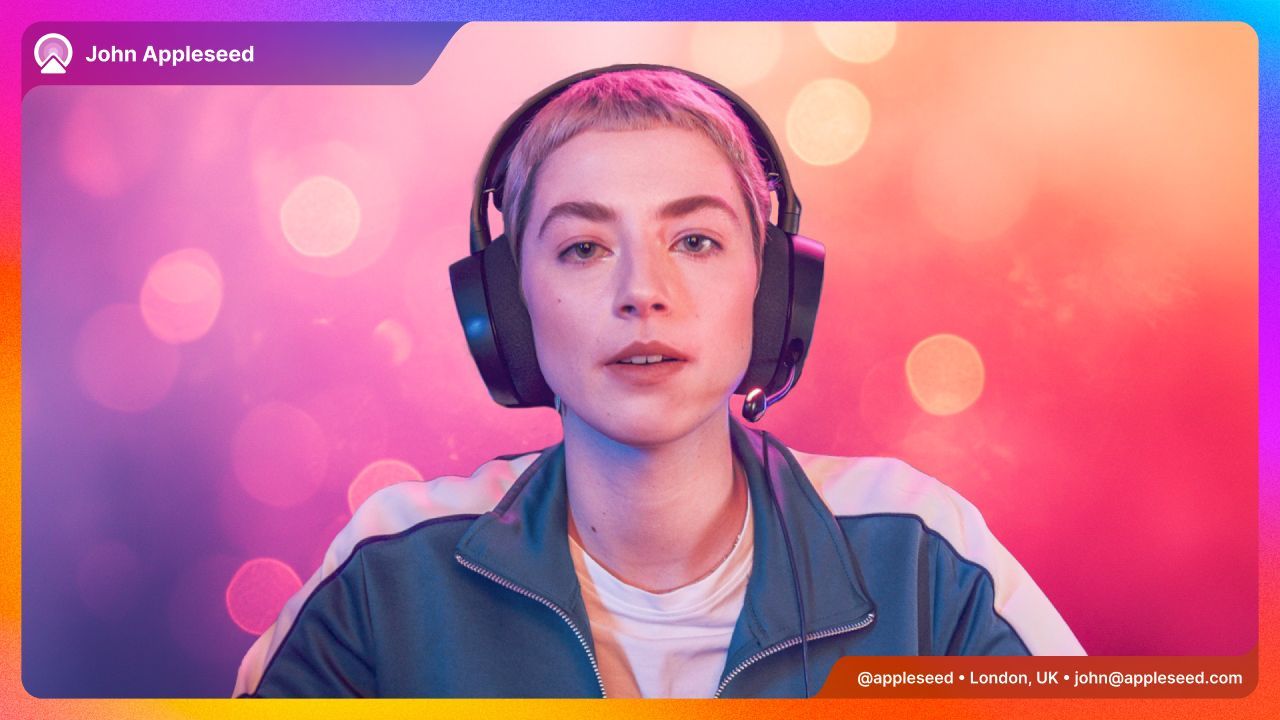
您可以通过应用内场景编辑器修改场景,以防您想对提供的场景进行一些调整,或者从头开始创建自己的场景。
个性化
个性化是让您的视频更个性化的最快方法。您使用的细节将自动填充到场景中的相应值,例如包含您的姓名或公司徽标,从而为观众提供有用的信息,并帮助您看起来更专业。
首次启动应用程序时,系统会提示您设置个性化设置作为入职培训的一部分,并且可以随时通过个性化窗格编辑您的详细信息 - 该窗格位于 Windows 上的“设置”中,以及 macOS 上的“场景库”中。
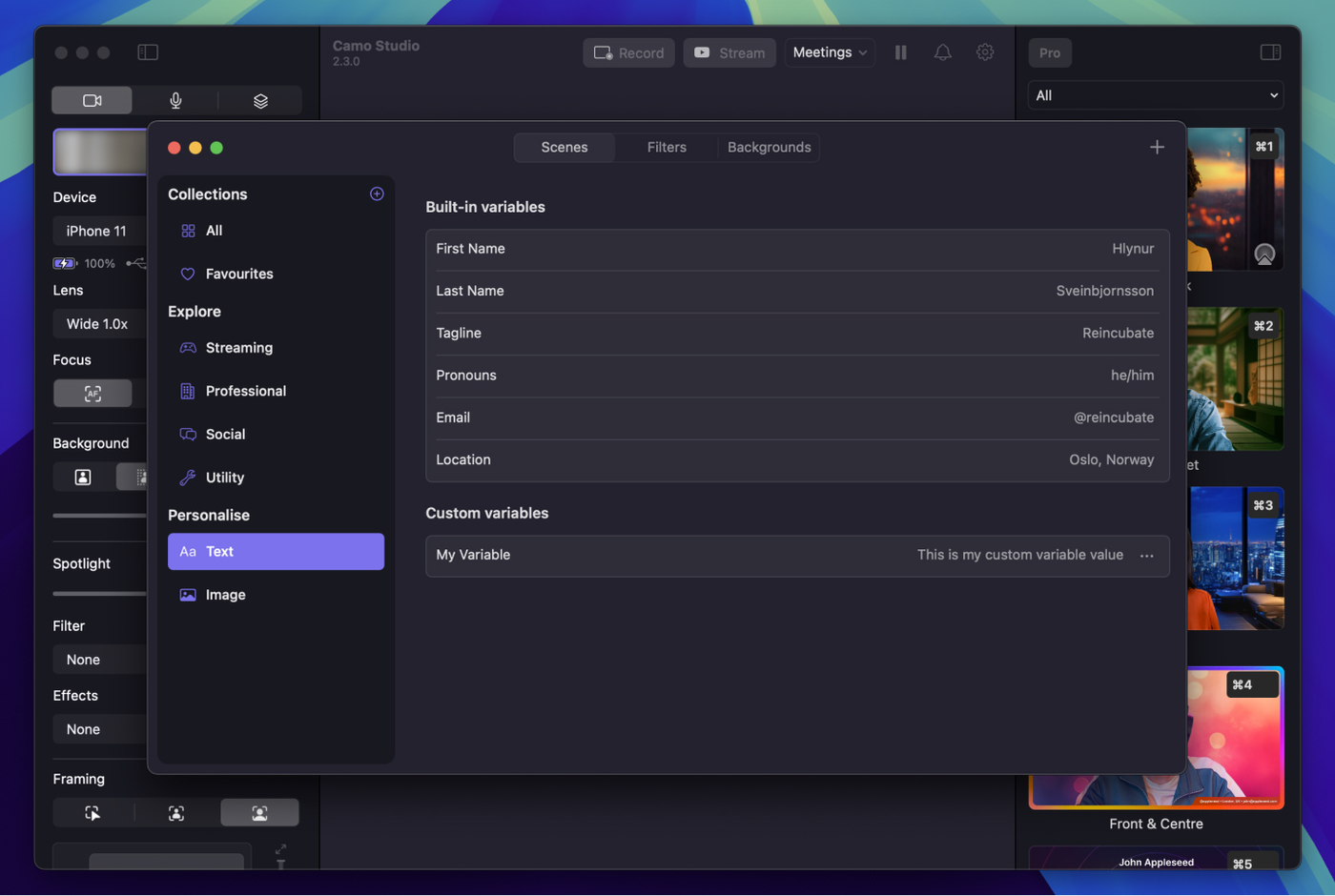
要在场景中使用 Personalise 变量,请在大括号中引用变量名称并删除空格。例如,“First Name”的值可用于填充场景中的文本图层,如下所示: {{firstName}} ;如果您也想使用姓氏,则可以使用: {{firstName}} {{lastName}}
如果您想添加更多信息,可以使用自定义变量扩展默认的 Personalise 变量集。只需为变量命名,输入值,即可在场景中使用。例如,“我的变量”可以在场景中像这样引用: {{myvariable}}
场景画廊
在“场景”面板顶部,您可以看到一个下拉菜单,用于在不同的场景集合(包括您收藏的场景和您创建的其他场景)之间切换,并打开“场景图库”。该图库可帮助您整理场景和集合,通过复制现有场景或从头开始创建新场景,并通过“探索”部分探索与应用程序捆绑的场景。
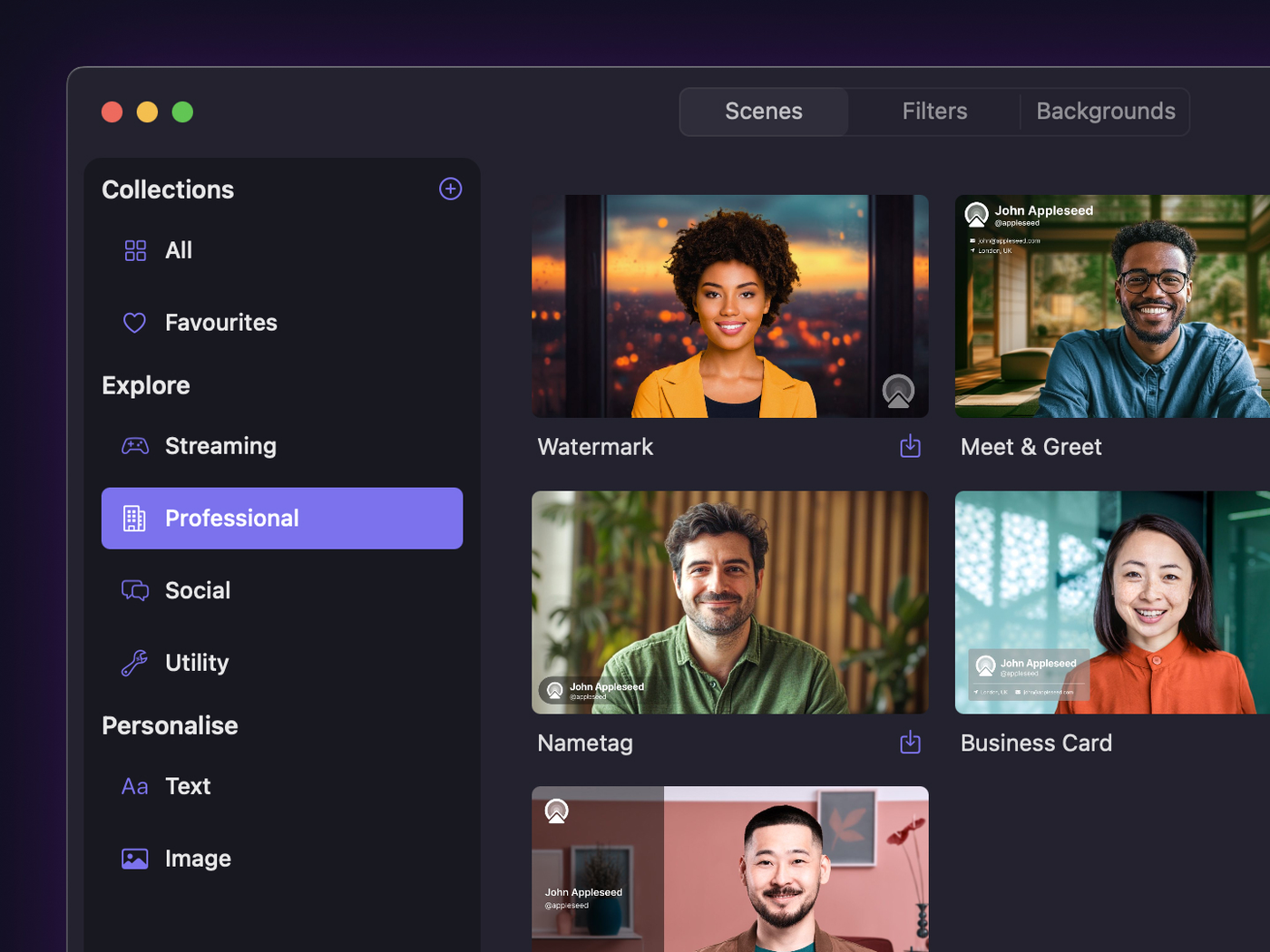
“探索”部分包含多种场景,从信息量更大、更专业的布局(以信息和清晰度为关键)到更具表现力、色彩更丰富的设计,应有尽有,适合那些希望为视频增添特色的用户。此外,还有一些实用场景,可以用作对齐辅助或实现更精细的效果,例如晕影。