

如果你正在寻找恢复 iPhone 通话记录的方法,那你来对地方了。本文将介绍如何从任意 iTunes 备份中恢复通话记录。通话记录数据的恢复涵盖所有符合“CallKit”规范的应用,所以取回数据时,你还会看到通过 FaceTime、WhatsApp、Skype 或任何其他 VoIP 应用拨打的通话,并且分类清晰。太棒了!
当你的 iPhone 通过 Wi-Fi 连接到 iCloud,或者生成 iTunes 备份时,设备上的通话记录就会被备份。
如果你只想取回通话记录,请注意不要将完整备份恢复到 iPhone 上,因为这会删除该备份创建之后产生的记录。
确定要从 iTunes 还是 iCloud 取回完整的通话记录(包括已删除的记录!)之后,你可以按照以下步骤找回通话记录:
第 1 步。下载并安装 iPhone Backup Extractor。
第 2 步。 如果你要从 iCloud 恢复,请点击应用左侧的 + 按钮(或“点击此处添加 iCloud 账户”),然后输入你的 iCloud 凭据以添加 iCloud 账户。
如果你要从 iTunes 备份恢复,你会看到 iPhone Backup Extractor 自动载入存储在 iTunes 默认备份文件夹中的备份。
如果你的备份不在默认文件夹中(只要没有移动过,它就应该在那里!),则需要点击 + 按钮或“点击此处了解更多”来添加。它会引导你完成这个过程。
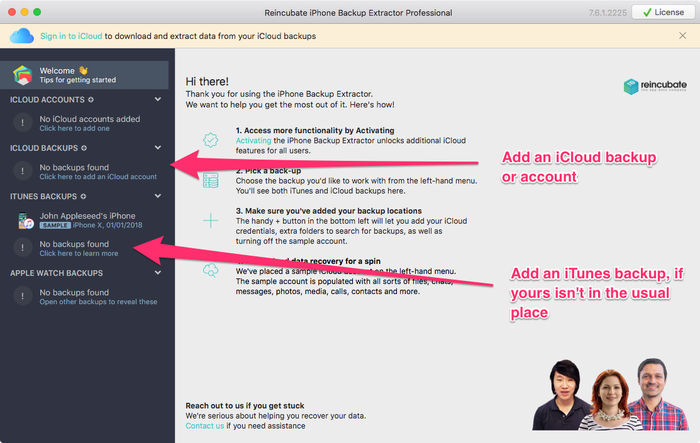
添加 iCloud 或其他 iTunes 备份
第 3 步。 在应用左侧选择你的备份并点击“提取通话记录”,然后选择保存包含通话记录的 .csv 文件的位置。提取只需几秒钟。
数据提取完成后,打开 CSV 文件,即可看到你的来电和去电记录。
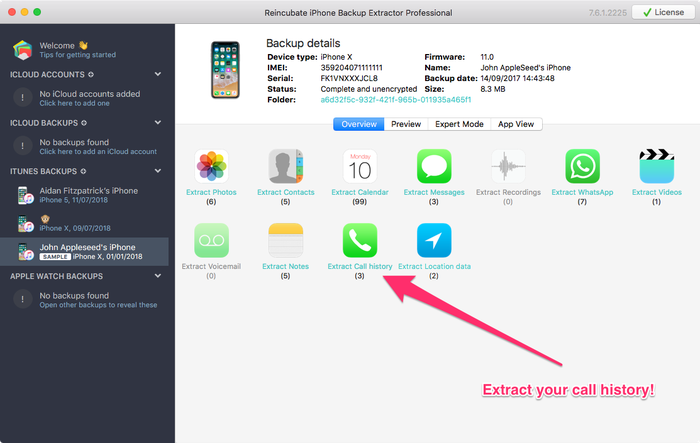
提取通话记录很简单……
你按照我们的分步指南恢复 iPhone 通话记录了吗?它对你有帮助吗?如果你需要更多详细信息,请随时联系我们的支持团队。我们很期待听到你的反馈!