


Zoek je een manier om de gespreksgeschiedenis van je iPhone te herstellen, dan ben je hier aan het juiste adres. In dit artikel beschrijven we hoe je de gespreksgeschiedenis uit een iTunes-back-up herstelt. Bij het herstellen van gespreksgegevens zitten ook de gegevens van apps die “CallKit” ondersteunen. Als je deze gegevens ophaalt, zie je dus ook alle gesprekken die je hebt gevoerd met FaceTime, WhatsApp, Skype of een andere VoIP-app, netjes gecategoriseerd. Hoera!
De gespreksgeschiedenis op je apparaat wordt in een back-up opgeslagen zodra je je iPhone via wifi met iCloud verbindt, of wanneer je een iTunes-back-up maakt.
Wil je alleen je gespreksgeschiedenis ophalen, zet dan geen volledige back-up terug op je iPhone, want daarmee worden de gegevens verwijderd die na het maken van die back-up zijn aangemaakt.
Als je hebt bepaald of je je volledige gespreksgeschiedenis (inclusief verwijderde gesprekken!) uit iTunes of iCloud wilt ophalen, kun je deze stappen volgen om je gespreksgeschiedenis terug te krijgen:
Stap 1. Download en installeer iPhone Backup Extractor.
Stap 2. Herstel je vanuit iCloud, klik dan links in de app op de knop + (of op “Klik hier om een iCloud-account toe te voegen”) en voer je iCloud-inloggegevens in om je iCloud-account toe te voegen.
Herstel je vanuit een iTunes-back-up, dan zie je dat iPhone Backup Extractor automatisch de back-ups laadt die in de standaardmap voor iTunes-back-ups staan.
Staat je back-up niet in de standaardmap (dat zou wel zo moeten zijn, tenzij je hem hebt verplaatst!), dan moet je hem toevoegen door op de knop + of op “Klik hier voor meer informatie” te klikken. Je wordt dan door het proces geleid.
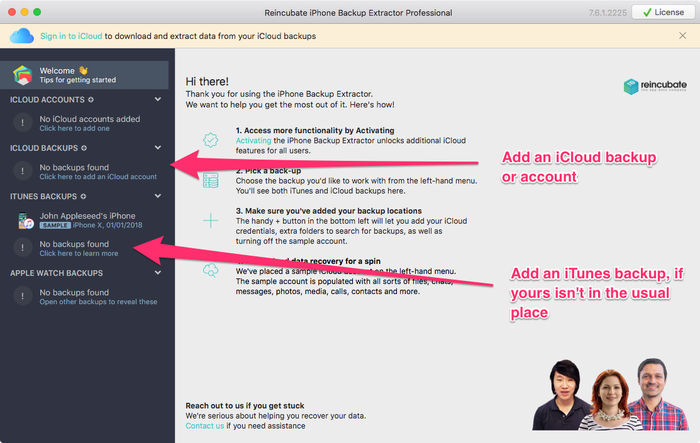
iCloud- of extra iTunes-back-ups toevoegen
Stap 3. Selecteer je back-up links in de app en klik op “Gespreksgeschiedenis extraheren”. Selecteer vervolgens de locatie waar je het .csv-bestand met de gespreksgeschiedenis wilt opslaan. Het uitpakken duurt maar een paar seconden.
Zodra de gegevens zijn uitgepakt, open je het csv-bestand met je inkomende en uitgaande gesprekken.
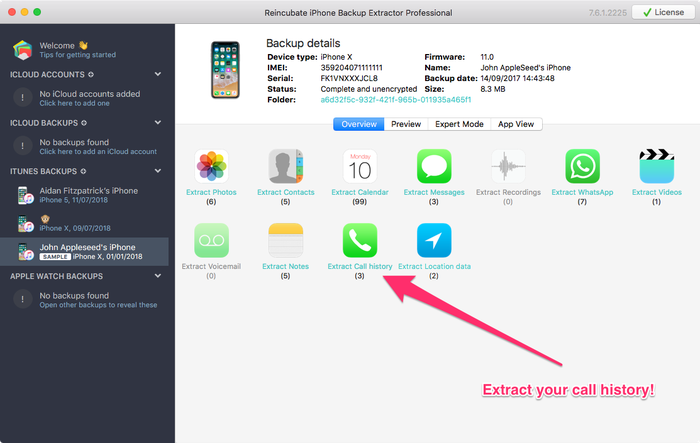
Je gespreksgeschiedenis uitpakken is eenvoudig...
Heb je onze stapsgewijze handleiding voor het herstellen van de gespreksgeschiedenis van je iPhone gevolgd? Heeft die je geholpen? Heb je meer details nodig, aarzel dan niet om contact op te nemen met ons supportteam. We horen graag van je!


