


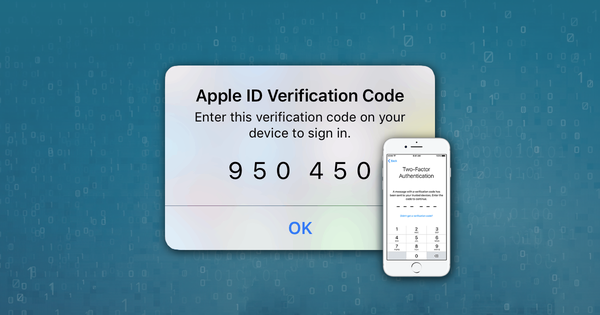
Reincubate는 2단계 인증(2FA)을 적극 지지합니다. 모든 iPhone 사용자가 데이터를 보호하는 훌륭한 방법이기 때문입니다. 비용이 들지 않고, Apple에서 설정도 쉽게 할 수 있게 해 두었습니다. 모든 분께 2단계 인증을 켜 두시길 강력히 권장합니다.
2단계 인증(2FA)이 켜져 있어도 iCloud에서 데이터를 다운로드할 수 있나요?
저희 서비스는 2FA 및 암호화와 완벽하게 호환됩니다.
iPhone에서 2단계 인증을 사용 중이고 iCloud 백업 데이터나 iCloud 사진 보관함, 통화 기록 같은 계정 데이터를 다운로드하고 싶다면 문제없습니다. iPhone Backup Extractor가 필요할 때 2FA 코드를 요청합니다. 코드를 받을 수 있는 신뢰하는 기기가 필요하지만, 이는 당연한 요구입니다.
이 글에서는 2FA로 보호된 계정에서 데이터를 가져오는 방법을 먼저 다루고, 이어서 2단계 인증이 무엇이며 어떻게 작동하는지 조금 더 자세히 설명합니다.
iPhone Backup Extractor로 2FA 데이터 가져오기
저희 앱 iPhone Backup Extractor를 사용하면 계정의 iCloud 백업 데이터와 그 밖에 사용할 수 있는 모든 iCloud 데이터를 다운로드하거나 볼 수 있습니다. 일반 iTunes 백업의 데이터도 읽을 수 있습니다. 설정 방법은 다음과 같습니다.
- iPhone Backup Extractor(Windows와 Mac 지원)를 다운로드하여 컴퓨터에 설치하세요. iCloud를 지원하려면 라이선스가 필요합니다.
- 앱을 열고 “iCloud 계정을 추가하려면 여기를 클릭하세요”를 클릭합니다.
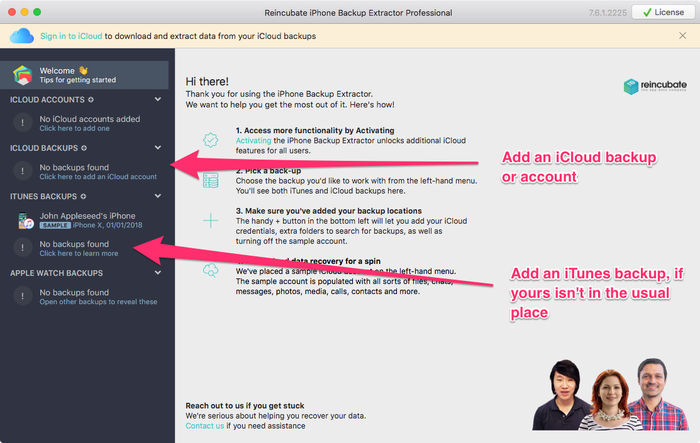
iCloud 백업 또는 계정 추가하기
- iCloud 로그인 정보를 입력합니다. 올바르게 입력하면 2FA 인증 요청이 표시됩니다. “모든 기기에 인증 요청”을 선택하고 “인증 요청” 버튼을 클릭한 다음, 기기에서 “허용”을 탭하세요.
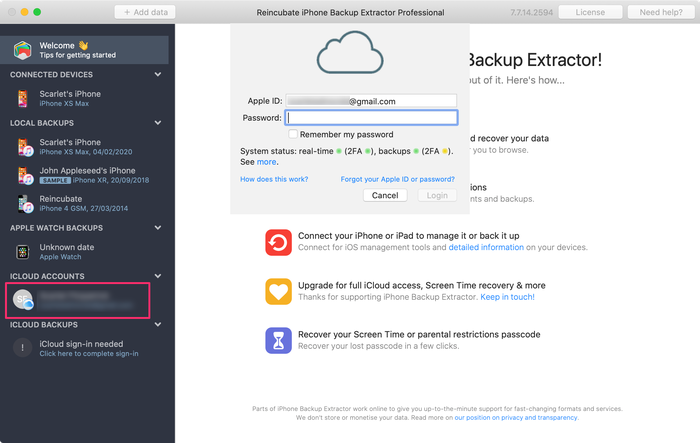
iCloud에 로그인하기
- Apple ID 확인 코드가 휴대폰에 표시됩니다. 코드가 사라지므로 “확인”을 탭하지 마세요.
- 아래 이미지처럼 확인 코드를 iPhone Backup Extractor에 입력한 다음 “제출”을 클릭합니다.
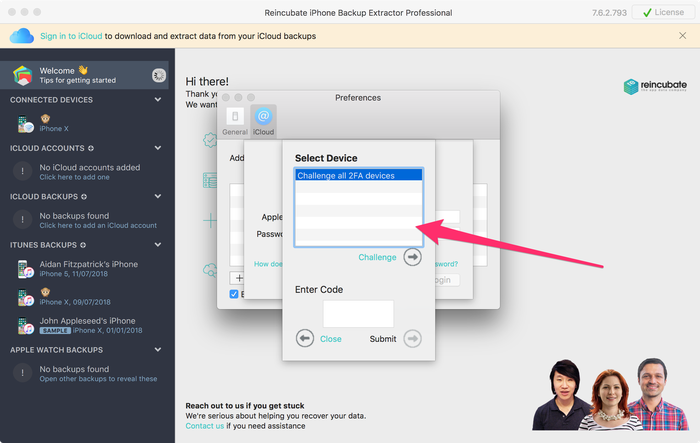
iCloud의 2FA 인증 요청
- 이게 전부입니다. 이제 로그인되었습니다. iPhone Backup Extractor로 평소처럼 데이터에 접근할 수 있습니다.
더 자세한 내용이 담긴 iCloud 데이터 다운로드 가이드도 준비되어 있습니다. 안내에 따라 메시지, 이미지, 동영상, 앱 데이터 등을 다운로드하고 추출할 수 있습니다.
2단계 인증(2FA)이란 무엇인가요?
2단계 인증(2FA)은 iOS 9 / macOS El Capitan을 출시할 때 Apple이 iCloud 계정을 보호하기 위해 도입한 보안 기능입니다. 다른 사람이 비밀번호를 알고 있더라도 계정에 접근하지 못하도록 설계되었습니다.
2단계 인증(2FA)을 사용하면 사용자가 신뢰하는 기기(본인이 소유하고 접근할 수 있는 기기)에서만 iCloud 계정에 접근할 수 있습니다. 예를 들어 공격자가 신뢰하는 기기와 그 기기를 사용할 수단에 접근할 수 없다면 비밀번호만으로는 아무 소용이 없습니다.
이 보안 기능은 Apple이 사용하던 또 다른 보호 기술인 2단계 확인(2SV)에 이어 도입되었습니다.
추가 인증 단계가 필요한 이유
비밀번호만으로는 민감한 iCloud 데이터를 보호하기에 충분하지 않을까요? 답은 ‘아니요’입니다.
비밀번호가 길고 복잡하더라도 추측되거나 도난당할 가능성은 항상 있습니다. 컴퓨터가 바이러스에 감염되면 비밀번호가 가로채일 수도 있습니다. 이런 상황에서는 아무도 제3자가 자신의 계정에 접근하지 않았다고 100% 확신할 수 없습니다.
인증 요소에는 세 가지 유형이 있습니다.
- 사용자가 알고 있는 것을 기반으로 하는 요소(예: 비밀번호)
- 사용자가 가지고 있는 것을 기반으로 하는 요소(여기서는 기기)
- 사용자가 알고 있으면서 동시에 가지고 있는 것을 기반으로 하는 요소
2단계 인증(2FA)을 켜야 하는 이유
보안 위험은 날마다 커지고 있습니다. 공격자는 개인 데이터나 신용카드 정보 같은 자격 증명을 훔치려 할 수 있습니다.
유명인 iCloud 사진 유출 사건은 비밀번호만으로는 데이터를 항상 안전하게 지킬 수 없다는 점을 분명히 보여 주었습니다. FBI와 Apple이 밝혀낸 바와 같이, 이 공격은 해당 유명인들의 iCloud 계정과 연결된 이메일을 노린 표적 공격으로 가능했습니다.
해커들은 피해자들에게 iCloud 관련 가짜 “보안 경고” 이메일을 보내 비밀번호를 변경하라고 요구하고 가짜 iCloud 사이트로 유도했습니다. 피해자들은 비밀번호를 바꾸는 줄 알고 그곳에 기존 비밀번호를 입력했습니다. 이로써 해커들은 계정에 접근하는 데 필요한 모든 것을 얻었습니다.
2단계 인증(2FA)을 켜 두면 비밀번호만으로는 접근할 수 없게 됩니다. 그래서 저희가 이렇게 강하게 권장하는 것입니다.
2FA는 어떻게 작동하나요?
2단계 인증(2FA)은 다음과 같이 작동합니다.
- 계정에 접근하려면 사용자는 평소처럼 사용자 이름과 비밀번호를 입력합니다
- 자격 증명이 올바르면 계정에 연결된 신뢰하는 모든 기기에서 코드를 받게 됩니다. 정확히는 각 기기에 신호가 전송되어, 각 기기가 코드를 생성해 화면에 표시합니다.
- 기기에 표시된 코드를 iCloud의 2FA 로그인 입력창에 입력합니다. 입력한 코드가 유효하면 iCloud 계정에 접근할 수 있습니다. 화면에 표시된 메시지를 확인하면, 접근에 사용한 브라우저와 기기가 신뢰할 수 있는 기기가 되어 이후에는 2단계 인증(2FA) 확인 없이 사용할 수 있습니다.
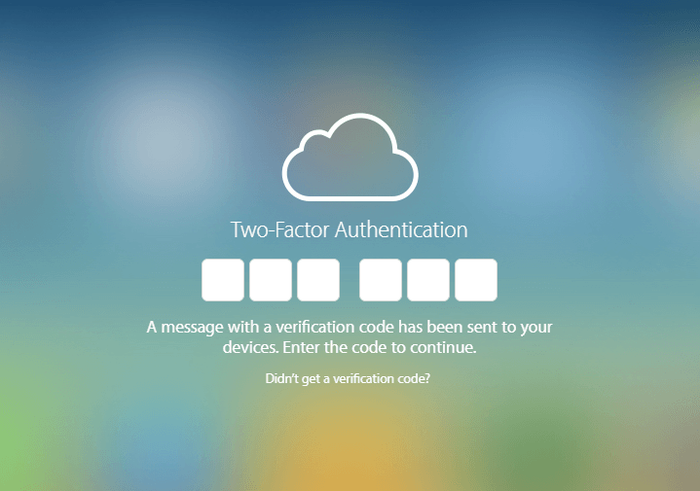
icloud.com에서 2FA 코드 입력하기
2SV와 2FA의 차이점은 무엇인가요?
두 확인 방식의 주요 차이점은 다음과 같습니다.
- **2단계 확인(2SV)**은 인증 요청을 받을 특정 신뢰하는 기기를 선택해야 하며, 그 기기가 코드를 받습니다. 코드는 4자리입니다.
- **2단계 인증(2FA)**은 신뢰하는 모든 기기에 인증을 요청합니다. 신뢰하는 기기가 2FA 인증 요청을 받으면 Apple 서버에서 코드를 직접 받지 않고, 코드를 스스로 생성하라는 지시를 받습니다. 이 코드는 6자리입니다
2단계 확인(2SV)은 다음과 같이 작동합니다.
- 계정에 접근하려면 사용자는 평소처럼 사용자 이름과 비밀번호를 입력합니다
- 사용자는 비밀번호 또는 코드가 담긴 전화나 SMS를 받습니다. 접근 코드는 이전에 확인된 기기(보통 계정을 만들 때 등록한 기기)로 전송됩니다.
- 코드는 짧은 시간 안에 로그인 양식에 입력해야 합니다. 제때 입력하지 않아 코드가 만료되면 새 코드가 필요합니다.
2FA를 켜는 방법
기기와 iCloud 계정에서 2단계 인증을 켜려면 다음 단계를 따르세요.
macOS의 경우:
- Apple 메뉴를 클릭하고
System Preferences을 선택한 다음iCloud을 탭하고Account Details에 접근합니다 - 여기서
Security옵션을 선택합니다 Two-Factor Authentication으로 이동하여Turn on을 선택합니다
iPhone, iPad 또는 iPod touch(iOS 9 이상)의 경우:
Settings을 탭한 다음iCloud을 선택하고Apple ID을 선택합니다Password & Security을 탭합니다Two-Factor Authentication을 선택한 다음Turn on을 탭합니다
기기에서 Apple ID 확인 코드를 받는 방법
2FA를 켠 후에는 기기에서 Apple ID 확인 코드를 받는 방법이 세 가지 있습니다.
- 기기 중 하나에서 코드를 생성합니다. 이 방법의 장점은 코드를 받기 위해 온라인 상태일 필요가 없다는 것입니다. 운영 체제나 기기에 따라 다음 단계를 따르세요.
- iOS 9 이상 기기의 경우:
Settings을 탭하고iCloud을 선택한 다음Apple ID사용자 이름을 선택합니다. 기기가 온라인 상태이면Password & Security을 선택한 후Get Verification Code을 선택합니다. 기기가 오프라인 상태이면 “확인 코드 받기”를 탭하면 코드가 생성됩니다.
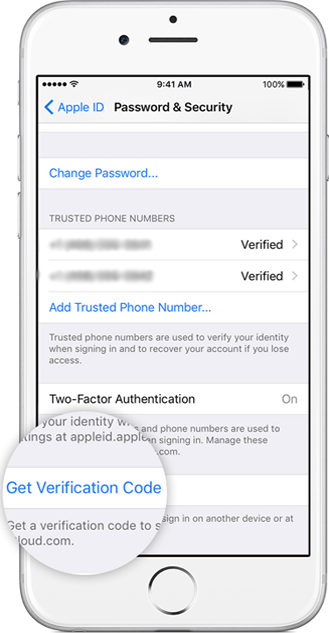
iPhone에서 수동으로 확인 코드 요청하기
- OS X El Capitan이 설치된 Mac의 경우:
Apple Menu으로 이동하여System Preferences을 선택하고iCloud옵션을 선택한 다음Account Details을 클릭합니다. 기기가 오프라인 상태이면Get Verification Code을 클릭하고, 온라인 상태이면Password & Security을 탭한 후Get Verification Code을 탭합니다.
- 확인된 기기 중 하나로 로그인하거나 iCloud에 접속합니다. 신뢰하는 기기에 Apple ID 확인 코드가 담긴 알림이 표시됩니다(이때 “허용”을 탭해야 합니다).
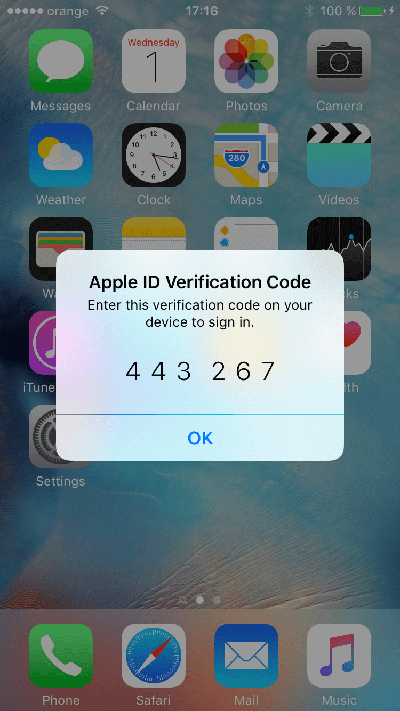
iPhone에 표시된 2FA 확인 코드 예시
- Apple ID 확인 코드가 담긴 전화나 SMS를 받습니다. 신뢰하는 기기가 없어도 가능합니다. 코드는 미리 확인해 둔 신뢰하는 전화번호로 전송됩니다. 이렇게 하려면 로그인 화면에서
Didn't get a verification code을 클릭하고 확인된 전화번호로 코드를 받도록 선택하세요. 그런 다음 메시지를 확인하거나 Apple에서 걸려 온 전화를 받으세요.
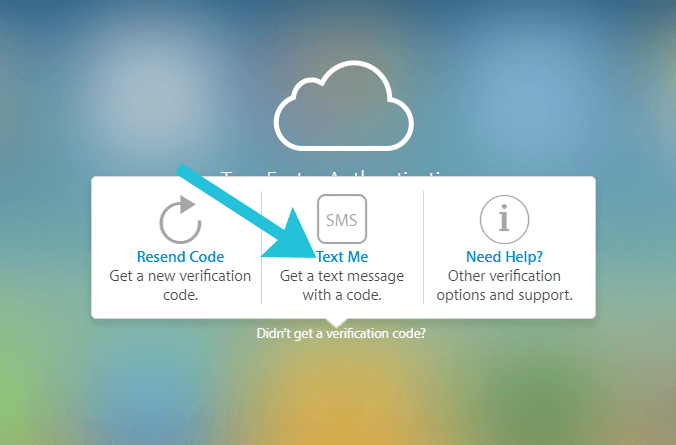
Apple 확인 코드를 문자로 받기
2FA나 iCloud 계정 보안에 관해 궁금한 점이 있으면 언제든지 문의해 주세요. 기꺼이 도와드리겠습니다.


