

Momento는 수상 경력에 빛나는 앱으로, 추억을 기록하고 모아 검색하고, 둘러보고, 다시 떠올리고, 공유할 수 있도록 도와주는 스마트 비공개 일기장입니다.
Momento는 Apple의 에디터 추천 앱(2015년 11월), Starbucks 금주의 추천 앱(2016년 및 2011년), Apple의 올해의 iPhone 앱 차점(2011년 12월)에 선정되었습니다. 개발팀은 Instagram(2011년), Uber(2014년) 등과 API 출시 파트너로 협력했습니다.
d3i Ltd의 Momento 앱에서 데이터를 삭제했거나 접근할 수 없게 되었다면, iPhone Backup Extractor로 이 데이터를 복구할 수 있습니다.
Momento 데이터가 iPhone에 남아 있던 시점에 만든 iTunes 백업이 이미 있다면 바로 복구 단계로 넘어가세요.
iTunes 백업이 없고 iPhone에 Momento 데이터가 아직 남아 있다면, iPhone Backup Extractor 또는 iTunes로 지금 바로 백업을 만들 수 있습니다.
Momento 앱에서 데이터를 추출하는 방법:
- iPhone Backup Extractor를 실행하고 왼쪽 탐색 메뉴에서 백업을 선택하세요. “App View” 탭으로 이동한 다음 앱 목록에서 Momento 앱을 선택하세요.
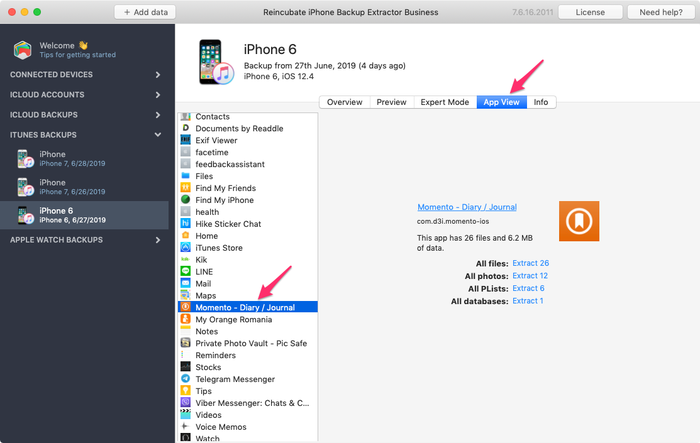
iPhone Backup Extractor의 Momento App View
- 일기에 첨부한 사진을 모두 추출하려면 오른쪽 화면에서 “All photos” 옆의 “Extract” 링크를 클릭하세요.
- 일기의 텍스트를 추출하려면 데이터베이스 파일을 추출해야 합니다. “All databases” 옆의 “Extract” 링크를 클릭하세요. 추출된 파일의 이름은
Momento.sqlite이며, 무료 SQLite 도구로 열 수 있습니다. - DB Browser로
Momento.sqlite파일을 열고 “Browse Data” 탭으로 이동하세요.ZMOMENT테이블을 선택하고ZNOTES열을 확인하세요. 일기에 저장한 모든 텍스트가 여기에 있습니다.File menu→Export→Table(s) as CSV file…를 사용하면 이 테이블을 CSV 파일로 추출할 수도 있습니다.
Momento 데이터를 iPhone에 복원하는 방법
추출한 Momento 데이터를 iPhone에 다시 넣으려는 경우에도 iPhone Backup Extractor로 할 수 있습니다. 다음 단계별 안내를 따라 하세요.
- Momento 데이터(사진과 SQLite 데이터베이스 파일)를 위의 안내에 따라 추출하세요.
- iPhone에 Momento 앱이 설치되어 있는지 확인하세요. 앱이 필요한 폴더 구조를 만들 수 있도록 항목을 하나 작성하고 사진도 하나 첨부해 두세요.
- iPhone Backup Extractor 또는 iTunes로 기기의 새 백업을 만드세요.
- iPhone Backup Extractor를 실행하고 왼쪽 탐색 메뉴에서 이 새 백업을 선택하세요.
- Expert Mode 탭으로 이동해
Applications→com.d3i.momento-ios→Library→Application Support→Database을 펼치세요.Momento.sqlite파일을 마우스 오른쪽 버튼으로 클릭하고 파일 바꾸기를 선택하세요. 원래 백업에서 추출한Momento.sqlite파일을 선택하고 “Open”을 클릭하세요.
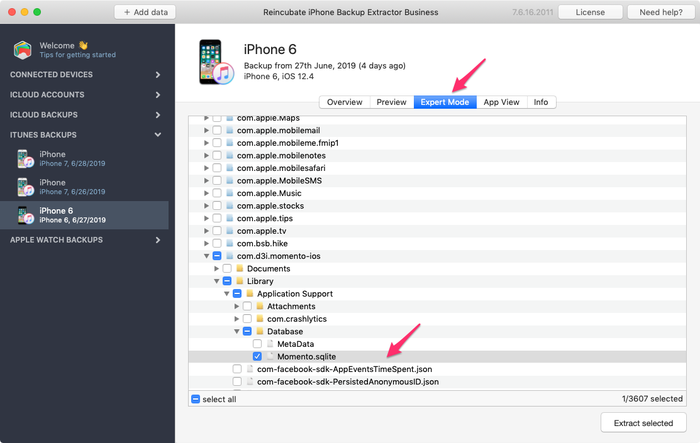
iPhone Backup Extractor의 Expert Mode 화면
- 사진도 함께 포함하려면
Applications→com.d3i.momento-ios→Library→Application Support→Attachments으로 이동해 Attachments 폴더를 마우스 오른쪽 버튼으로 클릭하고 Add files 옵션을 선택하세요. 원래 백업에서 앞서 추출한 사진 파일을 모두 선택하고 Open을 클릭하세요. - 마지막 단계는 iTunes를 사용해 이 iTunes 백업을 복원하는 것입니다. 이제 Momento 데이터가 모두 돌아와 있을 것입니다.